이미지 자르기·크기 조절
상자를 끌어 자르고, 픽셀 크기를 정해 저장합니다. 프로필 사진·썸네일·상세페이지 규격에.
자르는 법
상자 안을 끌면 옮겨지고, 모서리·변을 끌면 크기가 바뀝니다. 상자 밖 빈 곳에서 새로 끌면 그 자리에 새 상자가 생깁니다. 비율을 고르면 상자가 그 비율로 잠깁니다.
크기 칸의 뜻
크기는 저장될 픽셀입니다. 기본값은 자른 영역 그대로이고, 너비를 바꾸면 비율에 맞춰 높이가 따라옵니다. 자른 영역보다 큰 값을 넣으면 확대되어 흐려지므로, 필요한 크기 이상의 원본을 쓰세요.
자주 쓰는 규격
프로필·썸네일 1:1 (인스타 1080, 스마트스토어 1000), 유튜브 썸네일 16:9 1280×720, 인스타 세로 4:5 → 3:4 로 자른 뒤 1080×1350, 명함 사진 3:4.
형식
사진은 JPG 88 이면 화질 차이 없이 작습니다. 배경이 투명하거나 글자가 많으면 PNG, 웹에 올릴 거면 WebP 가 가장 작습니다. 캔버스로 다시 그리므로 EXIF(위치 정보)는 결과에 남지 않습니다.
상황별 요령
증명사진 규격 자르기 설정
3:4 비율을 선택하면 어깨선과 정수리가 알맞게 들어오는 규격을 유지하며 영역을 잡을 수 있습니다. 결과물에는 촬영 기기·위치 등 EXIF 정보가 남지 않으므로 제출처에 개인정보가 노출될 걱정 없이 저장하면 됩니다.
숏폼 영상 표지용 9:16 설정
9:16 프리셋을 선택하고 드래그하면 모바일 전체 화면에서 잘리지 않는 세로 영역을 정확히 잡을 수 있습니다. 용량 대비 선명도가 높은 WebP나 무손실 PNG로 출력하면 모바일 화면에서도 깨짐 없는 화질을 유지합니다.
SNS 프로필용 1:1 정방형 설정
1:1 비율 고정을 이용하면 피드 그리드에 맞는 정사각형 구도에서 핵심 피사체를 중심에 배치할 수 있습니다. 자른 뒤 원하는 픽셀 크기를 입력하면 비율을 유지한 채 또렷하게 리사이징됩니다.
견본 파일로 직접 해 본 결과
개인정보가 없는 견본 파일을 이 도구에 실제로 넣어 확인한 화면과 숫자입니다(2026-10-06, 맥의 크롬 계열 브라우저). 넣는 값과 기기에 따라 결과는 달라질 수 있습니다.
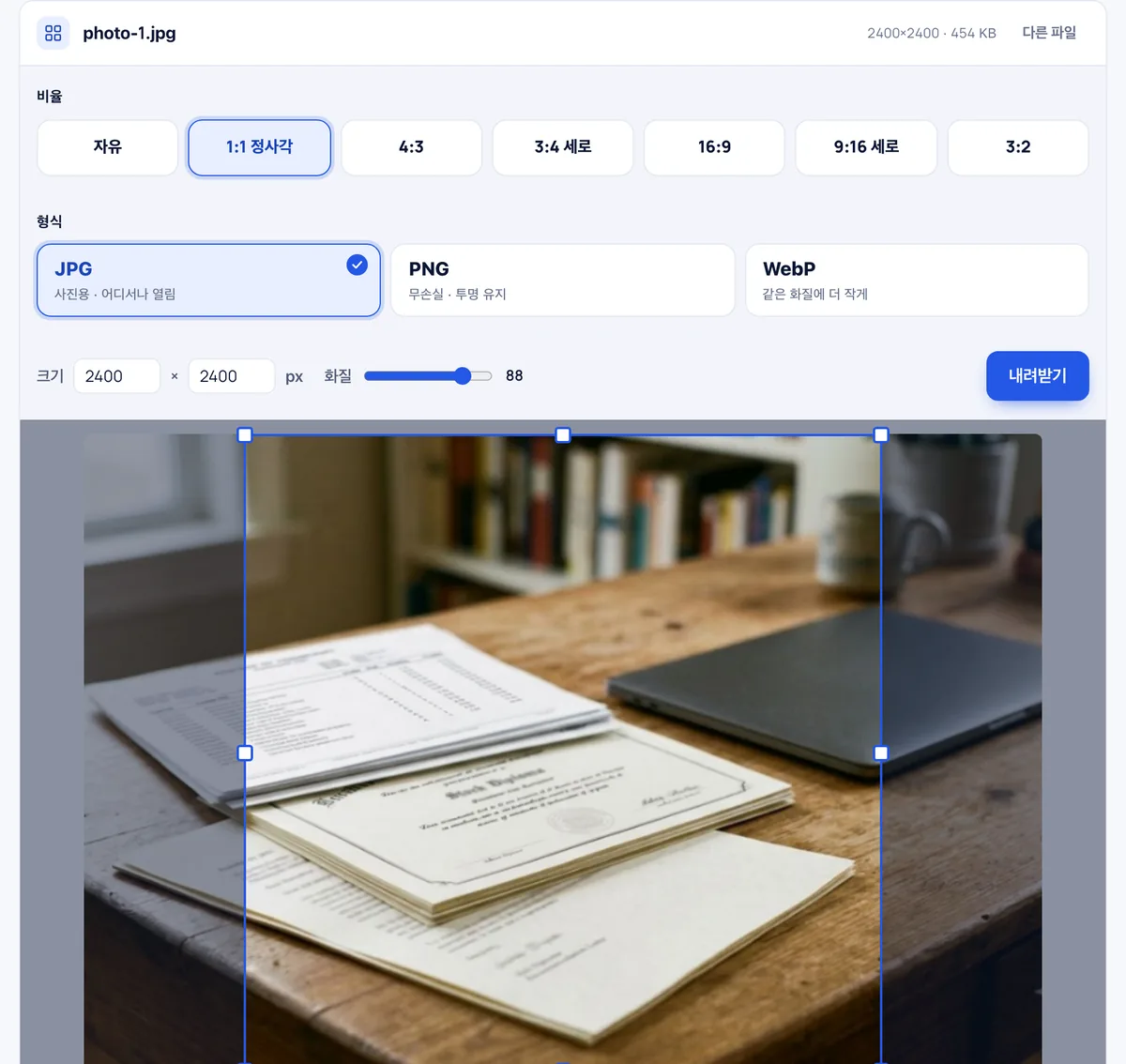
3600×2400 견본 사진에서 비율을 '1:1 정사각'으로 고르자 자르기 상자가 정사각으로 바뀌었습니다. 내려받은 파일은 2400×2400, 454 KB였습니다. 비율 선택지는 자유, 1:1, 4:3, 3:4, 16:9, 9:16, 3:2이며 형식은 JPG·PNG·WebP를 고를 수 있습니다.
자주 묻는 질문
사진이 서버로 올라가나요?
아니요. 자르기와 저장이 브라우저 안에서 끝납니다.
여러 장을 한 번에 자를 수 있나요
이 도구는 한 장씩입니다. 여러 장의 크기만 줄이려면 이미지 변환·압축의 '최대 너비'를 쓰세요.
회전은 안 되나요
폰 사진의 회전 정보(EXIF)는 자동 반영됩니다. 임의 각도 회전은 아직 없습니다.
자른 이미지를 정확한 픽셀 크기로 저장할 수 있나요?
네, 상자를 끌어 자르기 영역을 정한 뒤 비율을 유지한 상태로 출력할 이미지의 픽셀을 지정할 수 있습니다.
결과물에 원본의 위치 정보가 남나요?
아니요, 결과물에는 위치 정보를 포함한 EXIF 데이터가 제거되어 저장됩니다.
인터넷이 끊겨도 자르기 기능이 작동하나요?
네, 처음에 도구 페이지를 열어두셨다면 이후 인터넷 연결이 끊겨도 정상적으로 동작합니다.
어떤 파일 형식으로 저장할 수 있나요?
자른 이미지는 JPG, PNG, WebP 형식 중 하나를 선택하여 저장할 수 있습니다.