특수문자 모음
찾는 기호를 검색하고 누르면 복사됩니다. 워드·HWP·엑셀·카톡 어디든 붙여 넣으세요.
키보드로 넣는 법
윈도우의 한국어 자판에서는 자음 하나를 치고 한자 키를 누르면 기호 목록이 뜹니다. ㄱ 문장부호, ㄴ 괄호, ㄷ 수학, ㄹ 단위·화폐, ㅁ 도형·화살표, ㅂ 선, ㅅ 원·괄호 한글, ㅇ 원·괄호 숫자와 영문, ㅈ 로마 숫자, ㅊ 분수·첨자, ㅎ 그리스 문자입니다. 이 페이지의 묶음도 같은 순서로 나눠 두어, 자주 쓰는 기호는 자판 위치를 익혀 두기 좋습니다.
여러 개를 한 번에
기호를 누를 때마다 아래 '모은 기호' 칸에 쌓입니다. 칸 안에서 글자처럼 고치고 '모두 복사'로 한 번에 가져가세요. 최근 쓴 기호 24개는 이 브라우저에 기억해 두었다가 맨 위에 보여 줍니다.
문서에서 모양이 다르게 보이면
기호의 생김새는 글꼴이 정합니다. 붙여 넣은 기호가 네모(□)로 보이면 그 글꼴에 해당 기호가 없는 것이니, 맑은 고딕·바탕 같은 기본 글꼴로 바꿔 보세요. ㎡·① 같은 기호는 대부분의 한국어 글꼴에 들어 있습니다.
상황별 요령
유니코드 번호로 기호를 찾을 때
검색창에 U+2192처럼 유니코드 코드 포인트를 입력하면 해당 기호를 바로 찾을 수 있습니다. 규격서나 프로그래밍 코드에서 코드 포인트 번호만 나와 있고 기호 이름을 모를 때 유용합니다. 찾은 기호를 누르면 바로 클립보드에 복사됩니다.
단위·화폐 기호를 넣을 때
단위와 화폐 기호는 '단위'·'화폐' 묶음에 모여 있고, 윈도우 한국어 자판에서는 ㄹ을 치고 한자 키를 누르면 같은 기호가 나옵니다. 검색창에 제곱미터, 동그라미처럼 한국어 이름을 넣으면 기호 모양이나 코드를 몰라도 바로 찾을 수 있습니다. 영어 이름으로도 검색됩니다.
자판 단축키를 확인할 때
기호를 누르면 이름·유니코드와 함께 한국어 자판 입력법(자음 + 한자 키)이 표시됩니다. 예를 들어 → 기호가 ㅁ 묶음에 있다는 걸 알면, 다음부터 ㅁ을 치고 한자 키를 눌러 바로 넣을 수 있습니다. 자주 쓰는 기호의 자판 위치를 익혀 두면 편리합니다.
견본 값으로 직접 해 본 결과
견본 값을 이 도구에 실제로 넣어 확인한 화면과 숫자입니다(2026-10-06, 맥의 크롬 계열 브라우저). 넣는 값과 기기에 따라 결과는 달라질 수 있습니다.
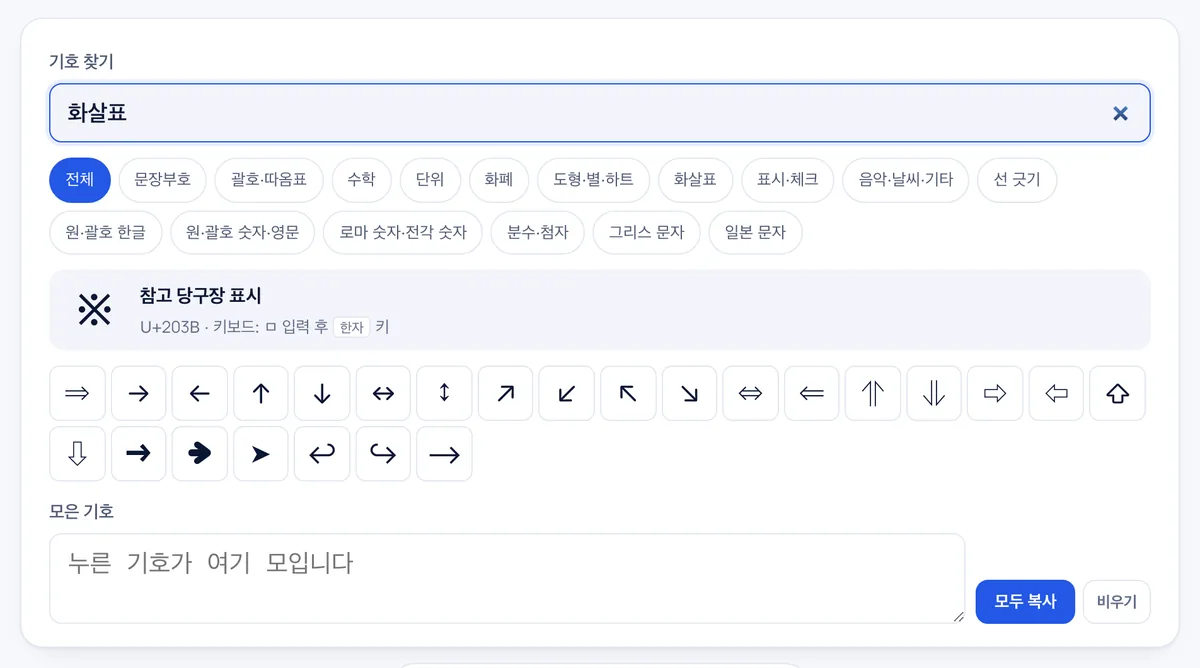
검색란에 '화살표'를 입력하면 ⇒ → ← ↑ ↓ 등 화살표 기호가 나열됩니다. 기호를 누르면 클립보드에 복사되고 '모은 기호' 칸에 쌓여 한꺼번에 복사할 수 있습니다.
각 기호에는 이름·유니코드·한국어 자판 입력법이 표시됩니다. 예를 들어 ※(참고 당구장 표시)는 U+203B이며 ㅁ 입력 후 한자 키로 입력할 수 있습니다.
자주 묻는 질문
복사가 안 돼요
일부 브라우저는 클립보드 접근을 막습니다. 그럴 땐 '모은 기호' 칸의 글자를 길게 누르거나 끌어서 직접 복사하세요.
휴대폰에서도 되나요
네. 누르면 복사되고, 문자·메신저에 바로 붙여 넣을 수 있습니다.
검색어가 저장되나요
아니요. 최근 쓴 기호만 이 브라우저에 남고, 서버로는 아무것도 가지 않습니다. 로컬 실드의 '흔적 지우기'로 지울 수 있습니다.