10월 3분기 결산 및 MOU 보도자료 배포: 행사 사진을 언론사 웹 규격(16:9)으로 자르고 픽셀 맞추기
세눌라 컴퍼니 · 2026-10-01 · 6분 읽기
10월 보도자료 배포, 사진 규격이 기사 노출을 가릅니다
10월은 3분기 경영 실적 결산과 4분기 주요 사업 제휴 협약식(MOU), 신제품 발표 등 기업의 굵직한 행사가 이어지는 시기입니다. 행사를 무사히 마치고 나면 홍보 담당자는 곧바로 보도자료 초안의 오탈자를 다듬고 현장 사진을 골라 수십 곳의 언론사에 돌려야 합니다. 이때 기사 텍스트 작성만큼 신경 써야 할 핵심 요소가 바로 배포용 사진의 규격입니다.
주요 포털 뉴스의 메인 화면이나 언론사 웹사이트 본문, 소셜 미디어 채널의 카드 뉴스는 대부분 가로가 넓은 16:9 비율을 표준 썸네일과 본문 이미지 규격으로 씁니다. 반면 스마트폰 카메라나 업무용 DSLR로 찍은 행사 원본 사진은 주로 4:3이나 3:2 비율을 따릅니다. 이 원본 파일을 아무런 가공 없이 그대로 첨부해 이메일을 보내면, 기사를 올리는 송고 시스템이 사진의 위아래나 양옆을 기계적으로 잘라버립니다. 이렇게 되면 공들여 준비한 행사 현수막의 핵심 글씨가 잘리거나 양옆에 선 주요 참석자 얼굴의 절반이 날아가는 난감한 상황이 벌어집니다. 예를 들어, 두 회사의 대표이사가 서명한 MOU 계약서를 들고 악수하는 하이라이트 장면에서 손과 계약서 부분이 댕강 잘려나가면 기사의 신뢰도까지 크게 떨어져 보일 수 있습니다.
16:9 비율 맞추기와 피사체 구도 잡기
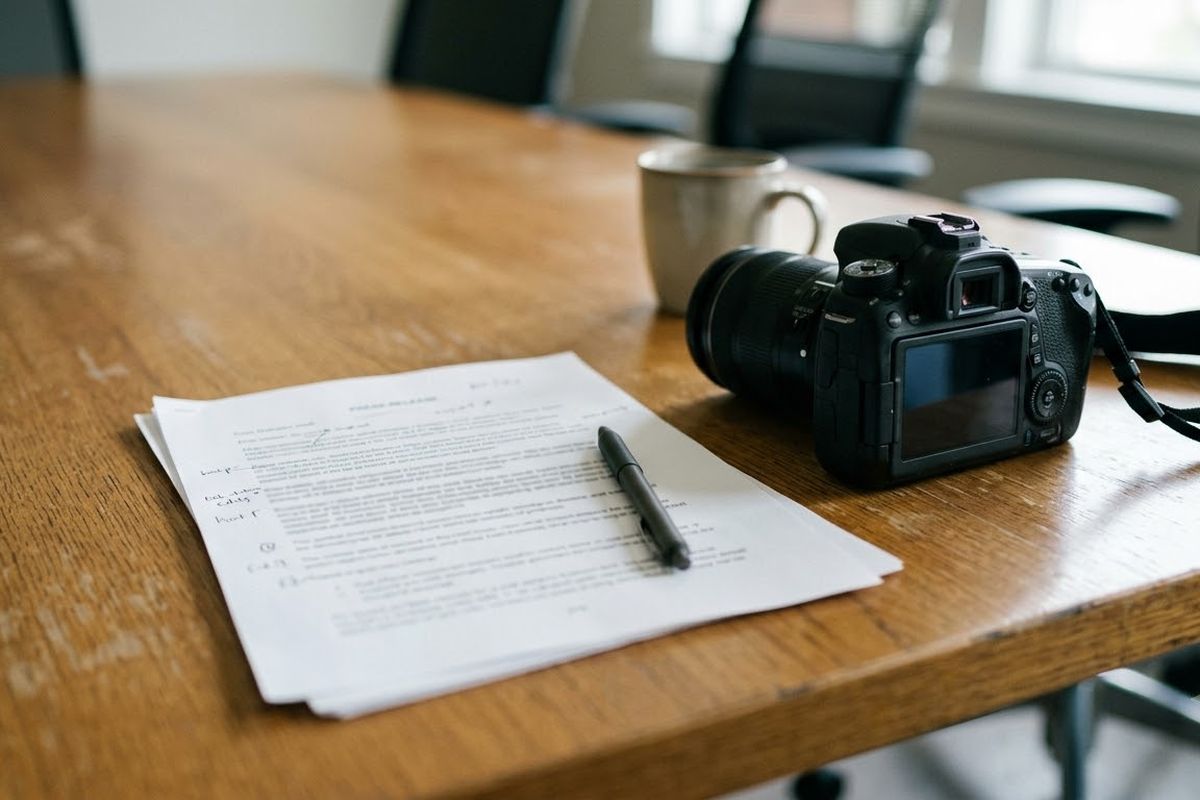
MOU 체결식이나 결산 발표회 사진은 서명 패널, 양사 대표의 상반신, 배경 현수막의 행사명이 한 화면에 안정적으로 담겨야 합니다. 원본 사진 여러 장을 꼼꼼히 확인해 초점이 정확히 맞고 눈을 감은 사람이 없는 베스트 컷을 고른 뒤, 보도용 규격에 맞춰 구도를 다시 잘라내야 합니다.
작업 창에 사용할 사진 파일을 마우스로 끌어다 놓고 이미지 자르기·크기 조절 처럼 비율을 16:9로 꽉 잡아 주는 도구를 띄웁니다. 잘라낼 영역 상자를 마우스로 끌어 조절하며 양쪽 인물과 배경 글씨가 화면의 정중앙에 오도록 균형을 맞춥니다. 가끔 좁은 공간에서 카메라를 세워 찍어서 사진이 옆으로 누워 있는 경우라도, 파일에 담긴 EXIF 회전 정보를 스스로 읽어 똑바로 띄워 주므로 번거롭게 이미지 뷰어를 열어 미리 돌려둘 필요가 없습니다. 마우스로 드래그하는 궤적에 맞춰 16:9 프레임이 딱 떨어지게 유지되니, 눈대중으로 대충 자르다 비율이 틀어져 낭패를 보는 일을 원천적으로 막습니다.
이 글의 도구이미지 자르기·크기 조절상자를 끌어 자르고 원하는 픽셀로. 정사각·16:9 비율업로드 없음 · 무료 · 설치 없음바로 쓰기 →언론사 웹 송고용 픽셀 크기와 용량 줄이기
화면 비율을 맞췄다면 이제 픽셀 크기를 줄일 차례입니다. 최신 카메라로 찍은 원본 사진은 가로 픽셀이 6000px을 넘고 용량도 장당 10MB~15MB에 달하는 경우가 흔합니다. 5MB가 훌쩍 넘는 고용량 사진 3~4장을 그대로 이메일에 붙여 전체 언론사에 돌리면, 일부 기자들의 메일 수신함 용량을 초과해 반송되거나 첨부 파일을 내려받는 속도가 답답해집니다. 포털 웹기사용 사진은 가로 너비 기준 1200px에서 1920px(Full HD 규격) 사이가 가장 널리 쓰이고 적당합니다.
비율 상자를 확정한 뒤, 출력 설정 메뉴에서 가로 너비를 1920px로 직접 지정합니다. 16:9 비율을 유지한 채 세로 픽셀이 자동으로 1080px로 계산되므로 인물 사진이 위아래로 찌그러지지 않습니다. 파일 형식은 모든 언론사 시스템이 지원하는 JPG를 고르고, 화질은 90%~95% 수준으로 맞춥니다. 이렇게 처리하면 육안으로는 화질 저하가 거의 보이지 않으면서 10MB짜리 무거운 원본 파일이 1MB 아래로 훌쩍 가벼워집니다. 이메일 한 통에 여러 장을 넉넉히 담아도 전송 부담이 없습니다.
제출 직전 화질을 90%로 낮춰 크기를 줄이면 이메일 첨부 용량 한도나 반송 걱정 없이 신속하게 송고할 수 있습니다.
주의할 점: 민감한 위치 정보와 기기 정보 지우기
보도 사진을 외부로 내보낼 때 실무자들이 가장 흔히 놓치는 것이 바로 메타데이터(EXIF)입니다. 스마트폰으로 찍은 원본 사진 파일 속에는 촬영한 날짜와 시간, 정확한 GPS 위도와 경도, 스마트폰 기종 정보가 고스란히 남아 있습니다. 비공개로 진행된 임원진의 동선이나 사내 보안 구역의 위치가 사진 파일에 묻어 외부에 나가는 것을 반드시 막아야 합니다. 배포용 사진을 최종 생성할 때 결과물에 EXIF 정보를 아예 남기지 않는 이미지 자르기·크기 조절 을 거쳐 저장하면 이런 메타데이터 유출 사고를 깔끔하게 예방할 수 있습니다. 인터넷 선을 뽑은 오프라인 상태에서도 브라우저 안에서 그대로 동작하니 회사 보안망 걱정도 덜어줍니다.
보도 사진 표준 규격과 권장 설정표
언론사 송고 시 권장하는 사진 설정값을 표로 정리했습니다. 수십 곳의 언론사에 동시에 돌릴 때 가장 안전한 기본 규격입니다.
| 항목 | 권장 설정값 | 실무 적용 이유 |
|---|---|---|
| 화면 비율 | 16:9 | 포털 뉴스 뷰어 및 언론사 웹 표준 썸네일 규격과 일치 |
| 픽셀 크기 | 가로 1200px ~ 1920px | 과도한 파일 용량 방지 및 모바일 선명도 유지 |
| 파일 형식 | JPG | 송고 시스템 호환성이 가장 높음 (PNG는 용량이 큼) |
| 화질 설정 | 90% ~ 95% | 육안으로 보이는 화질을 보존하며 파일 크기 최소화 |
| 메타데이터 | 삭제 (EXIF 제거) | 촬영 위치, 시간, 기기 정보 등 사내 보안 데이터 보호 |
저장을 마친 사진은 기자가 용도를 열어보지 않고도 바로 알 수 있게 파일 이름을 '기업명_행사명_일자_01.jpg' 형식으로 반듯하게 바꿔 둡니다. 보도자료 HWP 문서 본문에 사진을 붙여 넣었더라도, 반드시 이 파일들을 이메일에 따로 첨부해야 기자가 사진을 뽑아내느라 고생하지 않고 웹에 바로 올릴 수 있습니다.
행사 현장이나 이동 중인 차 안에서 노트북만 펴고 급히 사진을 정리해야 할 때, 무거운 편집 프로그램 설치 없이 브라우저 안에서 한 번에 16:9 자르기와 픽셀 조정, EXIF 제거까지 안전하게 끝내는 이미지 자르기·크기 조절 도구를 활용해 실무 작업 시간을 크게 줄여 보시기 바랍니다.
자주 묻는 질문
Q. 스마트폰을 세워 찍은 세로 사진도 16:9 보도용으로 쓸 수 있나요?
세로 사진(9:16)을 강제로 가로(16:9)로 자르면 화면의 위아래가 너무 많이 잘려나가 인물의 중심을 잡기 어렵습니다. 가급적 현장에서 가로로 여러 장 넉넉히 찍어두는 것을 권장하며, 부득이한 경우 비율을 강제하지 말고 1:1 정방형이나 인물 위주로 적당히 잘라 첨부하는 편이 낫습니다.
Q. HWP 문서 안에 넣은 사진 화질이 몹시 깨져 보입니다. 다시 잘라야 하나요?
HWP 프로그램 자체의 용량 줄이기 설정으로 인해 문서 파일에 삽입된 이미지가 일시적으로 심하게 압축되어 보일 수 있습니다. 본문에 넣은 사진은 기자가 글의 흐름과 구도를 참고하기 위한 것이므로, 원본 화질을 유지한 JPG 파일 원본을 이메일에 별도로 첨부했다면 실제 기사 송고에는 전혀 문제가 없습니다.
Q. 여러 장의 행사 사진을 한 번에 드래그해서 다듬을 수는 없나요?
이 도구는 크롭 구도와 화질을 정밀하게 잡기 위해 사진을 한 장씩 불러와 확인하며 세밀하게 작업하도록 설계되었습니다. 수십 장을 대충 잘라 보내는 것보다, 가장 잘 나온 베스트 컷 2~3장만 꼼꼼히 추려 정성껏 규격을 맞춰 보내는 것이 언론사 편집 채택률을 높이는 확실한 방법입니다.
지금 브라우저에서 바로 해보기이미지 자르기·크기 조절상자를 끌어 자르고 원하는 픽셀로. 정사각·16:9 비율업로드 없음 · 무료 · 설치 없음바로 쓰기 →