PDF 나누기
필요한 쪽만 뽑거나, 쪽마다 한 파일로 나눕니다. 계약서 한 장, 교재 한 단원만 보낼 때.
쪽 범위 적는 법
1-3 은 1~3쪽, 5 는 5쪽 하나, 8- 는 8쪽부터 끝까지입니다. 쉼표로 이어 1-3, 5, 8- 처럼 섞어 쓸 수 있고, 겹치면 한 번만 들어갑니다. 순서는 항상 원본 순서를 따릅니다.
쪽마다 한 파일
100쪽짜리를 넣으면 100개 PDF 가 ZIP 하나로 묶여 나옵니다. 파일 이름 뒤에 -001, -002 처럼 번호가 붙어 정렬이 흐트러지지 않습니다.
나눈 파일의 용량
뽑은 쪽에 쓰인 글꼴과 이미지만 담기므로 대개 원본보다 작습니다. 다만 한 글꼴이 모든 쪽에 쓰였다면 쪽마다 그 글꼴이 들어가 합계는 원본보다 커질 수 있습니다.
암호가 걸린 PDF
열리지 않습니다. 원본 프로그램에서 암호를 해제한 뒤 넣어 주세요.
상황별 요령
계약서 서명 쪽은 번호부터 확인
서명란이 몇 쪽에 있는지 계약서 뒷부분을 미리 확인한 뒤 해당 번호만 입력하면 파일 전체를 다시 스캔하지 않아도 됩니다. 민감한 계약 조건과 개인정보가 포함된 문서이므로 외부 서버 전송 없이 브라우저 안에서만 분리가 이루어집니다.
공고문 요약 쪽만 떼어 첨부
수십 쪽짜리 입찰 공고문에서 개요가 담긴 앞부분만 추출하면 보고서 첨부 파일 크기를 크게 줄일 수 있습니다. 화면 캡처와 달리 원본 PDF의 텍스트와 서식이 그대로 유지되어 글자가 뭉개지거나 해상도가 떨어지지 않습니다.
스캔 전표를 건별 파일로 정리
영수증이나 전표 스캔 묶음을 건별로 보관해야 할 때 쪽마다 한 파일 옵션을 선택하면 번호를 일일이 적지 않아도 됩니다. 파일명에 01, 02처럼 0패딩 번호가 붙어 탐색기에서 정렬 순서가 흐트러지지 않습니다.
견본 파일로 직접 해 본 결과
개인정보가 없는 견본 파일을 이 도구에 실제로 넣어 확인한 화면과 숫자입니다(2026-10-06, 맥의 크롬 계열 브라우저). 넣는 값과 기기에 따라 결과는 달라질 수 있습니다.
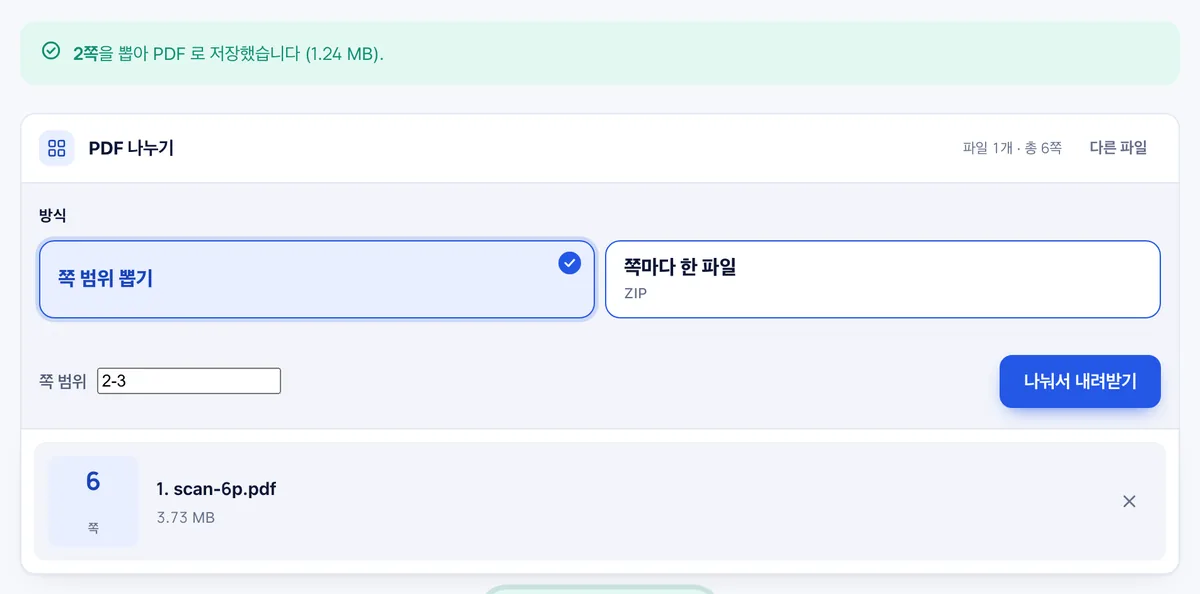
6쪽 견본 PDF(3.73 MB)에서 쪽 범위에 '2-3'만 적어 뽑았더니 2쪽짜리 파일 scan-6p-p2-3.pdf(1.24 MB)이 바로 내려받아졌습니다.
쉼표로 '1,3-4'처럼 여러 범위를 함께 적을 수도 있고, 원본 파일은 바뀌지 않습니다.
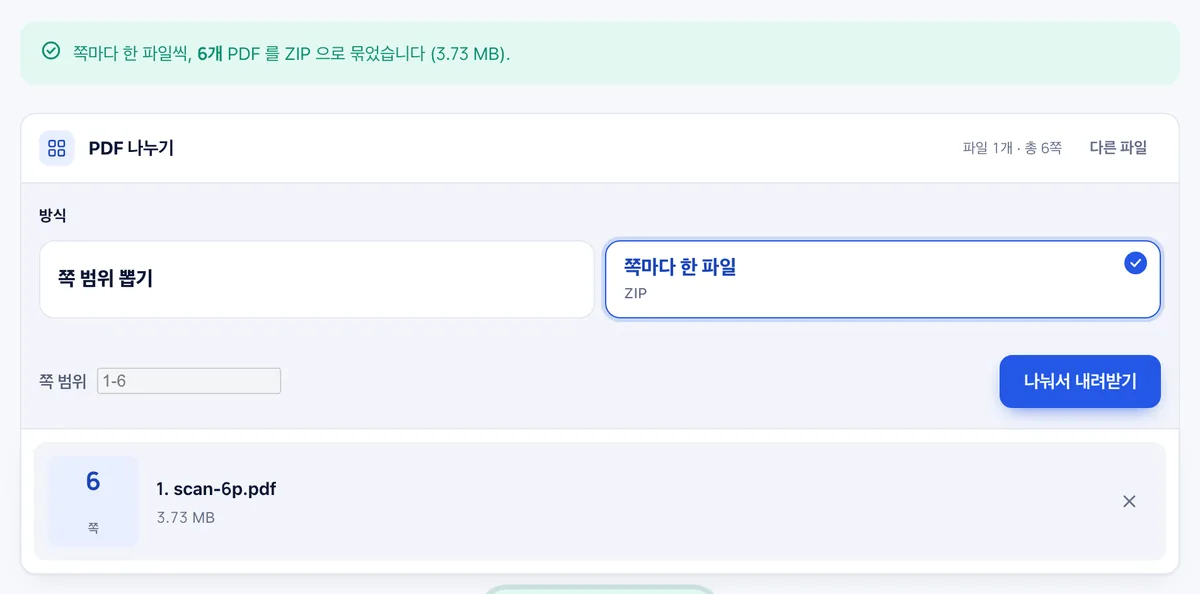
방식을 '쪽마다 한 파일'로 바꾸면 6쪽이 PDF 6개로 나뉘어 ZIP 하나(3.73 MB)로 내려받아졌습니다. 압축을 풀면 쪽 번호가 붙은 파일이 차례대로 나옵니다.
자주 묻는 질문
문서가 서버로 올라가나요?
아니요. 쪽을 읽고 새 PDF 로 조립하는 일이 전부 브라우저 안에서 끝납니다.
쪽 순서를 바꿔서 뽑을 수 있나요
이 도구는 원본 순서를 유지합니다. 순서를 바꾸려면 따로 뽑은 뒤 PDF 합치기에서 순서를 정하세요.
스캔한 PDF 도 되나요
네. 쪽 단위로 다루므로 글자 인식 여부와 상관없이 됩니다.
원하는 페이지만 골라서 추출하려면 범위를 어떻게 적어야 하나요?
'1-3, 5, 8-'과 같이 쉼표와 하이픈을 사용하여 특정 페이지나 연속된 페이지 범위를 지정할 수 있습니다.
모든 페이지를 한 장씩 낱개 파일로 분리해 다운로드할 수 있나요?
네, '쪽마다 한 파일' 옵션을 선택하면 각 페이지가 번호 순(0패딩 적용)으로 분할되어 ZIP 압축 파일로 일괄 저장됩니다.
범위를 지정해 분할할 때 페이지 순서가 뒤섞이지 않나요?
지정한 범위 내의 페이지들은 원본 PDF 문서의 순서를 그대로 유지하며 추출됩니다.
분할 기능을 이용할 때 별도의 회원가입이나 비용 결제가 필요한가요?
회원가입이나 유료 결제 없이 모든 분할 기능을 무료로 이용하실 수 있습니다.