신분증 사본 안전하게
사본이 엉뚱한 곳에 쓰이지 않게. 번호를 덮고, 받는 곳과 날짜를 새기면 끝입니다.
왜 이렇게 해야 하나요
신분증 사본은 한 번 건네면 어디에 다시 쓰일지 알 수 없습니다. 주민등록번호 뒷자리처럼 꼭 필요하지 않은 정보는 덮고, 받는 곳·용도·날짜를 사진 전체에 새겨 두면 다른 곳에 재사용하기 어려워집니다.
덮은 곳은 되살릴 수 없나요
검정 상자는 그 부분 픽셀을 완전히 검은색으로 바꿔 저장합니다. 반투명 칠과 달리 밝기를 조절해도 원래 숫자가 드러나지 않습니다. 모자이크도 칸을 크게 뭉개지만, 확실히 지워야 하는 번호에는 검정 상자를 권합니다.
받는 곳이 요구하는 정보는 남기세요
이름·생년월일·주민번호 앞자리처럼 제출처가 확인해야 하는 항목까지 덮으면 반려될 수 있습니다. 워터마크 진하기는 글자가 읽히는 선에서 조절하세요.
상황별 요령
워터마크 문구를 정할 때
받는 곳·용도·날짜를 넣으면 'OO은행 전세대출용 2026-10-06 그 외 사용 금지'처럼 사진 전체에 비스듬히 반복해 새겨집니다. 받는 곳 이름과 용도를 구체적으로 적을수록 사본이 다른 곳에 재사용되기 어려워집니다. 날짜도 반드시 넣어 사본에 시점을 남기세요.
덮을 영역을 직접 지정할 때
이 도구는 자동 인식 기능 없이 직접 끌어서 덮는 방식이므로, 덮을 곳을 하나씩 상자로 지정해 주세요. 주민등록번호 뒷자리처럼 반드시 가려야 하는 번호는 검정 상자를, 배경 같은 부분은 모자이크를 쓰면 됩니다. 상자가 번호를 빠짐없이 덮었는지 저장 전에 확인하세요.
JPG와 PDF 중 고를 때
JPG는 이미지 파일 그대로 저장되고, PDF를 고르면 A4 한 장 위쪽에 사본을 배치한 문서가 만들어집니다. 어느 쪽이든 위치·기종 같은 촬영 정보(EXIF)는 저장 파일에 남지 않습니다. 제출처가 형식을 지정했다면 그에 맞추고, 별도 지정이 없다면 용도에 맞는 형식을 고르세요.
견본 파일로 직접 해 본 결과
개인정보가 없는 견본 파일을 이 도구에 실제로 넣어 확인한 화면과 숫자입니다(2026-10-06, 맥의 크롬 계열 브라우저). 넣는 값과 기기에 따라 결과는 달라질 수 있습니다.
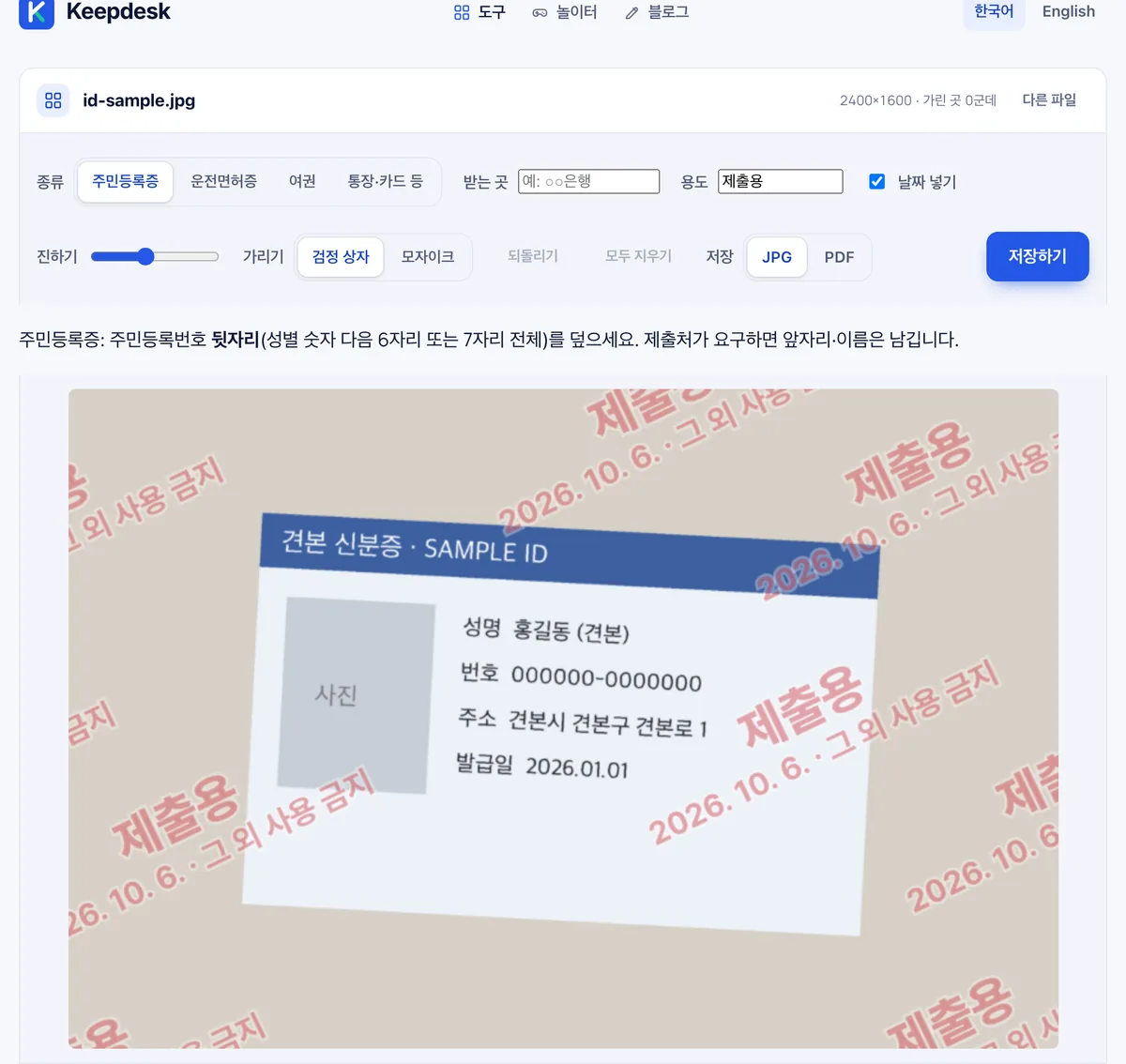
id-sample.jpg(2400×1600, 119 KB)를 넣으면 종류(주민등록증·운전면허증·여권·통장·카드 등), 받는 곳, 용도, 날짜, 가리기 방식(검정 상자·모자이크)을 설정할 수 있습니다. 결과는 JPG 또는 A4 PDF로 저장합니다.
화면 아래에 '주민등록번호 뒷자리(성별 숫자 다음 6자리 또는 7자리 전체)를 덮으세요'라는 안내가 표시됩니다. 제출처가 요구하면 앞자리·이름은 남긴다는 설명도 함께 나옵니다.
자주 묻는 질문
사진이 서버로 올라가나요?
아니요. 덮기와 워터마크, 저장까지 브라우저 안에서 끝납니다.
촬영 정보도 지워지나요?
네. 캔버스로 다시 그려 저장하므로 위치·기종 같은 촬영 정보(EXIF)는 남지 않습니다.
PDF 로도 되나요?
저장에서 ‘PDF (A4)’를 고르면 A4 한 장 위쪽에 사본을 놓은 PDF 가 만들어집니다.