서명·도장 만들기
서명은 그려서, 도장은 이름만 넣어서. 둘 다 배경이 투명한 PNG 로 받아 한글·워드·PDF 문서에 붙이세요.
여기에 마우스나 손가락으로 서명하세요
어디에 쓰나
견적서·확인서·동의서처럼 서명 칸이 있는 문서를 파일로 주고받을 때, 저장한 PNG 를 서명 칸 위에 그림으로 넣으면 됩니다. 배경이 투명해서 표나 글자 위에 올려도 흰 네모가 생기지 않습니다.
도장 글자 배치
1~3자는 세로 한 줄로, 4자는 오른쪽 줄 위→아래, 왼쪽 줄 위→아래 순서로 2×2 배치합니다. 한자 이름도 그대로 입력하면 됩니다. 글꼴은 기기에 설치된 명조·바탕 계열을 쓰므로 기기마다 모양이 조금 다를 수 있습니다.
효력에 관해
여기서 만든 서명·도장 그림은 인감도장이나 전자서명법상 전자서명이 아닙니다. 법적 효력이 필요한 계약은 인감증명·공동인증서 등 상대방이 요구하는 방식을 따르세요.
상황별 요령
전자계약서용 서명 색상과 굵기
검정색과 파랑색 중 계약서 양식에 어울리는 색상을 선택하고 선 굵기를 조절하면 실제 펜 서명에 가까운 느낌을 줄 수 있습니다. 획을 잘못 그었을 때는 한 획 취소로 수정한 뒤 투명 PNG로 저장하면 밑줄 위에 자연스럽게 겹쳐집니다.
도장 모양과 질감 옵션 선택
견적서나 확인서에 넣을 도장은 원형·사각·타원 중 서식에 맞는 틀을 선택하고, 찍힌 질감 효과를 적용하면 실물 날인에 가까운 이미지가 됩니다. 배경이 투명하므로 문서의 직인 칸 위에 바로 얹어도 자연스럽게 어울립니다.
스마트폰 터치로 정교하게 서명하기
모바일 터치 화면에서 손가락이나 터치펜으로 서명하면 마우스보다 자연스러운 필체를 얻을 수 있습니다. 캔버스에서 서명 영역만 자동으로 잘라내고 3배 해상도로 저장하므로 작게 삽입해도 화질이 깨지지 않습니다.
견본 값으로 직접 해 본 결과
견본 값을 이 도구에 실제로 넣어 확인한 화면과 숫자입니다(2026-10-06, 맥의 크롬 계열 브라우저). 넣는 값과 기기에 따라 결과는 달라질 수 있습니다.
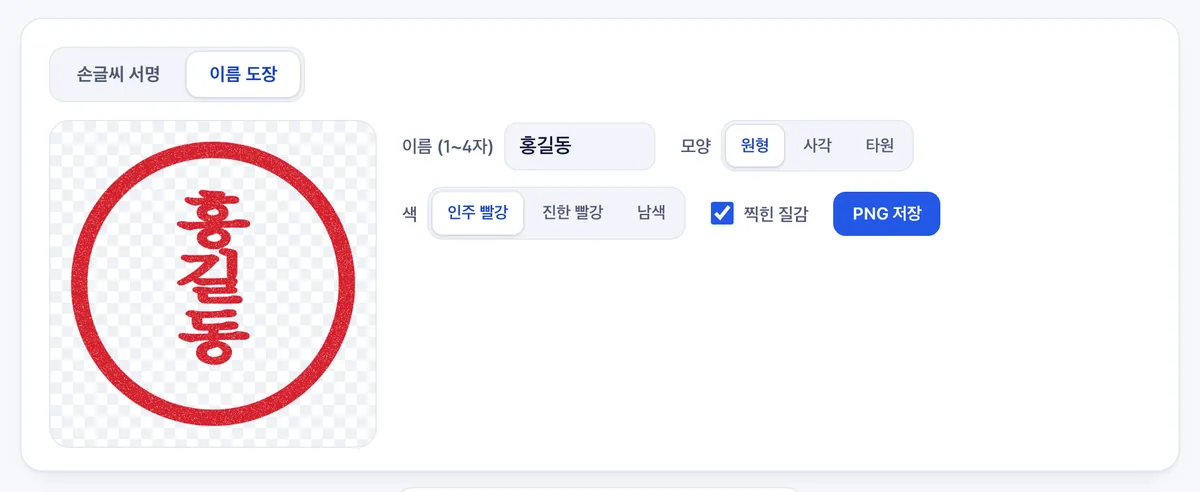
'이름 도장' 탭을 선택하면 이름(1~4자), 모양(원형·사각·타원), 색(인주 빨강·진한 빨강·남색), 찍힌 질감 옵션이 나옵니다. 설정 후 PNG 저장 버튼으로 배경 투명 이미지를 내려받을 수 있습니다.
'손글씨 서명' 탭도 별도로 제공됩니다. 이 도구로 만든 도장은 인감도장이나 전자서명법상 전자서명 효력이 없습니다.
자주 묻는 질문
서명이 서버에 저장되나요?
아니요. 그리기와 저장이 모두 브라우저 안에서 끝나며, 로컬 실드가 이 탭의 외부 전송을 잠급니다.
저장한 서명 가장자리에 여백이 너무 많아요
저장할 때 서명이 있는 부분만 잘라 3배 해상도로 저장합니다. 크기는 문서에 넣은 뒤 그림 크기 조절로 맞추세요.
휴대폰에서도 그릴 수 있나요?
네, 손가락이나 펜으로 그릴 수 있습니다. 화면을 가로로 돌리면 더 넓게 쓸 수 있습니다.