하반기 공채 이력서 사진: 채용 포털 픽셀 규격에 맞춰 깨짐 없이 자르기
세눌라 컴퍼니 · 2026-09-21 · 6분 읽기
취업 준비생이 자기소개서와 직무 수행 계획서 작성을 모두 마치고 입사 지원서 제출 버튼을 누르는 순간, 사진 파일 규격이 맞지 않는다는 붉은색 오류 창을 마주하는 일이 잦습니다. 마감 시간은 다가오는데 당장 사진관에 다시 갈 수도 없고 마음만 급해집니다. 사진관에서 이메일로 받은 고해상도 증명사진 원본 파일은 보통 5MB를 훌쩍 넘고 가로세로 픽셀 크기도 수천 단위에 달합니다. 이 거대한 파일을 기업 채용 포털 시스템에 아무런 가공 없이 밀어 넣으면 파일 용량 초과로 첨부가 아예 막힙니다. 간신히 첨부되더라도 낡은 채용 시스템이 강제로 사진을 규격에 맞춰 욱여넣으면서 인물의 얼굴이 길쭉하게 일그러집니다. 며칠을 고민해 쓴 자기소개서가 무색하게 첫인상부터 감점을 받을 수 있습니다.
기업마다 이력서 사진을 요구하는 세부 규격은 제각각입니다. 채용 공고의 유의사항을 자세히 읽어보면 3:4 비율을 기본으로 삼되 세부 픽셀과 용량 상한선은 회사의 데이터베이스 환경마다 다릅니다. 수만 명의 지원자가 한꺼번에 몰리는 대기업 공채에서는 서버 부담을 줄이기 위해 파일 용량을 극단적으로 제한하기도 합니다.
채용 포털의 일반적인 사진 규격 기준
지원하려는 회사의 채용 시스템에 따라 사진의 픽셀과 용량 상한선이 다릅니다. 정확한 수치는 지원하는 기업의 공식 채용 안내를 꼼꼼히 확인해야 합니다. 보통은 아래 기준을 따릅니다.
| 항목 | A기업 채용 포털 | B기업 입사 지원 | 비고 |
|---|---|---|---|
| 비율 | 3:4 (가로:세로) | 3:4 (가로:세로) | 거의 모든 포털 공통 |
| 픽셀 크기 | 115 × 150 픽셀 | 300 × 400 픽셀 | 공고문 직접 확인 필수 |
| 최대 용량 | 50KB 미만 | 2MB 이하 | 초과 시 파일 등록 불가 |
| 파일 형식 | JPG, JPEG | JPG, PNG | WebP는 보통 지원 안 함 |
가장 흔한 기준은 115 × 150 픽셀이나 300 × 400 픽셀입니다. 비율로 따지면 모두 3:4 형태입니다. 만약 사진관 원본 파일이 3000 × 4000 픽셀 크기라면 비율은 정확히 맞더라도 파일 용량이 8MB에 달할 수 있습니다. 이를 50KB 제한 시스템에 넣으려면 화질 손상을 최소화하면서 픽셀 크기와 파일 용량을 동시에 줄여야 합니다. 회원가입을 하거나 무거운 그래픽 프로그램을 새로 설치할 시간이 부족할 때는 브라우저에서 바로 처리하면 빠릅니다.
3:4 비율 고정과 단정한 여백 잡기
이력서 사진은 서류 전형에서 지원자의 첫인상을 결정합니다. 증명사진은 얼굴을 화면 정중앙에 두고 정수리 위와 양어깨 양옆으로 여백을 두어야 단정합니다. 여백이 너무 좁으면 얼굴이 꽉 차 부담스럽고 여백이 너무 넓으면 인물이 왜소해 보입니다. 전체 세로 길이에서 정수리 윗공간을 약 10~15% 정도 남기고 양어깨의 수평이 사각 상자 좌우 대칭이 되도록 맞추면 시각적으로 안정감을 줍니다.
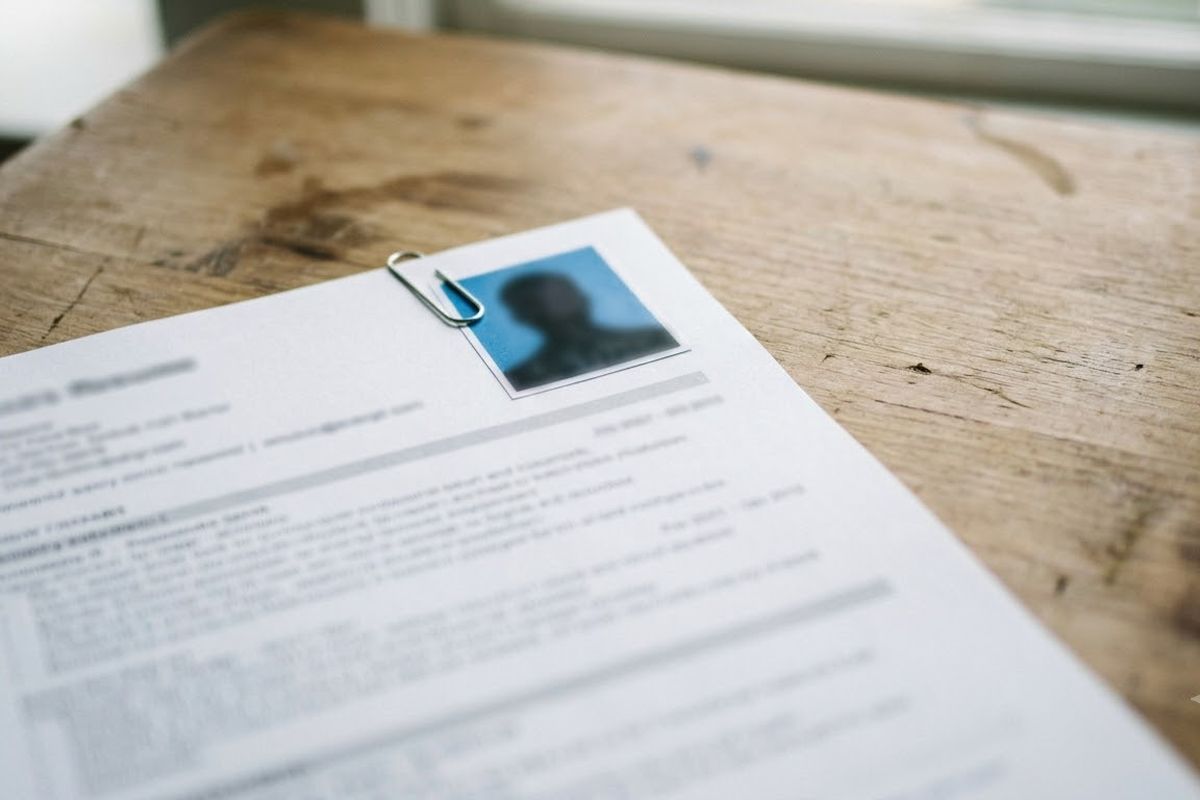
이 구도를 마우스로 대충 그어 맞추려다 보면 비율이 미세하게 틀어져 3.1:4 혹은 2.9:4 가 됩니다. 이 상태로 서류를 제출하면 나중에 실무 면접관이 문서를 출력했을 때 사진 테두리에 하얀색 빈 여백이 남거나 사진이 살짝 찌그러진 채로 인쇄됩니다. 빈틈없는 서류를 만들려면 사진의 가로세로 비율부터 정확하게 고정하는 것이 중요합니다.
사진 크기를 정밀하게 다듬어야 할 때 이미지 자르기·크기 조절 에 원본 사진 파일을 마우스로 끌어다 놓고 '3:4' 프리셋 버튼을 누릅니다. 그러면 자르기 상자의 모서리를 아무리 늘리고 줄여도 3:4 비율이 절대 깨지지 않습니다. 이 고정된 사각 상자를 마우스로 살살 움직여 인물의 얼굴이 정중앙에 오도록 영역을 확정합니다.
이 글의 도구이미지 자르기·크기 조절상자를 끌어 자르고 원하는 픽셀로. 정사각·16:9 비율업로드 없음 · 무료 · 설치 없음바로 쓰기 →출력 픽셀 지정과 용량 압축
자르기 영역을 정했다면 이제 기업이 요구하는 픽셀 크기로 파일 덩치를 줄일 차례입니다. 출력 옵션에서 가로 길이를 정하면 세로는 원래 비율에 맞춰 저절로 바뀝니다. 예컨대 가로 칸에 300을 입력하면 세로는 400 픽셀로 알아서 들어갑니다. 숫자를 일일이 계산해서 입력하지 않아도 되므로 인물 비율이 찌그러지지 않습니다.
그다음은 파일 형식과 화질(Quality)을 조절해 용량 제한을 통과할 단계입니다. 지원 시스템이 대부분 JPG를 표준으로 삼으므로 저장 형식을 JPG로 맞춥니다. 만약 용량 제한이 50KB로 아주 빡빡하다면 화질 슬라이더를 80에서 75, 70으로 조금씩 내리면서 화면에 표시되는 예상 파일 크기를 수시로 확인합니다. 용량이 큰 PNG 형식보다 압축률이 높은 JPG를 쓰면 화질 저하를 줄이면서 50KB 아래로 맞추기 수월합니다.
이력서 사진 파일명은 '김철수_19950505_영업기획.jpg'처럼 띄어쓰기 없이 밑줄(_)을 써서 간결하게 짓습니다. 파일명에 괄호나 특수기호가 섞여 있으면 채용 시스템 데이터베이스에 저장될 때 첨부파일 오류를 일으키는 원인이 됩니다.
제출 전 최종 확인과 메타데이터 보호
저장된 파일은 최종 제출 전에 더블클릭해서 화면에 크게 띄워 봅니다. 머리카락 윤곽이나 정장 깃 선이 깍두기처럼 심하게 뭉개지지 않았는지 살핍니다. 용량을 줄이는 데만 집착해 화질을 30 이하로 너무 낮추면 서류 검토자가 지원자의 얼굴을 제대로 알아보기 힘듭니다. 제출 직전 이미지 자르기·크기 조절 로 해상도를 공고 기준 최솟값에 맞추면 화질 수치를 조금 덜 낮추고도 용량 제한을 무난히 통과할 수 있습니다.
스마트폰으로 증명사진 실물을 다시 찍어서 올리는 경우 원본 파일 안에 촬영 장소의 GPS 좌표나 스마트폰 기종 같은 EXIF 데이터가 고스란히 남습니다. 채용 담당자에게 굳이 이런 정보까지 넘길 필요는 없습니다. 급하게 서류를 준비할 때는 내 PC 브라우저 안에서 모든 처리가 끝나는 이미지 자르기·크기 조절 을 켜서 자르기부터 픽셀 조절과 압축까지 단번에 마치는 편이 수월합니다. 이 도구로 저장한 최종 결과물에는 개인 위치 정보 같은 메타데이터가 모두 지워진 채 깔끔한 이미지 데이터만 남습니다. 외부 서버로 사진이 넘어가지 않으므로 유출 걱정 없이 서류 접수 마무리에 집중할 수 있습니다.
자주 묻는 질문
Q. 스마트폰으로 찍어 세로로 누운 사진을 불러오면 어떻게 되나요?
스마트폰 원본 사진에 기록된 EXIF 회전 정보를 도구가 자동으로 읽어 들입니다. 화면에 사진을 띄울 때 올바른 방향으로 똑바로 세워서 보여주므로 별도로 사진을 돌리는 수고를 덜 수 있습니다.
Q. 여러 개의 이력서 사진을 한 번에 3:4 비율로 자를 수 있나요?
이력서 사진은 인물의 양어깨 수평과 정수리 여백을 한 장씩 눈으로 꼼꼼히 확인하며 자르는 작업이 필수입니다. 일괄로 처리하면 엉뚱한 곳이 잘릴 수 있으므로 한 장씩 정밀하게 영역을 지정해 저장하는 방식을 지원합니다.
Q. 채용 포털에 파일을 넣었더니 지원하지 않는 형식이라고 합니다.
저장할 때 확장자를 PNG나 WebP로 선택하지 않았는지 확인해 보세요. 가장 안전하고 호환성이 높은 형식은 JPG입니다. 도구 설정에서 형식을 JPG로 바꾸고 화질을 80 정도로 맞춘 뒤 다시 저장하면 대부분의 포털에서 문제없이 받아들입니다.
지금 브라우저에서 바로 해보기이미지 자르기·크기 조절상자를 끌어 자르고 원하는 픽셀로. 정사각·16:9 비율업로드 없음 · 무료 · 설치 없음바로 쓰기 →