PDF 페이지 정리
쪽을 썸네일로 보며 끌어서 정렬하고, 돌리고, 빼고, 쪽번호를 찍습니다. 스캔 순서가 뒤바뀐 문서를 바로잡을 때.
순서 바꾸기
썸네일을 끌어서 원하는 자리에 놓거나, ← → 버튼으로 한 칸씩 옮깁니다. 스캐너가 뒷면을 거꾸로 읽어 2·4·6쪽이 뒤집힌 경우는 해당 쪽만 골라 '선택 회전'으로 한 번에 돌립니다.
지우기와 되살리기
✕ 를 누르면 쪽이 흐리게 표시되고 저장할 때 빠집니다. 실수로 지웠으면 ↩ 로 되살릴 수 있고, 저장 전까지는 원본이 바뀌지 않습니다.
쪽번호
'쪽번호 넣기'를 켜면 남은 쪽 순서대로 1, 2, 3… 이 찍힙니다. 회전한 쪽도 원래 종이 기준 아래(또는 위) 가운데에 찍힙니다. 이미 번호가 있는 문서에 겹칠 수 있으니 미리보기로 확인하세요.
무엇이 유지되나
글자·이미지·링크는 그대로 복사됩니다. 전자서명과 입력 양식 필드는 쪽을 복사하는 과정에서 유지되지 않을 수 있습니다. 암호가 걸린 PDF 는 열리지 않습니다.
상황별 요령
스캔 문서 방향 일괄 교정
방향이 뒤집힌 페이지들을 다중 선택한 뒤 한 번에 90도 또는 180도 회전시키면 낱장씩 고치는 수고를 줄일 수 있습니다. 썸네일을 보며 드래그하면 스캐너가 뒤섞은 순서도 직관적으로 교정됩니다.
제출 전 불필요한 쪽 정리
백지나 오류 페이지를 다중 선택하여 일괄 삭제하면 장수가 많은 문서도 빠르게 정리됩니다. 다운로드 전까지는 삭제한 페이지를 개별 복구할 수 있으므로 중요한 쪽을 실수로 지워도 되살릴 수 있습니다.
인쇄 전 쪽번호 자동 삽입
상단 중앙 또는 하단 중앙 중 용도에 맞는 위치를 선택하여 통일된 번호를 매길 수 있습니다. 페이지 순서를 바꾸거나 불필요한 쪽을 삭제한 직후에 번호를 찍으면 빠진 번호 없이 깔끔하게 완성됩니다.
견본 파일로 직접 해 본 결과
개인정보가 없는 견본 파일을 이 도구에 실제로 넣어 확인한 화면과 숫자입니다(2026-10-06, 맥의 크롬 계열 브라우저). 넣는 값과 기기에 따라 결과는 달라질 수 있습니다.
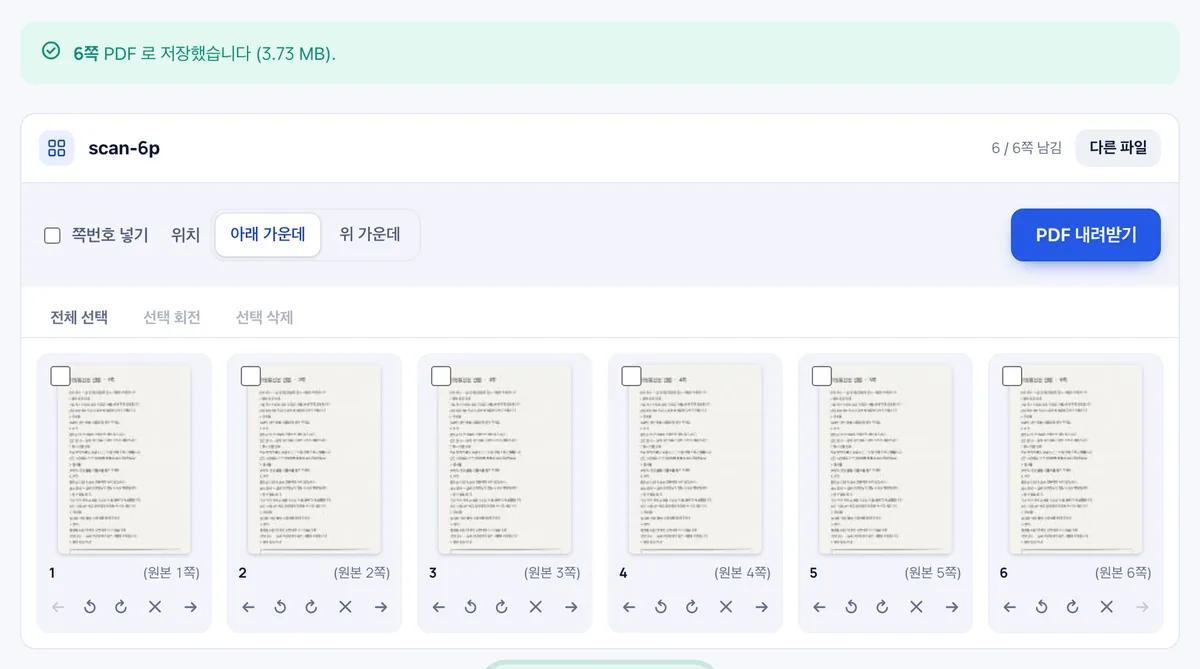
6쪽 견본 PDF를 넣자 쪽마다 미리보기가 나타나고 각 쪽에 이동(← →)과 회전(↺ ↻) 단추가 붙었습니다. 전체 선택·선택 회전·선택 삭제 기능과 쪽번호 넣기(아래 가운데/위 가운데) 선택지가 있습니다.
아무것도 바꾸지 않고 내려받으면 원본과 같은 6쪽, 3.73 MB 파일이 그대로 나옵니다. 쪽을 다시 그리지 않는 방식이므로 화질 손실 없이 저장됩니다.
자주 묻는 질문
문서가 서버로 올라가나요?
아니요. 썸네일을 그리고 새 PDF 를 조립하는 일이 전부 브라우저 안에서 끝납니다.
쪽 수가 많으면 느리지 않나요
쪽마다 썸네일을 그리므로 100쪽이면 10~20초쯤 걸립니다. 진행 상황이 표시됩니다.
두 문서의 쪽을 섞고 싶어요
먼저 PDF 합치기로 한 파일로 만든 뒤 여기서 순서를 정하세요.
실수로 삭제한 페이지를 다시 복구할 수 있나요?
네, 삭제한 페이지는 되살리기(↩) 버튼을 눌러 손쉽게 복원할 수 있습니다.
여러 페이지를 한 번에 선택해서 회전하거나 삭제할 수 있나요?
네, 원하는 페이지들을 다중 선택하여 일괄 회전하거나 한꺼번에 삭제할 수 있습니다.
새로 구성한 PDF에 페이지 번호를 넣을 수 있나요?
상단 가운데 또는 하단 가운데 위치를 선택하여 페이지 번호를 자동으로 추가할 수 있습니다.
암호가 걸린 PDF 파일도 페이지 순서를 변경할 수 있나요?
암호로 보호된 PDF 파일은 열람이 불가능하므로 페이지 정리 작업을 진행할 수 없습니다.