이 픽셀로 어디까지 인쇄될까
이미지의 가로·세로 픽셀만 넣으세요. 용도별로 몇 cm까지 선명한지, A4로 뽑아도 되는지 바로 알려줍니다.
DPI가 뭔가요
Dots Per Inch — 1인치(2.54cm) 안에 점을 몇 개 찍느냐입니다. 같은 픽셀이라도 DPI를 높이면 작고 선명하게, 낮추면 크고 거칠게 인쇄됩니다. 공식은 단순합니다: 인쇄 크기(인치) = 픽셀 ÷ DPI.
용도마다 필요한 DPI가 다릅니다
손에 들고 보는 명함·전단은 300 DPI가 기준입니다. 포스터는 팔 길이에서 보니 150이면 충분하고, 현수막은 몇 미터 밖에서 보니 72로도 됩니다. 옥외 간판은 30 DPI로 만듭니다. 멀리서 볼수록 낮아도 됩니다 — 그래서 같은 사진으로 현수막은 되고 명함은 안 되는 일이 생깁니다.
인쇄소가 300 DPI를 요구하는 이유
300은 사람 눈이 30cm 거리에서 점을 구분 못 하는 한계 근처입니다. 그 이상은 파일만 커지고 차이가 안 보입니다. 다만 인쇄소 장비에 따라 350을 요구하기도 하니 주문 전 확인하세요.
사진 앱의 '해상도' 설정과 다른 점
사진 파일에 저장된 DPI 값은 메타데이터일 뿐 실제 화질과 무관합니다. 72 DPI로 저장된 4000px 사진과 300 DPI로 저장된 4000px 사진은 같은 사진입니다. 중요한 건 픽셀 수입니다.
상황별 요령
A4 출력 가능 여부 빠른 판정
가로·세로 픽셀을 입력하면 300 DPI 기준으로 A4 용지에 선명하게 인쇄할 수 있는지 즉시 판정됩니다. 입력한 픽셀과 DPI에 따라 종이 위에 출력될 실측 크기가 cm와 inch 단위로 함께 계산됩니다.
대형 현수막 적정 DPI와 실측 크기
멀리서 보는 현수막은 72 DPI, 실내 포스터는 150 DPI 등 감상 거리에 맞는 기준을 용도별 표로 확인할 수 있습니다. 불필요하게 300 DPI로 작업하면 파일만 무거워지므로 출력 용도에 맞는 DPI를 설정해 효율적으로 작업하십시오.
명함·스티커 고해상도 검증
손에 들고 읽는 소형 인쇄물은 300 DPI를 충족해야 작은 글씨도 뭉개지지 않고 선명하게 출력됩니다. 작업 중인 이미지 픽셀이 인쇄소 규격 치수(cm)를 충족하는지 즉각 대조할 수 있습니다.
견본 값으로 직접 해 본 결과
견본 값을 이 도구에 실제로 넣어 확인한 화면과 숫자입니다(2026-10-06, 맥의 크롬 계열 브라우저). 넣는 값과 기기에 따라 결과는 달라질 수 있습니다.
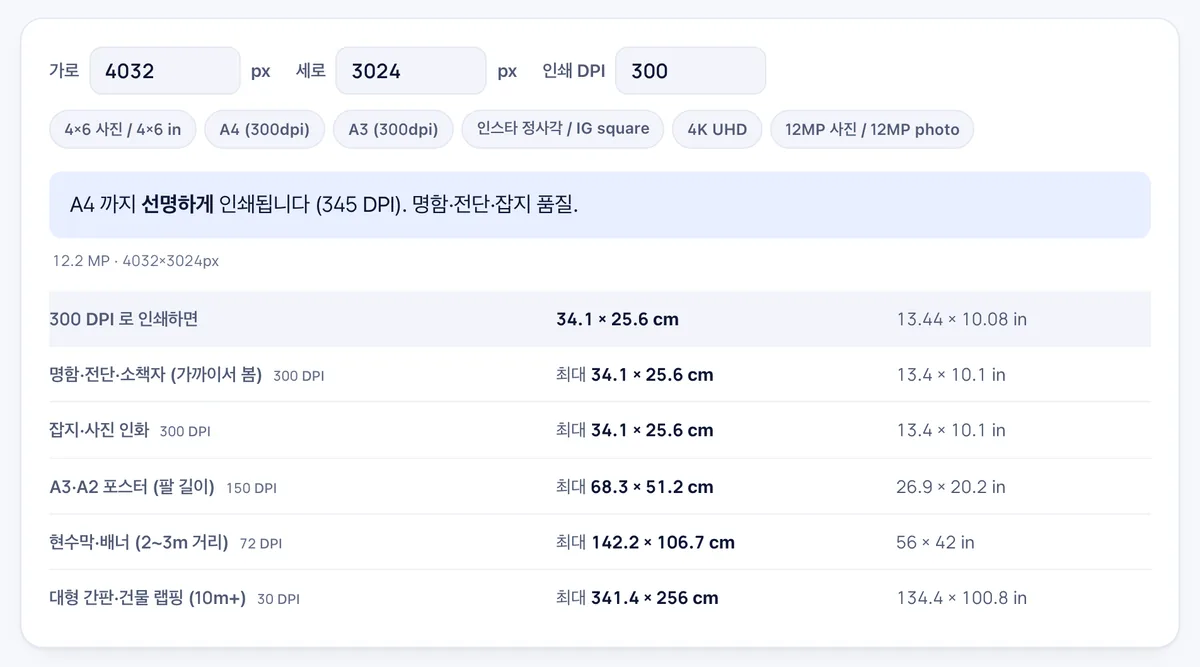
기본값인 4032×3024 픽셀(12.2 MP) 이미지를 기준으로 계산했습니다. 300 DPI로 인쇄하면 최대 34.1×25.6 cm이며, A4까지 선명하게 인쇄할 수 있다고 표시됩니다(345 DPI).
용도별로 명함·전단(300 DPI, 34.1×25.6 cm), A3 포스터(150 DPI, 68.3×51.2 cm), 현수막(72 DPI, 142.2×106.7 cm), 대형 간판(30 DPI, 341.4×256 cm)까지 크기가 나옵니다.
자주 묻는 질문
휴대폰 사진으로 A4 인쇄 되나요?
최근 폰(12MP, 4032×3024)이면 A4를 300 DPI 이상으로 채웁니다. 됩니다. 다만 잘라서 확대한 사진은 그만큼 픽셀이 줄어 안 될 수 있습니다.
픽셀을 늘리면 되지 않나요?
프로그램으로 픽셀을 늘려도 없는 정보가 생기진 않습니다. 흐릿해질 뿐입니다. 원본이 큰 파일을 구하는 게 유일한 방법입니다.
cm를 넣으면 필요한 픽셀을 알 수 있나요?
위 표를 거꾸로 읽으면 됩니다. 예를 들어 A4(21×29.7cm)를 300 DPI로 뽑으려면 2480×3508px가 필요합니다. 미리 설정 단추에 흔한 크기를 넣어 두었습니다.
이미지 픽셀 크기로 포스터나 현수막에 인쇄 가능한 크기를 확인할 수 있나요?
네, 가로·세로 픽셀을 입력하면 명함(300 DPI), 포스터(150 DPI), 현수막(72 DPI), 간판(30 DPI) 등 용도별 최대 인쇄 크기 표를 제공합니다.
인쇄 크기 결과는 센티미터(cm)와 인치(in) 둘 다 확인 가능한가요?
네, 입력한 픽셀과 DPI에 따라 cm와 인치 단위로 각각 환산된 인쇄 크기가 표시됩니다.
가지고 있는 이미지가 A4 용지 인쇄에 적합한지 바로 알 수 있나요?
네, 입력한 이미지 해상도가 A4 용지에 선명하게 인쇄될 수 있는지 A4 판정 결과를 통해 바로 확인할 수 있습니다.
계산을 위해 사진이나 이미지 파일을 서버로 업로드해야 하나요?
아니요, 파일 업로드 없이 가로·세로 픽셀 수치만 브라우저에 직접 입력하여 계산하므로 안전합니다.