이미지를 PDF로
사진·스캔본 여러 장을 PDF 한 파일로 묶습니다. 쪽 크기와 순서를 정하고, 용량은 화질로 조절합니다.
쪽 크기는 어떻게 정하나
제출용·인쇄용이면 A4가 무난합니다. 사진이 가로로 길면 그 쪽만 자동으로 가로 방향이 되고, 여백을 두면 프린터가 잘라먹는 가장자리를 피할 수 있습니다. 이미지 크기를 고르면 사진 한 장이 곧 한 쪽이 되어(150 DPI 기준) 여백 없이 꽉 찬 PDF가 됩니다. 화면에서 보거나 카톡으로 보낼 때 알맞습니다.
용량이 너무 크면
스마트폰 사진 한 장은 3~5 MB라 열 장만 묶어도 40 MB가 넘습니다. 대부분의 제출 시스템은 10 MB 안팎이 한도입니다. 긴 변 최대 2000 px(A4에 약 170 DPI로 인쇄되는 크기)로 두면 육안으로 차이 없이 장당 300~500 KB가 됩니다. 글자가 작은 계약서 스캔이면 3000 px로 올리세요.
무손실은 언제 쓰나
화면 캡처, 도면, 글자만 있는 문서는 JPEG 로 저장하면 글자 테두리가 번집니다. 그런 이미지는 무손실을 고르세요. 픽셀이 그대로 들어가므로 사진에 쓰면 파일이 아주 커집니다.
순서와 방향
파일을 넣으면 이름순(001, 002 …)으로 정렬됩니다. 목록의 ↑ ↓ 로 순서를 바꾸고 ✕ 로 뺍니다. 폰으로 찍은 사진의 회전 정보(EXIF)는 브라우저가 알아서 반영하므로, 화면에 보이는 방향 그대로 들어갑니다.
상황별 요령
경비 증빙용 A4 여백 설정
영수증을 결재 문서에 첨부할 때는 A4 용지를 선택하고 여백을 설정하면 출력이나 첨부에 적합한 형태가 됩니다. 파일명을 날짜순(예: 0901_, 0902_)으로 정리해 넣으면 이름순 자동 정렬 덕분에 시간 순서가 맞춰집니다.
모바일에서 앱 없이 바로 변환
아이폰 사파리나 크롬에서 사진을 선택해 바로 PDF로 만들 수 있어 별도 앱 설치가 필요 없습니다. 모바일 데이터 환경이라면 긴 변 최대 픽셀을 낮추어 용량을 줄인 뒤 저장하거나 공유 메뉴로 전달하면 편리합니다.
직인·작은 글씨가 있는 스캔 서류
인쇄된 직인이나 작은 글씨가 포함된 스캔 이미지는 무손실 옵션을 선택해 텍스트 번짐을 방지하십시오. 파일명을 page_01, page_02처럼 번호를 매겨 넣으면 이름순 자동 정렬로 페이지 순서가 바로 맞춰집니다.
견본 파일로 직접 해 본 결과
개인정보가 없는 견본 파일을 이 도구에 실제로 넣어 확인한 화면과 숫자입니다(2026-10-06, 맥의 크롬 계열 브라우저). 넣는 값과 기기에 따라 결과는 달라질 수 있습니다.
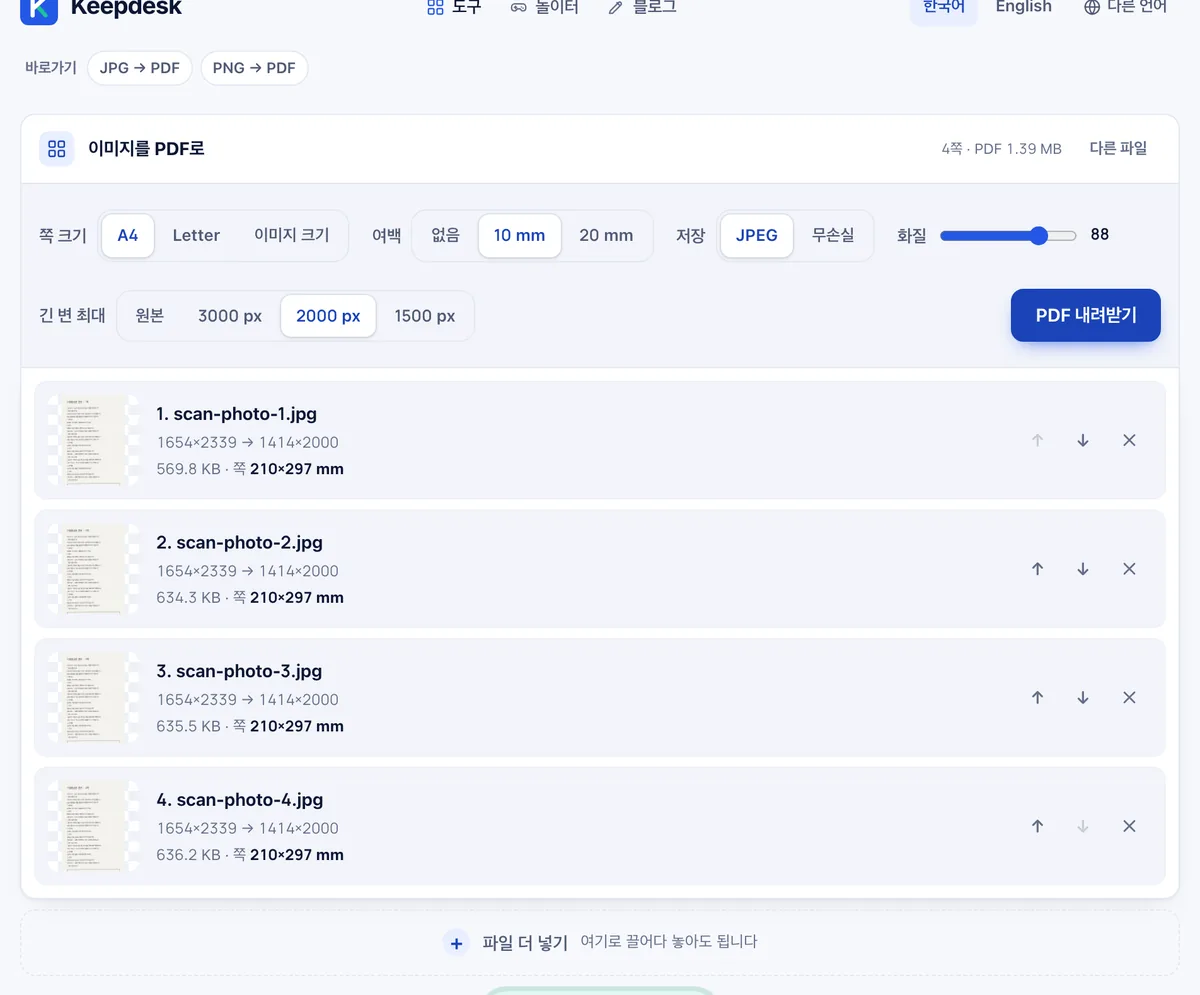
견본 스캔 사진 4장(합계 2.42 MB)을 기본 설정(A4·JPEG·화질 88)으로 넣었더니 4쪽짜리 PDF 하나(1.39 MB)가 만들어졌습니다.
사진은 파일 이름 순서로 놓이고, ↑ ↓ 로 순서를 바꾸거나 ✕ 로 뺄 수 있습니다. 용량이 더 작아야 하면 '긴 변 최대'를 2000px 로 낮추면 됩니다.
자주 묻는 질문
사진이 서버로 올라가나요?
아니요. PDF 파일을 브라우저 안에서 직접 조립합니다. 페이지를 연 뒤 인터넷을 끊어도 동작합니다.
만든 PDF 가 어디서나 열리나요?
네. 특별한 기능 없이 이미지만 담은 표준 PDF 1.4 라서 미리보기, 크롬, 아크로뱃, 폰 어디서나 열립니다.
PDF 에 글자 검색이 되나요?
안 됩니다. 이미지를 그대로 담은 것이라 글자 정보가 없습니다. 검색이 필요하면 원본을 워드프로세서에서 PDF 로 내보내는 편이 낫습니다.
장수 제한이 있나요?
없습니다. 다만 수십 장을 원본 크기·무손실로 넣으면 폰에서는 메모리가 모자랄 수 있으니, 그럴 땐 긴 변 최대를 줄여 주세요.
사진의 순서를 바꾸거나 불필요한 사진을 뺄 수 있나요?
파일 이름순 자동 정렬을 지원하며, 화살표 버튼으로 순서를 변경하거나 삭제 버튼으로 특정 사진을 제외할 수 있습니다.
PDF 페이지 크기나 여백을 조절할 수 있나요?
A4, Letter, 원본 이미지 맞춤 크기 중에서 용지 규격을 선택할 수 있으며 여백 크기도 함께 조절할 수 있습니다.
스마트폰으로 찍은 사진의 회전 방향이 올바르게 반영되나요?
사진 파일에 포함된 EXIF 회전 정보를 자동으로 인식하여 올바른 방향으로 회전시켜 PDF로 생성합니다.
용량을 줄이거나 원본 화질을 그대로 유지하려면 어떻게 설정하나요?
긴 변 최대 픽셀 수와 JPEG 화질을 조절해 용량을 줄이거나, 무손실 압축 옵션을 선택해 화질 저하 없이 저장할 수 있습니다.