파비콘 생성기
로고 한 장 넣고 ZIP 하나 받으면 끝. favicon.ico 와 애플·안드로이드용 PNG, 붙여 넣을 HTML 까지.
무엇이 만들어지나
favicon.ico(16·32·48 을 한 파일에), favicon-16/32/48.png, apple-touch-icon.png(180, iOS 홈 화면), icon-192.png·icon-512.png(안드로이드·PWA), site.webmanifest, 그리고 head 에 넣을 <link> 조각. 전부 ZIP 하나로 받습니다.
어떤 원본이 좋은가
512px 이상의 정사각형 PNG 나 SVG 가 가장 좋습니다. 가로로 긴 로고는 가운데 정렬되며 좌우가 비게 되므로, 심볼(마크)만 따로 넣는 편이 작게 줄였을 때 알아보기 쉽습니다. 16px 에서 글자는 거의 안 보입니다.
배경과 모서리
투명 배경은 탭·즐겨찾기에서 자연스럽고, iOS 홈 화면 아이콘은 투명 부분이 단색(검정 등)으로 채워질 수 있어 배경색을 지정하는 편이 안전합니다. iOS 는 모서리를 스스로 둥글게 깎으므로 apple-touch-icon 은 각진 상태가 보통입니다. iOS·Android·Windows 는 각각 Apple·Google·Microsoft 의 상표이며 Keepdesk 는 이들과 제휴·후원·승인 관계가 없습니다.
붙이는 법
ZIP 안의 파일을 사이트 루트(/)에 올리고 snippet.html 의 줄들을 <head> 안에 넣습니다. 브라우저 캐시 때문에 바로 안 바뀌면 주소 뒤에 ?v=2 같은 값을 붙여 보세요.
상황별 요령
PWA 아이콘과 매니페스트 생성
고화질 정사각형 로고 하나를 넣으면 icon-192, icon-512, apple-touch-icon 등 PWA 필수 아이콘과 site.webmanifest 파일이 ZIP으로 생성됩니다. HTML head에 붙여넣을 link 코드 스니펫도 함께 들어 있어 별도 작성 없이 바로 적용할 수 있습니다.
꽉 찬 로고에 여백과 둥근 모서리
여백 비율을 8% 또는 15%로 설정하면 브라우저 탭의 작은 영역에서도 로고가 답답하지 않게 표시됩니다. 모서리 형태를 둥근 사각형이나 원형으로 선택하면 16px부터 48px까지 내장된 favicon.ico에도 동일하게 반영됩니다.
투명 배경으로 다크 모드 대응 파비콘
투명 PNG나 SVG를 입력하고 배경을 투명으로 설정하면 라이트 모드와 다크 모드 어디서든 자연스럽게 표시됩니다. apple-touch-icon(180px)도 함께 생성되므로 iOS 홈 화면 바로가기에서도 선명한 아이콘을 사용할 수 있습니다.
견본 파일로 직접 해 본 결과
개인정보가 없는 견본 파일을 이 도구에 실제로 넣어 확인한 화면과 숫자입니다(2026-10-06, 맥의 크롬 계열 브라우저). 넣는 값과 기기에 따라 결과는 달라질 수 있습니다.
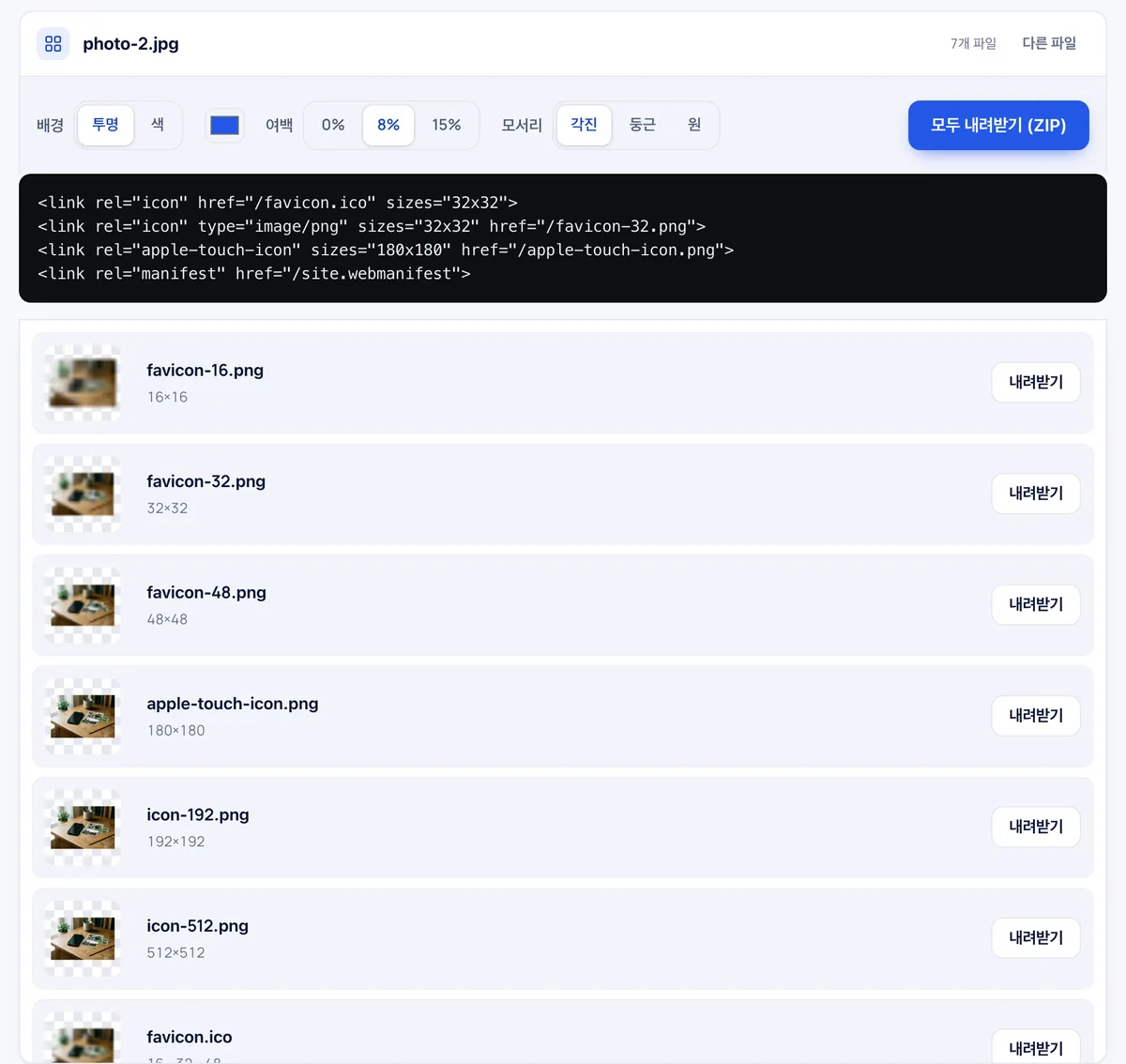
견본 사진 한 장을 넣자 favicon.ico, apple-touch-icon.png, icon-192.png, icon-512.png, site.webmanifest 등 총 9개 파일이 ZIP 하나로 나왔습니다. 배경(투명/색), 여백(0%/8%/15%), 모서리(각진/둥근/원)를 고를 수 있습니다.
화면에 <link rel="icon" …> 태그 코드가 바로 표시됩니다. ZIP에 포함된 snippet.html 파일에도 HTML head에 넣을 코드가 들어 있습니다.
자주 묻는 질문
이미지가 서버로 올라가나요?
아니요. 크기 조절·ICO 묶기·ZIP 이 모두 브라우저 안에서 끝납니다.
SVG 도 되나요
브라우저가 그릴 수 있는 SVG 면 됩니다. 외부 글꼴·외부 이미지를 참조하는 SVG 는 그 부분이 빠질 수 있습니다.
ICO 가 옛 윈도우에서 안 보여요
PNG 를 담은 ICO 는 현대 브라우저와 최근 Windows 에서 읽히지만, 아주 오래된 환경은 BMP 형식만 읽기도 합니다. 그런 경우를 대비해 favicon-32.png 를 함께 두세요.
결과물은 어떤 파일들로 구성되나요?
favicon.ico를 비롯해 다양한 크기의 PNG 아이콘, 웹 매니페스트, 그리고 HTML에 넣을 코드 조각이 ZIP 파일로 제공됩니다.
아이콘의 모서리를 둥글게 만들 수 있나요?
네, 모서리 모양을 직각, 둥근 모양, 또는 완전한 원형 중에서 선택할 수 있습니다.
원본 이미지의 배경을 자동으로 투명하게 지워주나요?
아니요, 배경 제거 기능은 없으므로 배경을 없애려면 '이미지 배경 제거' 도구를 먼저 사용해 주세요.
아이콘 주변에 여백을 넣을 수 있나요?
네, 아이콘 이미지가 잘리지 않도록 0%, 8%, 15% 중 하나로 여백을 설정할 수 있습니다.