텍스트 비교
원본과 수정본을 넣으면 달라진 곳만 색으로 보입니다. 줄 단위·단어 단위·글자 단위.
어디에 쓰나
상대방이 보내온 계약서 수정본에서 무엇이 바뀌었는지, 교정 전후 원고, 약관 개정 전후, 설정 파일 두 버전을 비교할 때 씁니다. 바뀐 숫자 하나가 눈에 안 띄는 문제를 줄여 줍니다.
단위 고르기
단어는 문장 안에서 바뀐 낱말을 짚어 주어 계약서·원고에 맞습니다. 줄은 줄 번호와 함께 추가·삭제 줄을 보여 주어 목록·코드·표에 맞습니다. 글자는 오탈자 한 글자까지 봅니다.
공백 차이 무시
붙여 넣을 때 생기는 들여쓰기·연속 공백 차이를 무시합니다. 문장 자체의 차이만 보고 싶을 때 켜 두세요. 코드처럼 들여쓰기가 의미 있으면 끕니다.
HWP·PDF 는
문서를 열어 본문을 복사해 붙여 넣으세요. 표 안의 글은 셀 순서대로 이어져 나올 수 있습니다. 「HWP」는 주식회사 한글과컴퓨터의 등록 상표이며 Keepdesk 는 한글과컴퓨터와 제휴·후원·승인 관계가 없습니다.
상황별 요령
약관 비교는 줄 단위로 전환
약관이나 방침 개정 내역을 검토할 때는 줄 단위 비교를 선택하면 조항 번호와 함께 행별 변동을 나란히 볼 수 있습니다. 추가·삭제 카운트로 개정 규모를 빠르게 파악한 뒤 중요 조항 위주로 정밀 검토하십시오.
코드 비교 시 공백 무시 활성화
JSON이나 YAML 설정 파일을 비교할 때 들여쓰기(Tab vs Space) 차이가 노이즈로 표시되면 '공백 차이 무시'를 켜십시오. 포트 번호나 변수명처럼 미세한 변경은 글자 단위로 전환하면 달라진 문자열만 정확히 하이라이트됩니다.
번역 교정은 단어 단위로 추적
초벌 번역과 감수 결과를 대조할 때는 기본 단어 단위 비교로 교체된 어휘와 조사를 확인합니다. 맞춤법이나 띄어쓰기 교정 내역까지 잡으려면 글자 단위로 전환하여 철자 변화를 한 글자씩 검토하십시오.
견본 값으로 직접 해 본 결과
견본 값을 이 도구에 실제로 넣어 확인한 화면과 숫자입니다(2026-10-06, 맥의 크롬 계열 브라우저). 넣는 값과 기기에 따라 결과는 달라질 수 있습니다.
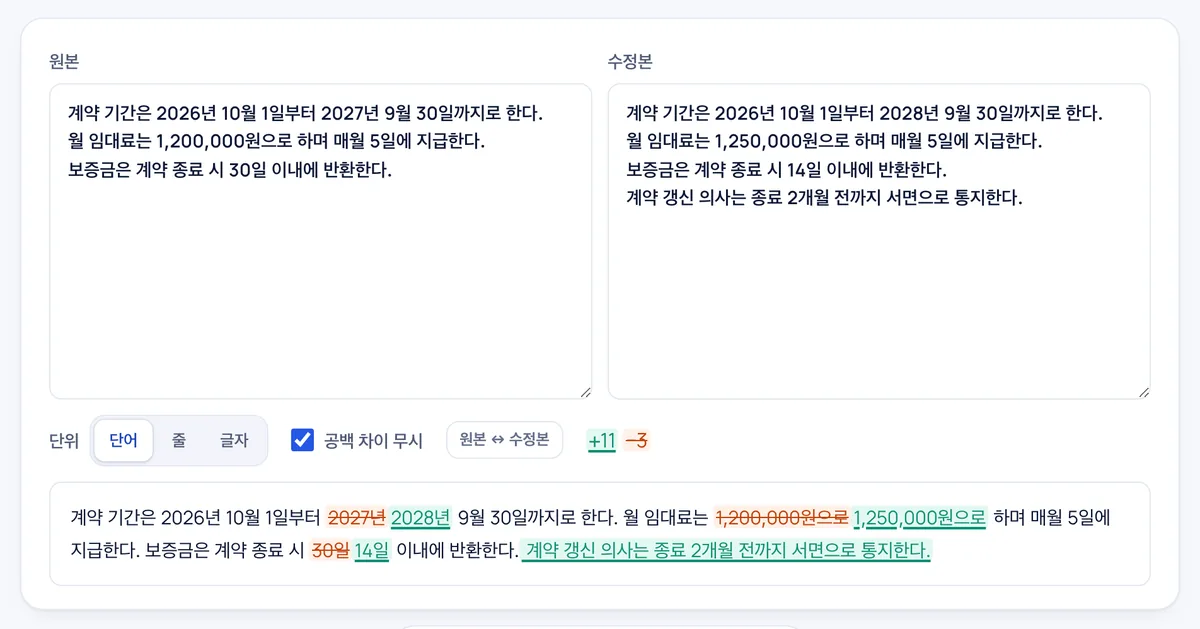
기본 예시로 들어 있는 계약서 두 본을 단어 단위로 비교한 결과입니다. 11곳이 추가되고 3곳이 삭제된 것으로 나오며, 바뀐 부분이 색으로 표시됩니다.
계약 종료 연도가 2027년에서 2028년으로, 월 임대료가 1,200,000원에서 1,250,000원으로, 보증금 반환 기한이 30일에서 14일로 바뀐 것을 확인할 수 있습니다.
자주 묻는 질문
입력이 어디로 가나요?
아무 데도 가지 않습니다. 비교는 브라우저 안에서만 일어나며, 마지막 입력은 이 브라우저에만 남습니다.
긴 글도 되나요
수만 자까지 무리 없습니다. 아주 길면 자동으로 줄 단위로 비교합니다.
같은 글인데 다르다고 나와요
줄바꿈 종류(윈도우·맥)나 전각·반각 공백 차이일 수 있습니다. '공백 차이 무시'를 켜 보세요.
비교 단위를 줄 단위나 글자 단위로 바꿀 수 있나요?
네, 기본 단어 단위 외에도 줄 번호가 표시되는 줄(Line) 단위나 세밀한 글자(Char) 단위로 비교 기준을 변경할 수 있습니다.
띄어쓰기나 탭 같은 공백 차이는 제외하고 내용만 비교할 수 있나요?
네, '공백 차이 무시' 옵션을 켜면 단순 띄어쓰기 차이를 건너뛰고 본문 내용의 차이점만 집중해서 비교합니다.
HWP나 PDF 같은 문서 파일을 직접 업로드해서 비교할 수 있나요?
아니요, 파일 직접 업로드는 지원하지 않으므로 문서 내 본문 텍스트를 복사하여 입력창에 직접 붙여넣어야 합니다.
원본과 수정본의 위치를 손쉽게 맞바꿀 수 있나요?
네, '원본↔수정본 바꾸기' 버튼을 누르면 두 입력창의 텍스트가 즉시 서로 교체되어 비교 방향을 바꿀 수 있습니다.