이미지 형식 변환
바꿀 형식 버튼만 누르면 됩니다. JPG·PNG·WebP·GIF·BMP·TIFF·ICO 로, 크기는 그대로, 여러 장을 한꺼번에.
어떤 형식을 고를까
사진은 JPG, 글자·선이 있는 화면 캡처나 투명 배경은 PNG, 웹에 올릴 거면 WebP가 같은 화질에 가장 작습니다. 다만 WebP는 오래된 프로그램에서 안 열릴 수 있으니 제출용이면 JPG나 PNG가 안전합니다.
화질 값의 의미
JPG·WebP는 화질을 낮출수록 작아지지만 세부가 뭉개집니다. 사진은 80 안팎이면 육안 차이가 거의 없고 용량은 크게 줄어듭니다. PNG는 화질 개념이 없어 이 값이 무시됩니다.
투명 배경
PNG·WebP·ICO 는 투명을 그대로 담고, GIF 는 완전 투명만 담습니다. JPG·BMP 로 바꾸면 투명했던 부분이 흰색으로 채워집니다.
GIF·BMP·TIFF·ICO 는 언제
GIF 는 256색이라 로고·단순한 그림에 맞고 사진은 색 경계가 거칠어집니다(움직이는 GIF 는 첫 장면만). BMP 는 압축 없는 옛 형식으로, 오래된 프로그램이 BMP 만 받을 때 씁니다. TIFF 는 인쇄소·스캔 프로그램용 무압축 형식이라 용량이 큽니다. ICO 는 윈도우 아이콘 형식으로 한 변 최대 256px 로 줄여 담습니다 — 웹사이트 파비콘 세트가 필요하면 파비콘 생성기가 낫습니다.
읽을 수 있는 형식
JPG·PNG·WebP·GIF·BMP·AVIF·SVG·ICO 는 브라우저가 바로 읽고, TIFF 는 이 페이지가 직접 풀어서 읽습니다(여러 쪽 TIFF 는 첫 쪽만). HEIC 는 브라우저가 읽을 수 있을 때만 됩니다 — 사파리(맥·아이폰)에서는 되고, 크롬·엣지·안드로이드에서는 대부분 안 됩니다.
상황별 요령
SVG 벡터를 원하는 너비로 래스터화
SVG 파일을 올린 뒤 출력 너비(px)를 직접 입력하면 해당 크기로 정확하게 래스터화됩니다. PNG로 출력하면 투명 배경이 보존되어 UI 요소나 디자인 작업에 바로 활용할 수 있고, JPG로 출력하면 불투명 배경으로 저장됩니다.
상품 사진 WebP 일괄 변환
여러 장의 상품 이미지를 한꺼번에 등록하고 출력 형식을 WebP로 선택한 뒤 화질 슬라이더를 조절합니다. 변환이 완료되면 ZIP 압축 파일로 한 번에 내려받을 수 있어 수십 장을 개별 저장할 필요가 없습니다.
견본 파일로 직접 해 본 결과
개인정보가 없는 견본 파일을 이 도구에 실제로 넣어 확인한 화면과 숫자입니다(2026-10-06, 맥의 크롬 계열 브라우저). 넣는 값과 기기에 따라 결과는 달라질 수 있습니다.
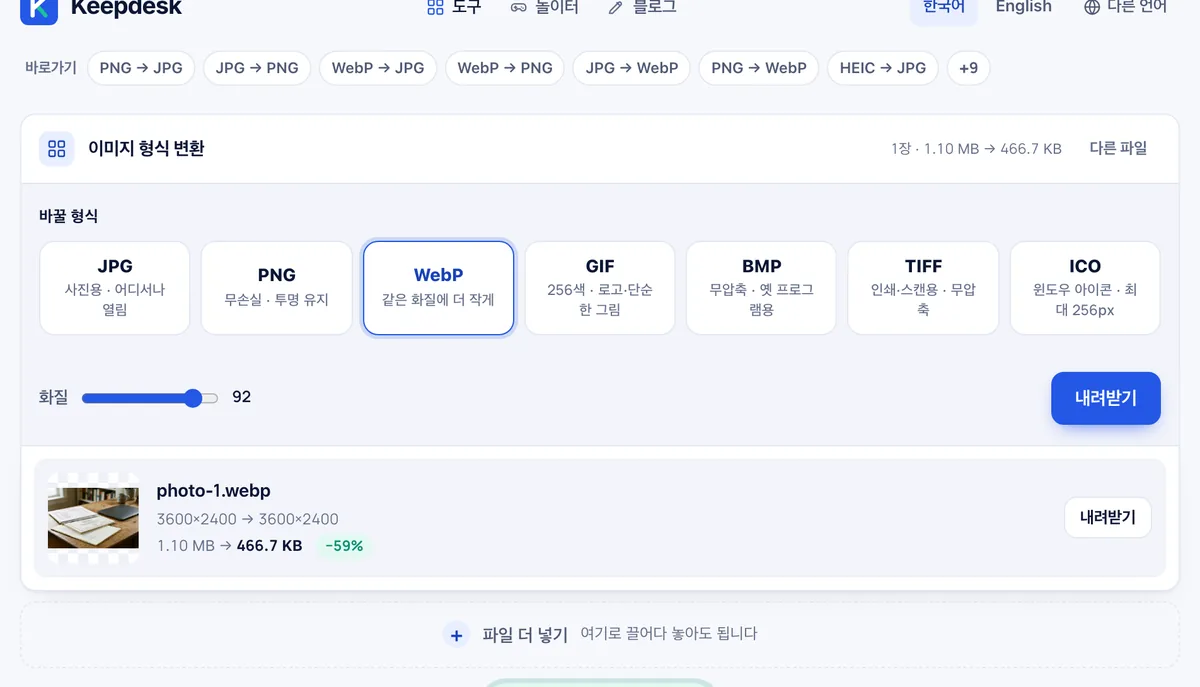
3600×2400 견본 사진(JPG, 1.10 MB)을 WebP 로 바꾸니 466.7 KB가 됐습니다.
다만 WebP 를 받지 않는 오래된 프로그램이나 일부 제출 사이트도 있으니, 올릴 곳이 JPG 만 받는다면 JPG 로 두세요.
자주 묻는 질문
사진이 서버로 올라가나요?
아니요. 변환은 브라우저의 캔버스 기능으로 기기 안에서 끝납니다. 페이지를 연 뒤 인터넷을 끊어도 동작합니다.
아이폰 HEIC도 되나요?
브라우저가 HEIC를 읽을 수 있을 때만 됩니다. 사파리(맥·아이폰)는 되고, 크롬·엣지·안드로이드는 대부분 안 됩니다. 아이폰에서 사파리로 이 페이지를 열어 바꾸거나, 아이폰 설정 › 카메라 › 포맷을 '높은 호환성'으로 바꿔 JPG 로 찍으세요.
여러 장을 한 번에 받을 수 있나요?
네. 두 장 이상이면 ZIP 하나로 묶어 내려받습니다.
변환하면 이미지의 가로세로 픽셀 크기도 바뀌나요?
아니요, 이미지 형식만 변경되며 픽셀 크기는 원본 그대로 유지됩니다.
SVG 파일을 변환할 때 크기를 지정할 수 있나요?
네, SVG 파일을 변환할 때는 원하는 출력 너비를 지정할 수 있습니다.
변환 후에도 원본의 촬영 위치 정보가 유지되나요?
아니요, 캔버스에 이미지를 다시 그리는 과정을 거치므로 위치 정보를 포함한 EXIF 데이터는 모두 지워집니다.
이 도구로 이미지 파일 용량을 줄일 수 있나요?
형식이 바뀌면서 용량이 달라질 수는 있지만, 본격적인 용량 축소는 '이미지 용량 줄이기' 도구를 권장합니다.