이미지 워터마크
신분증·서류 사진에 '제출용 · 날짜'를 새겨 다른 곳에 못 쓰게 합니다. 여러 장을 한 번에.
왜 새기나
신분증 사본이 제출처 밖으로 새면 대출·개통 같은 곳에 쓰일 수 있습니다. 용도와 날짜를 사진 위에 새겨 두면 다른 용도로 내밀기 어려워지고, 어디서 샜는지도 드러납니다. 금융기관·통신사도 사본에 이렇게 적어 내라고 안내하는 경우가 많습니다.
어디에 어떻게
글자는 얼굴·번호를 살짝 가로지르게 사선으로 반복하는 것이 좋습니다. 여백에만 있으면 잘라내면 그만입니다. 다만 이름·생년월일처럼 상대가 읽어야 하는 정보는 가리지 않도록 진하기를 30~40% 로 둡니다.
가리기와 같이
주민등록번호 뒷자리처럼 아예 보이면 안 되는 부분은 워터마크로는 부족합니다. 먼저 이미지 자르기나 그림판으로 덮은 뒤 여기서 새기세요. PDF 로 내야 하면 이미지→PDF 로 묶습니다.
여러 장
등본·통장·신분증을 한꺼번에 넣으면 같은 문구로 전부 새겨 ZIP 으로 받습니다. 캔버스로 다시 그리므로 위치 정보(EXIF)는 결과에 남지 않습니다.
상황별 요령
신분증은 사선 반복 배치 선택
신분증 사본에 'OO제출용' 문구를 넣을 때는 사선 반복 배치를 선택하면 이미지 편집으로 글자만 지워내기 어렵습니다. 투명도를 적절히 높여 인적사항 식별을 방해하지 않는 선에서 설정하십시오. 민감 정보 가림이 필요하면 별도 마스킹을 먼저 적용해야 합니다.
매물 사진은 일괄 처리 후 ZIP
수십 장의 매물 사진을 한 번에 등록하면 동일한 워터마크 스타일로 일괄 처리한 뒤 ZIP 파일로 내려받을 수 있습니다. 인테리어 시야를 살리려면 오른쪽 아래 코너 배치를, 무단 전재 방지가 우선이면 사선 반복 패턴을 선택하십시오.
시안은 가운데 배치와 회전 적용
디자인 시안에 'SAMPLE' 등 저작권 문구를 넣을 때는 가운데 배치와 30~45도 회전을 적용하면 핵심 영역 전체를 덮을 수 있습니다. 배경 그래픽의 명암에 따라 흰색 또는 검은색 글자를 선택하고 투명도를 낮춰 검토에 방해되지 않도록 조절하십시오.
견본 파일로 직접 해 본 결과
개인정보가 없는 견본 파일을 이 도구에 실제로 넣어 확인한 화면과 숫자입니다(2026-10-06, 맥의 크롬 계열 브라우저). 넣는 값과 기기에 따라 결과는 달라질 수 있습니다.
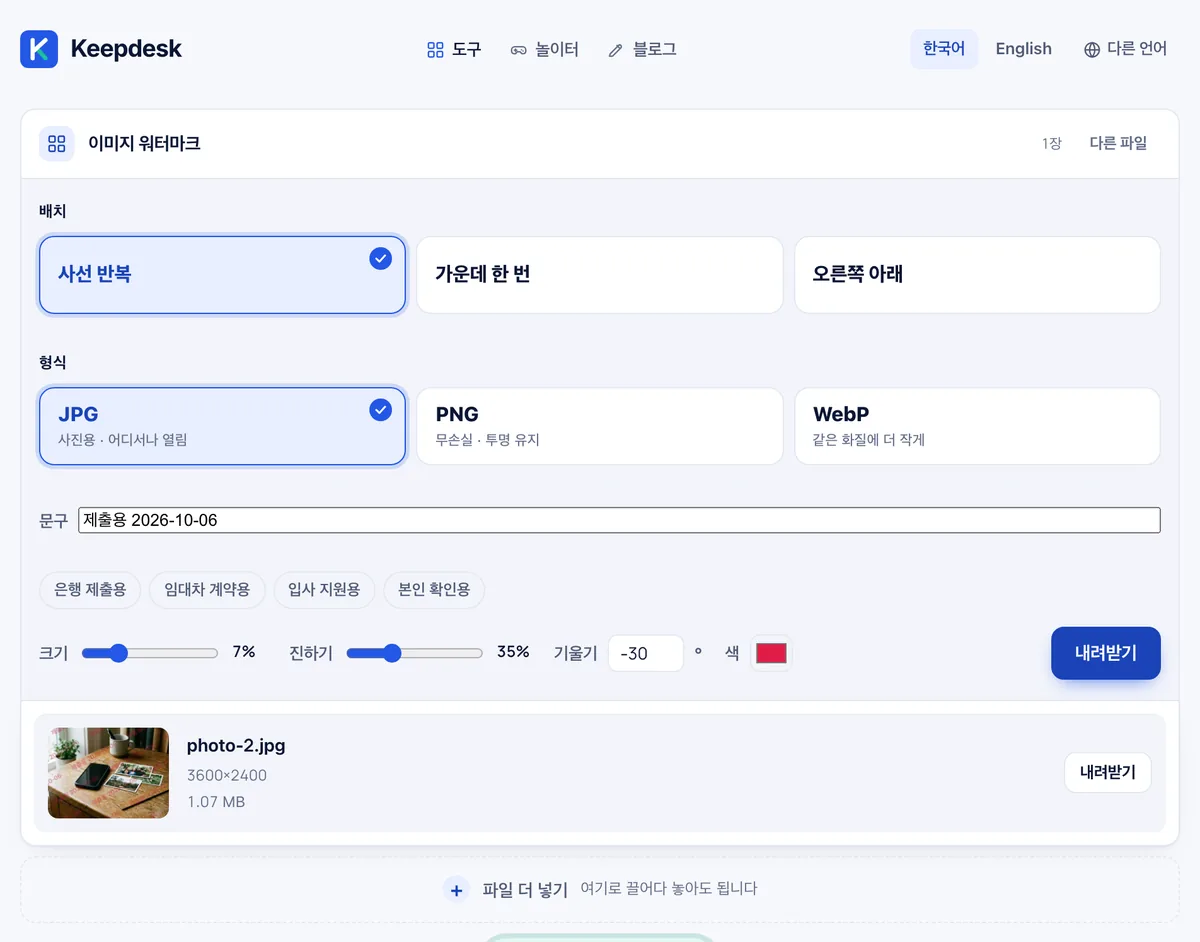
견본 사진(3600×2400)에 기본 문구 '제출용 2026-10-06'을 사선 반복(크기 7%·진하기 35%·기울기 -30°)으로 넣어 내려받으니 크기는 그대로 3600×2400, 파일은 1.07 MB였습니다.
'은행 제출용', '임대차 계약용' 같은 문구 단추를 누르면 날짜와 함께 바로 들어갑니다. 신분증 사본처럼 다른 곳에 쓰일까 걱정되는 사진에 쓰면 좋습니다.
자주 묻는 질문
사진이 서버로 올라가나요?
아니요. 글자를 새기고 저장하는 일이 브라우저 안에서 끝납니다.
워터마크를 지울 수 있지 않나요
반투명 글자를 사진 위에 겹치면 원본을 완벽히 복원하기는 어렵습니다. 그래서 여백이 아니라 내용 위를 가로지르게 새깁니다.
PDF 에도 되나요
이 도구는 이미지용입니다. PDF 는 PDF→이미지로 뽑아 새긴 뒤 이미지→PDF 로 다시 묶으세요.
워터마크에 오늘 날짜를 자동으로 넣을 수 있나요?
네, 문구 설정에서 날짜를 자동으로 입력하는 기능을 제공합니다.
여러 장의 사진에 한 번에 워터마크를 넣을 수 있나요?
네, 여러 장을 동시에 처리할 수 있으며 결과물은 하나의 ZIP 파일로 다운로드됩니다.
워터마크로 개인정보를 안전하게 가릴 수 있나요?
아니요, 워터마크 도구는 정보 가리기 용도가 아닙니다. 내용을 가리려면 이미지 가리기 도구를 사용해 주세요.
워터마크의 투명도나 색상을 바꿀 수 있나요?
네, 워터마크 글자의 크기, 진하기(투명도), 기울기, 색상을 자유롭게 조절할 수 있습니다.