사진 → PPT 만들기
사진을 한꺼번에 넣으면 이름순으로 슬라이드가 됩니다. 순서는 ↑↓로 바꾸세요.
어디에 쓰나
현장 점검 사진 보고서, 행사 사진 슬라이드쇼, 강의 화면 캡처 정리, 제품 사진 카탈로그를 PPT로 만들 때 씁니다. 만든 뒤 파워포인트·키노트·구글 슬라이드에서 제목과 설명을 더하면 됩니다.
비율
사진은 잘리지 않고 칸 안에 맞춰 들어갑니다. 세로 사진은 좌우에 여백이 생깁니다.
순서
파일 이름순(숫자 자연 정렬)으로 들어가고, 목록에서 ↑↓로 바꿀 수 있습니다.
상표 표기
「PowerPoint」는 Microsoft Corporation, 「Keynote」는 Apple Inc., 「Google 슬라이드」는 Google LLC 의 상표입니다. Keepdesk 는 이들과 제휴·후원·승인 관계가 없습니다.
상황별 요령
현장 사진 슬라이드 일괄 배치
슬라이드당 2장 또는 4장 배치를 선택하면 현장 전후 비교나 다각도 사진 대지를 빠르게 구성할 수 있습니다. 사진은 강제로 늘어나거나 잘리지 않고 칸 안에 원래 비율대로 맞춤 삽입됩니다.
활동 사진 앨범 자동 정렬 제작
카메라나 스마트폰이 붙인 파일명을 숫자 자연 정렬로 자동 배치하므로 시간 순서대로 슬라이드가 구성됩니다. 아이들 얼굴이 담긴 사진도 서버로 전송되지 않고 브라우저 안에서만 처리되어 안전합니다.
제품 컷 발표 자료 레이아웃
16:9 규격에 슬라이드당 1장 배치를 선택하면 최신 모니터와 빔프로젝터에 맞는 와이드 레이아웃이 구성됩니다. 3단계 여백 설정으로 디자인 외곽선이 슬라이드 끝에 붙지 않도록 균일한 여백을 줄 수 있습니다.
견본 파일로 직접 해 본 결과
개인정보가 없는 견본 파일을 이 도구에 실제로 넣어 확인한 화면과 숫자입니다(2026-10-06, 맥의 크롬 계열 브라우저). 넣는 값과 기기에 따라 결과는 달라질 수 있습니다.
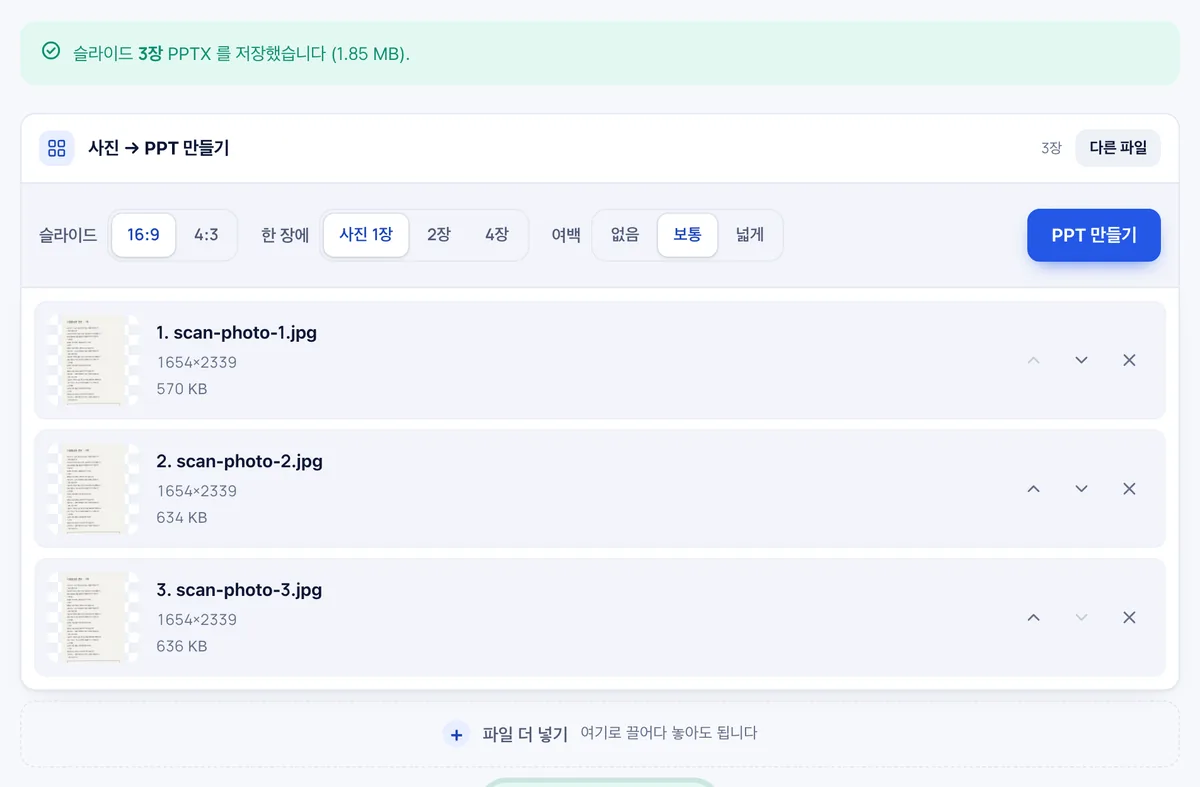
견본 사진 3장을 기본값(16:9, 한 장에 사진 1장)으로 넣자 슬라이드 3장짜리 PPTX(1.85 MB)가 나왔습니다. 한 슬라이드에 사진 1·2·4장, 4:3 슬라이드, 여백(없음/보통/넓게) 선택지가 있습니다. 사진은 잘리지 않고 슬라이드 안에 맞춰 들어가며, 자동 제목이나 설명 글은 붙지 않습니다.
자주 묻는 질문
사진이 서버로 가나요?
아니요. PPTX는 브라우저 안에서 만들어집니다.
사진이 너무 크면
원본 그대로 들어가 PPT가 커질 수 있습니다. 먼저 이미지 용량 줄이기로 줄이면 가벼워집니다.
HEIC 사진은
브라우저가 읽을 수 있을 때만 됩니다. 안 되면 이미지 형식 변환으로 JPG로 바꾼 뒤 넣으세요.
한 슬라이드 안에 여러 장의 사진을 나눠서 배치할 수 있나요?
슬라이드 한 장당 사진을 1장, 2장, 또는 4장씩 격자 형태로 배치할 수 있습니다.
사진이 슬라이드 틀에 맞춰지면서 가장자리가 잘리지는 않나요?
사진이 잘리지 않고 지정된 칸 안에 온전하게 들어가도록 자동 조정됩니다.
슬라이드 비율과 여백 크기를 변경할 수 있나요?
슬라이드 비율은 16:9 또는 4:3 중에서 선택 가능하며, 여백도 3단계로 조절할 수 있습니다.
사진 파일명이나 설명을 슬라이드 텍스트로 자동 입력해 주나요?
제목이나 캡션 등 텍스트 자동 생성 기능은 제공하지 않으며 사진 배치만 수행합니다.