텍스트 정리
PDF 에서 복사하면 생기는 줄바꿈, 이중 공백, 빈 줄, 중복 줄을 버튼 하나로. 결과를 다시 넣어 이어서 정리할 수 있습니다.
PDF 에서 복사한 글
PDF 는 줄마다 글자를 따로 놓기 때문에 복사하면 줄 끝마다 줄바꿈이 들어옵니다. 문단 안 줄바꿈만 잇기는 빈 줄로 나뉜 문단은 그대로 두고 문단 안의 줄만 이어 붙입니다. 전부 한 문단으로 만들려면 줄바꿈 없애기를 쓰세요.
엑셀·목록 정리
명단이나 키워드 목록에서 중복 줄 지우기는 앞뒤 공백만 다른 줄도 같은 줄로 봅니다. 가나다순은 숫자가 든 줄을 1, 2, 10 순으로(문자열 순이 아니라) 정렬합니다.
여러 단계
버튼은 한 번에 한 가지만 합니다. 결과를 입력으로를 누르면 결과가 입력칸으로 올라가 다음 정리를 이어서 할 수 있습니다.
상황별 요령
문단 안 줄바꿈만 골라서 잇기
모든 줄바꿈을 한 번에 지우면 문단 구분까지 사라지므로 문단 안 줄바꿈 잇기 버튼을 사용하세요. 빈 줄로 구분된 문단 경계는 유지하면서 줄 끝에서 잘린 문장만 이어주어 원래 문맥이 살아납니다.
중복 제거 후 자연 정렬로 정돈
빈 줄 지우기와 중복 줄 지우기를 먼저 실행한 다음 가나다순 정렬을 적용하면 깔끔하게 정돈됩니다. 숫자가 포함된 항목은 1, 2, 10 순의 자연 정렬이 적용되어 일반 문자 정렬(1, 10, 2)과 달리 직관적입니다.
웹 복사 글은 태그 제거부터 시작
웹페이지에서 복사한 텍스트는 HTML 태그 지우기를 먼저 실행하고 이어서 이모지 지우기를 적용하면 순수 텍스트만 남습니다. 전각 문자가 섞여 있으면 전각→반각 변환과 따옴표 표준화까지 적용하면 문서에 바로 쓸 수 있습니다.
견본 값으로 직접 해 본 결과
견본 값을 이 도구에 실제로 넣어 확인한 화면과 숫자입니다(2026-10-06, 맥의 크롬 계열 브라우저). 넣는 값과 기기에 따라 결과는 달라질 수 있습니다.
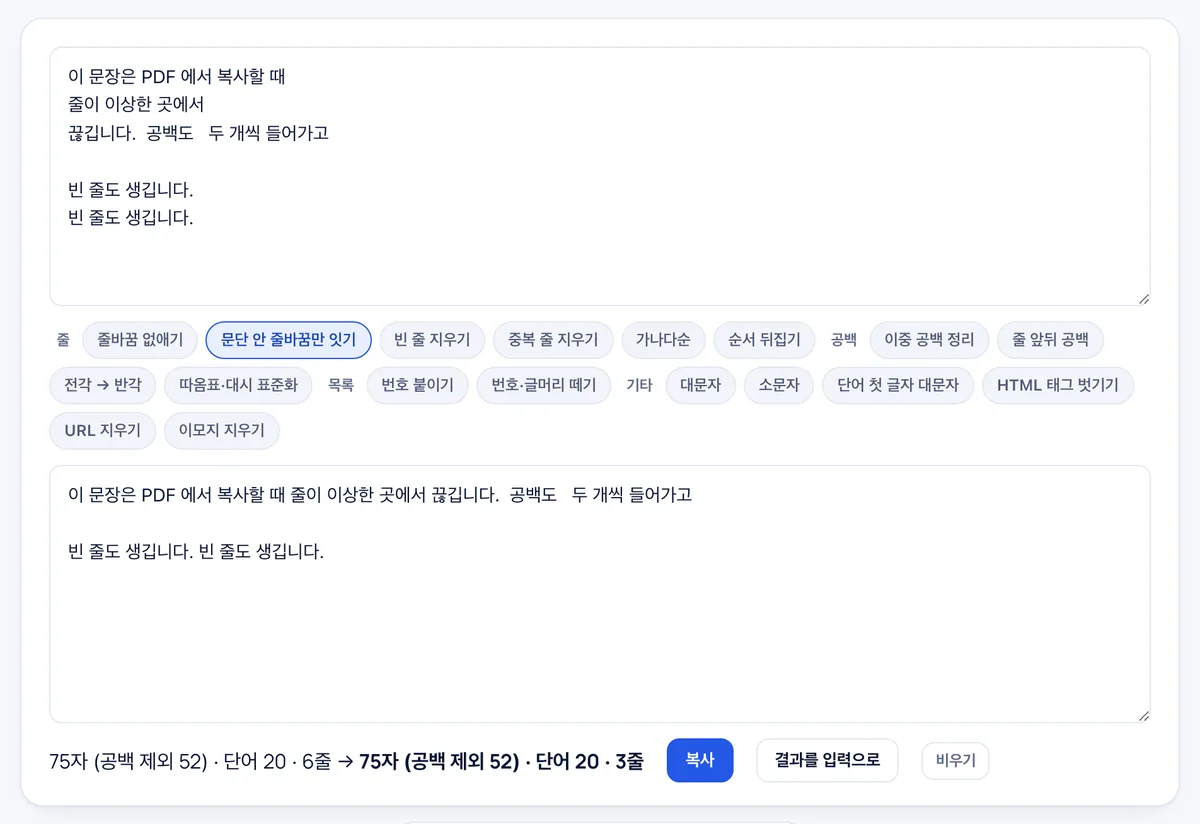
6줄짜리 글에 '문단 안 줄바꿈만 잇기'를 적용했습니다. 문단 사이 빈 줄은 유지하면서 문단 안의 줄바꿈만 이어 붙여 3줄이 되었습니다. 글자 수(75자, 공백 제외 52자)와 단어 수(20개)는 바뀌지 않았습니다.
결과를 입력으로 되돌려 다른 정리 기능을 이어서 적용할 수 있습니다. 가나다순 정렬, 전각→반각 변환, HTML 태그 벗기기 등을 조합해 쓸 수 있습니다.
자주 묻는 질문
입력이 서버로 가나요?
아니요. 모두 브라우저 안에서 처리됩니다. 마지막 입력은 이 브라우저에만 남습니다.
한글 전각·반각이 뭔가요
전각(A, 1, )은 한 글자가 한글 폭을 차지하는 문자입니다. 일본·중국 자료나 옛 문서에서 섞여 오며, '전각 → 반각'이 보통 영문·숫자·공백으로 바꿉니다.
HWP·워드 글도 되나요
본문을 복사해 붙여 넣으면 됩니다. 서식(굵게·표)은 사라지고 글자만 남습니다.
줄바꿈 제거나 문단 이어붙이기 같은 서식 정리를 한 번에 할 수 있나요?
네, 버튼 하나로 전체 줄바꿈 삭제, 문단 내 줄바꿈 잇기, 빈 줄 및 중복 줄 삭제 등의 작업을 즉시 수행할 수 있습니다.
HTML 태그나 인터넷 주소(URL), 이모지만 골라서 제거할 수 있나요?
네, 텍스트에 포함된 HTML 태그 지우기, URL 링크 지우기, 이모지(이모티콘) 삭제 버튼을 각각 제공합니다.
텍스트 목록을 가나다순이나 역순으로 정렬할 수 있나요?
네, 줄별로 작성된 텍스트를 숫자 자연 정렬이 포함된 가나다순(오름차순) 또는 역순(내림차순)으로 자동 정렬할 수 있습니다.
정제된 결과를 바탕으로 다른 정리 작업을 연달아 적용할 수 있나요?
네, 정리된 결과 텍스트를 다시 입력창으로 되돌리는 버튼이 있어 여러 가지 정리 작업을 연속해서 처리할 수 있습니다.