제출용 용량 맞추기
‘200KB 이하로 올려 주세요’에 더는 헤매지 마세요. 목표 용량만 고르면 화질은 최대한 지키면서 그 안으로 맞춥니다.
어떻게 맞추나요
사진은 화질을 여러 번 바꿔 저장해 보며 목표 용량 안에서 가장 높은 화질을 찾습니다. 가장 낮은 화질로도 넘치면 가로·세로를 조금씩 줄여 다시 찾습니다. PDF 는 쪽을 그림으로 다시 그려 해상도와 화질을 낮춰 가며 맞춥니다. 이미 목표보다 작은 파일은 건드리지 않고 그대로 둡니다.
PDF 는 글자 선택이 사라집니다
쪽을 그림으로 다시 담기 때문에 결과 PDF 에서는 글자를 복사하거나 검색할 수 없습니다. 스캔본이나 사진이 많은 PDF 에 잘 맞고, 글자만 있는 문서는 이미 작아서 원본을 그대로 두는 경우가 많습니다.
목표를 못 맞추면
아주 작은 목표(예: 50KB)에 큰 PDF 를 넣으면 글자를 읽기 어려워지기 전에 멈춥니다. ‘목표보다 조금 큼’이 뜨면 쪽을 나눠 올리거나 목표를 조금 올리세요.
견본 파일로 직접 해 본 결과
개인정보가 없는 견본 파일을 이 도구에 실제로 넣어 확인한 화면과 숫자입니다(2026-10-06, 맥의 크롬 계열 브라우저). 넣는 값과 기기에 따라 결과는 달라질 수 있습니다.
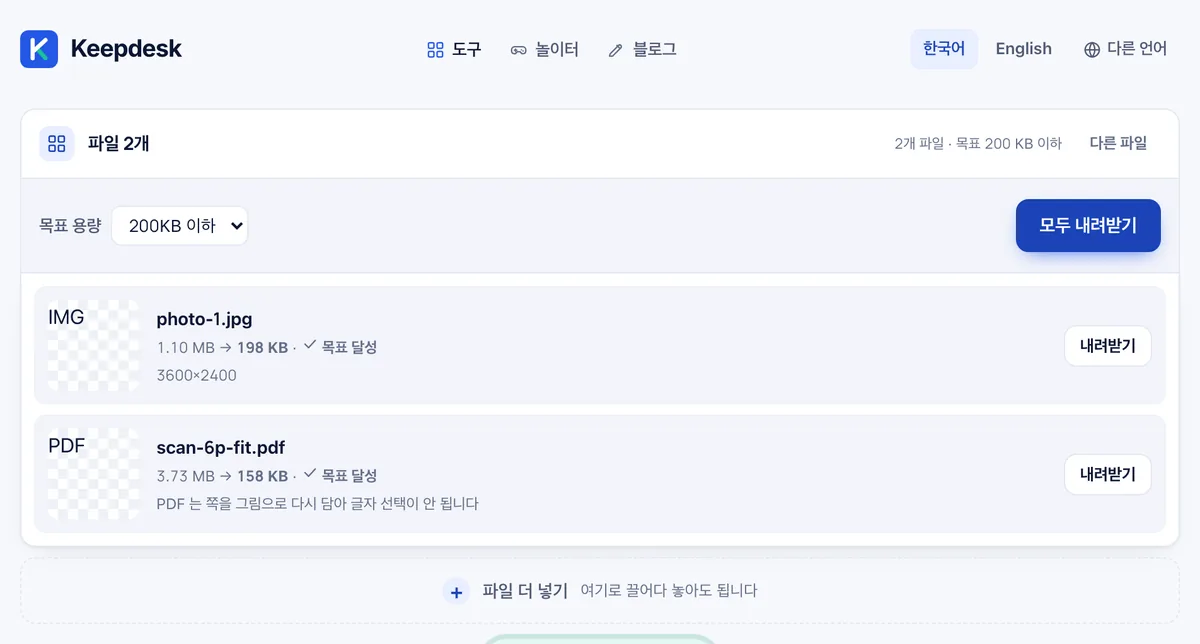
사진 1장(1.10 MB)과 6쪽 스캔 PDF(3.73 MB)를 함께 넣고 목표를 '200KB 이하'로 골랐습니다. 사진은 198 KB, PDF는 158 KB가 되어 둘 다 '목표 달성'으로 표시됐고, ZIP 하나(356 KB)로 내려받았습니다.
PDF는 쪽을 그림으로 다시 그려 용량을 줄이므로 결과 파일에서 글자를 선택할 수 없습니다. 목표 선택지는 100KB·200KB·300KB·500KB·1MB·2MB·5MB·10MB 이하와 직접 입력이 있습니다.
자주 묻는 질문
파일이 서버로 올라가나요?
아니요. 줄이는 과정 전체가 브라우저 안에서 끝납니다.
사진 형식은 어떻게 되나요?
용량을 맞추기 쉬운 JPG 로 저장합니다. 투명 배경은 흰색이 됩니다.
여러 파일을 한 번에 되나요?
네. 여러 개를 넣으면 각각 맞춘 뒤 한꺼번에 ZIP 으로 내려받을 수 있습니다.