증명사진 규격 맞추기
규격을 고르면 비율이 잠깁니다. 배경색을 고르고 얼굴 위치만 맞추면 픽셀도 용량도 규격대로. 사진관처럼 인화용 배열도 한 번에.
규격은 왜 제각각인가
실물 규격(3×4cm)과 업로드 규격(300×400px)은 다른 기준입니다. 접수 시스템은 픽셀과 파일 용량으로 검사하므로, cm 만 맞추고 픽셀을 안 맞추면 반려됩니다. 이 도구는 고른 규격의 픽셀·용량을 함께 맞춥니다. 300dpi 기준 3×4cm 는 354×472px 입니다.
얼굴 위치
머리 위 여백과 턱 아래 공간이 한쪽으로 쏠리지 않게 상자를 옮기세요. 어깨선은 수평, 얼굴은 가운데가 기본입니다. 모서리를 끌어도 비율은 규격에 잠겨 있어 얼굴이 늘어나지 않습니다.
용량 상한
100KB·240KB 처럼 상한이 있으면 저장할 때 화질을 조금씩 낮춰 그 안에 맞춥니다. 그래도 넘으면 가로 픽셀을 줄이거나 배경이 단순한 사진을 쓰세요.
확대하면 흐려집니다
자른 영역이 출력 픽셀보다 작으면 늘려 그리게 되어 흐려집니다. 안내줄에 '원본이 작다'고 표시되면 더 큰 원본을 쓰세요. 여권·비자 등 규정 사진은 접수처 기준을 먼저 확인하시고, 규정상 사진관 촬영본이 필요한 경우가 있습니다.
상황별 요령
자격증 원서접수 사진 규격 설정
자격증 시험 프리셋(3×4cm, 100KB 이하)을 선택하면 비율 잠금과 용량 자동 조절이 한 번에 적용됩니다. 기관마다 세부 규격이 다를 수 있으므로 접수처 공고의 사진 규정을 반드시 사전에 확인하십시오.
신분증·학생증 2.5×3cm 규격 자르기
증명서 2.5×3cm 프리셋을 선택하면 가로세로 비율이 잠기므로 사진이 일그러지지 않습니다. 마우스나 터치로 자르기 영역을 이동하여 인물 중심 구도를 잡은 뒤, 제출 기관의 DPI 및 용량 요건도 함께 확인하십시오.
구형 시스템 115×150 픽셀 규격 맞추기
소용량 115×150 프리셋을 선택하면 비율 잠금 프레임으로 인물 영역을 지정한 뒤 정확한 픽셀 크기로 리사이징됩니다. 고화질 원본에서 자르더라도 지정 해상도로 축소되므로 구형 시스템의 업로드 오류를 방지할 수 있습니다.
견본 파일로 직접 해 본 결과
개인정보가 없는 견본 파일을 이 도구에 실제로 넣어 확인한 화면과 숫자입니다(2026-10-06, 맥의 크롬 계열 브라우저). 넣는 값과 기기에 따라 결과는 달라질 수 있습니다.
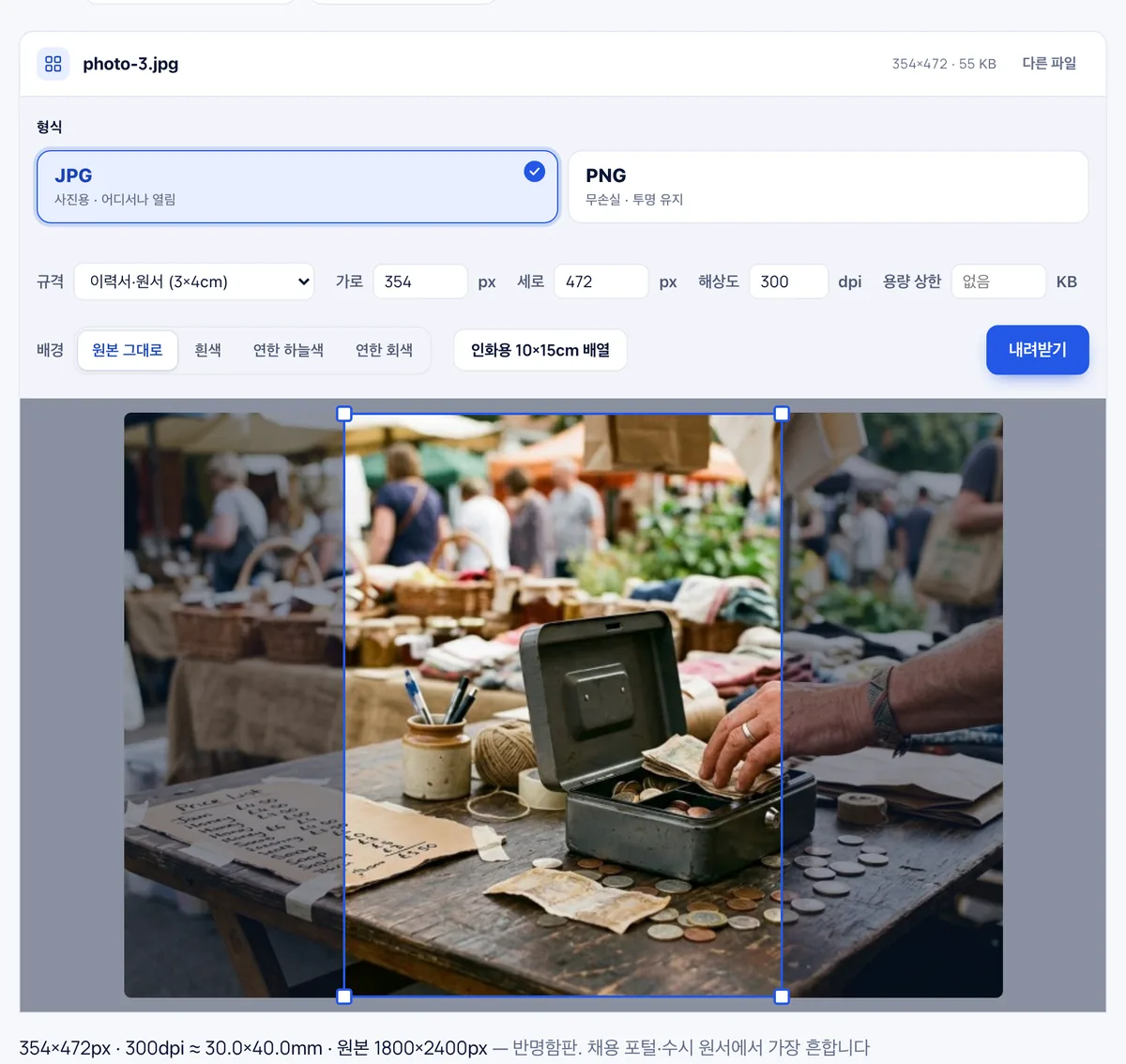
견본 사진에 규격 '자격증 원서(3×4 cm, 100 KB)'를 고르자 354×472 px, 55 KB 파일이 나왔습니다. 100 KB 상한 안에 들어왔으며, 비율이 잠긴 자르기 상자로 원하는 부분을 지정합니다.
규격 선택지는 이력서·원서 3×4 cm, 채용 포털 300×400 px, 소용량 115×150 px, 여권·비자 3.5×4.5 cm, 미국 비자 2×2인치, 증명서·신분증 2.5×3 cm, 직접 입력입니다. 각 규격을 고르면 자르기 상자가 해당 비율로 잠깁니다.
자주 묻는 질문
사진이 서버로 올라가나요?
아니요. 자르기·저장이 브라우저 안에서 끝납니다.
배경을 흰색으로 바꿀 수 있나요
네. ‘배경’에서 흰색·연한 하늘색·연한 회색을 고르면 브라우저 안의 AI 가 사람만 남기고 배경을 바꿉니다. 머리카락 가장자리가 어색하면 배경이 단순한 곳에서 찍은 사진이 더 깔끔합니다. 규정 사진(여권 등)은 접수처 기준을 먼저 확인하세요.
인화용 배열은
‘인화용 10×15cm 배열’을 누르면 4×6인치 인화지 한 장에 고른 규격 사진을 가득 놓고 자르는 선을 그어 줍니다. 사진 인화 서비스나 집 프린터(300dpi)로 뽑아 잘라 쓰면 됩니다.
위치 정보는
캔버스로 다시 그려 저장하므로 촬영 위치·기종 정보(EXIF)는 결과에 남지 않습니다.
제출하려는 사이트의 파일 용량 제한을 맞출 수 있나요?
네, 용량 상한을 지정하면 목표 용량에 맞춰 JPG 화질을 자동으로 조절하여 저장합니다.
사진을 자를 때 얼굴을 자동으로 중앙에 맞춰 주나요?
아니요, 자동 인식 기능이 없으므로 규격 비율로 고정된 상자를 직접 움직여 자르셔야 합니다.
원본 해상도가 너무 낮으면 어떻게 되나요?
원본 이미지가 선택한 규격의 픽셀보다 작을 경우 품질이 떨어질 수 있다는 경고를 표시합니다.
피부 보정 기능도 포함되어 있나요?
아니요, 크기와 용량 규격을 맞추는 기능만 제공하며 사진 보정 기능은 없습니다.