폰으로 찍은 증명사진, 채용 사이트 픽셀 규격에 맞춰 깨짐 없이 자르기
세눌라 컴퍼니 · 2026-11-06 · 7분 읽기
채용 포털과 자격증 원서의 까다로운 사진 규격
하반기 기업 공채 시즌이나 국가기술자격 시험 원서 접수를 진행할 때 가장 자주 마주치는 골칫거리가 바로 깐깐한 규격에 맞는 증명사진 등록입니다. 며칠 밤을 새워 자기소개서를 다 써놓고도 맨 마지막 사진 업로드 단계에서 자꾸 에러 창이 떠서 진땀을 빼는 일이 무척 잦습니다.
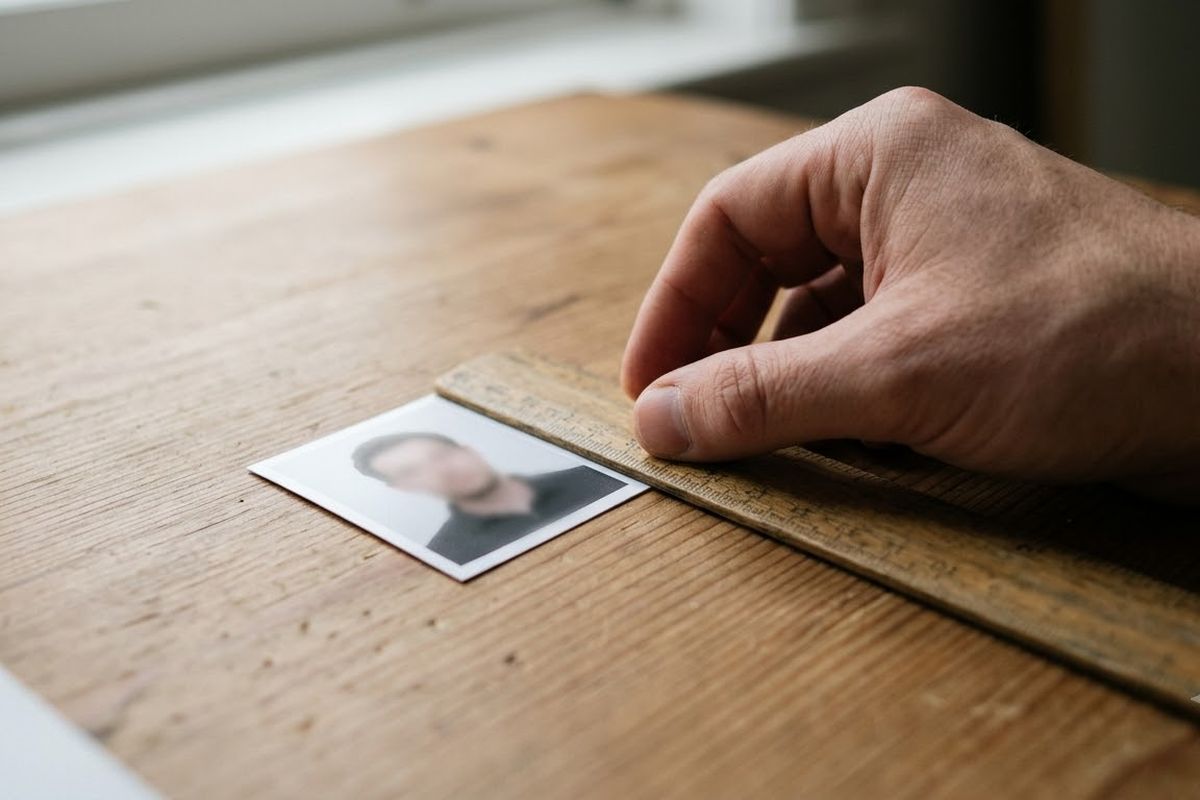
국내 채용 포털과 각 공공기관 접수 시스템마다 요구하는 사진 규격이 제각각 다릅니다. 동네 사진관에서 인화해 주는 통상적인 반명함판 실물 규격은 3:4 비율이지만 웹 시스템에 파일 형태로 올릴 때는 인치나 센티미터가 아닌 픽셀(Pixel) 단위로 이미지 크기를 엄격하게 제한합니다.
예를 들어 A공공기관은 가로 120픽셀 세로 160픽셀을 정확히 요구하고 B대기업은 가로 300픽셀 세로 400픽셀을 지정하여 공고에 올립니다. 여기에 더해 파일 용량마저 50KB 이하로 제한해 버리기도 하지요.
집에서 스마트폰 카메라로 급하게 촬영한 원본 사진은 보통 가로세로 비율이 4:3이거나 16:9인 경우가 많습니다. 해상도 역시 최신 폰의 경우 4000픽셀이 훌쩍 넘어갈 정도로 아주 큽니다. 이 큼직한 고화질 원본을 이력서 시스템에 그대로 밀어 넣으면 얼굴이 좌우로 납작하게 찌그러지거나 용량 초과로 서버가 등록을 매몰차게 거절합니다.
가끔 채용 공고에 '해상도 300dpi 이상'이라는 인쇄용 조건이 붙어 있어서 당황하는 지원자도 있습니다. 웹 화면에 띄우는 사진은 픽셀 값이 기준이므로 dpi 수치는 화면 표시에 영향을 주지 않습니다. 공고에 적힌 가로세로 픽셀 크기를 먼저 맞추고, dpi 조건의 의미가 궁금하면 접수처에 확인하세요.
올바른 3:4 비율 자르기와 정밀한 픽셀 조절
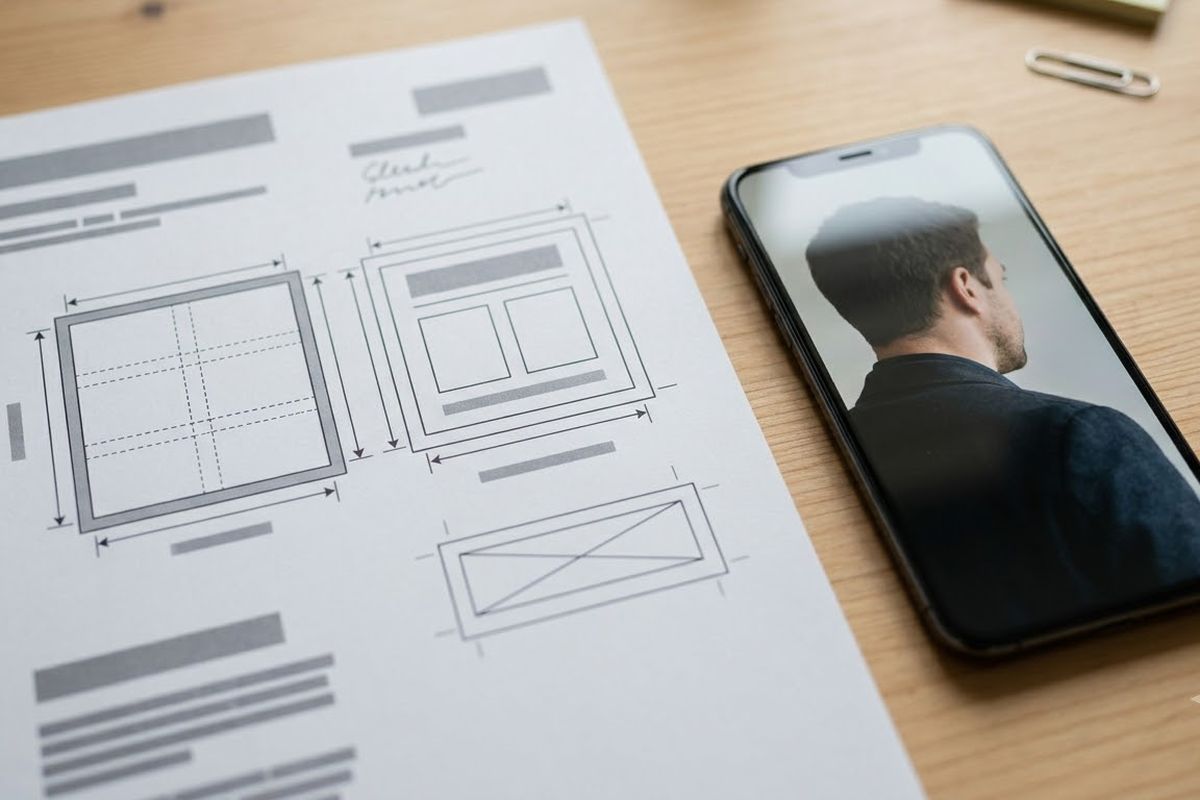
증명사진을 시스템 규격에 맞추려면 단순히 원본 사진의 전체 픽셀을 억지로 찌그러뜨려 줄이는 방식은 무조건 피해야 합니다. 사진의 원본 인물 비율이 무너지면서 얼굴형이 달라 보이기 때문입니다. 가장 먼저 올바른 인물 구도로 증명사진 영역을 네모나게 자른 뒤에 최종 출력 픽셀을 입력해 맞춰야 합니다.
작업할 때는 인물의 양쪽 어깨선이 바닥과 수평을 이루고 화면 정중앙에 위치하도록 자르기 상자를 조심스럽게 배치합니다. 머리 위쪽 정수리 여백과 턱 아래 쇄골 라인이 적절한 균형을 이루도록 상하 영역을 넉넉히 잡습니다.
이때 자르기 영역을 3:4 고정 비율로 설정해야 얼굴 형태가 넙데데해지거나 홀쭉해지지 않고 자연스럽게 유지됩니다. 영역을 보기 좋게 잘라낸 후에는 기업 채용 공고에 명시된 가로 픽셀 값을 직접 입력하여 최종 결과물의 크기를 지정합니다.
3:4 비율을 고정해 둔 상태로 가로 150픽셀을 입력하면 세로 픽셀은 알아서 200픽셀로 계산되어 빈칸을 쏙 채워줍니다. 암산이나 계산기를 두드릴 필요가 전혀 없지요.
팁: 집에서 사진을 찍을 때 렌즈를 눈높이에 똑바로 맞춰야 턱이 과도하게 들리거나 이마가 넓게 나오는 왜곡을 피할 수 있습니다. 스마트폰 카메라 설정에서 격자 안내선을 켜두면 양쪽 어깨 수평을 맞추기가 한결 수월해집니다.
브라우저에서 곧바로 사진 자르고 크기 조절하기
스마트폰에서 찍은 사진을 PC로 옮겨와 비율을 반듯하게 조정하고 픽셀 크기를 변경하는 과정은 이미지 자르기·크기 조절 도구를 활용해 브라우저 화면 안에서 한 번에 처리할 수 있습니다.
이 글의 도구이미지 자르기·크기 조절상자를 끌어 자르고 원하는 픽셀로. 정사각·16:9 비율업로드 없음 · 무료 · 설치 없음바로 쓰기 →복잡하고 무거운 전문 편집 프로그램을 굳이 설치할 필요가 없습니다. 편집할 인물 사진 파일을 브라우저 화면으로 끌어다 놓은 뒤 비율 버튼에서 「3:4 세로」를 선택합니다.
화면에 나타나는 네모난 조절 상자의 모서리를 마우스로 잡고 당겨서 얼굴과 상반신이 알맞게 들어오도록 위치를 맞춥니다. 그리고 채용 사이트에서 요구하는 출력 가로 픽셀 값을 숫자로 입력합니다. 원본 3:4 비율이 톱니바퀴처럼 맞물려 유지되므로 세로 크기는 자동으로 산출됩니다.
마지막으로 JPG·PNG·WebP 중 이력서 시스템이 받는 저장 형식을 고르고 화질을 설정한 뒤 결과 이미지를 PC로 내려받으면 작업이 끝납니다. 자기소개서 본문을 꼼꼼히 다듬을 때는 글자 수 세기 로 공백을 포함한 글자 수를 틈틈이 점검하고 사진은 이 자르기 도구로 맞추면 막힘없는 지원서 작성이 가능합니다.
스마트폰을 세로로 쥐고 찍은 사진은 기기 안에 방향 정보(EXIF 메타데이터)가 남아있어 PC 모니터 화면에서 열었을 때 가로로 픽 돌아가 버리는 곤란한 현상이 종종 생깁니다. 하지만 이 도구는 파일에 담긴 메타데이터 회전 정보를 알아서 읽어내어 처음부터 올바른 세로 방향으로 사진을 세워 띄워 줍니다.
입사지원서 등록 전 최종 점검 사항
자르기를 거쳐 출력된 증명사진 파일은 촬영 기기 기종 정보나 찍은 장소의 GPS 위치 정보 같은 민감한 메타데이터가 자동으로 싹 지워진 상태로 저장됩니다. 그래서 이력서 첨부란에 안심하고 바로 올릴 수 있습니다.
다만 최종 제출 버튼을 누르기 전에는 아래 항목을 한 번 더 확인해야 억울한 실수를 막습니다.
| 픽셀 및 규격 점검 항목 | 구체적 확인 내용 |
|---|---|
| 지정된 픽셀 크기 | 공고에 명시된 가로X세로 픽셀(예: 120x160) 수치와 정확히 일치하는지 |
| 파일 확장자 제한 | 사진 첨부 시스템이 JPG 확장자만 허용하는지 PNG도 받는지 확인 |
| 최대 용량 제한 | 파일 크기가 요구 조건인 50KB, 100KB 이하로 맞춰졌는지 파일 속성에서 확인 |
| 이미지 깨짐 현상 | 크기를 줄인 사진이 모니터에서 글자나 이목구비가 심하게 뭉개지지 않는지 |
사진 픽셀 크기가 지나치게 작아져서 가장자리 계단 현상이 톱니처럼 생기거나 눈코입이 흐릿하게 번지지 않았는지 실제 모니터 100% 비율 크기로 띄워보는 것도 매우 중요합니다. 너무 흐릿하면 인사담당자에게 좋은 첫인상을 주기 어렵습니다.
또한 공공기관이나 깐깐한 대기업별로 배경색을 무조건 파란색으로 지정하거나 두 귀가 훤히 모두 보여야 한다는 개별 엄격한 규정이 존재하므로 접수처 유의사항을 사전에 반드시 정독해야 합니다.
증명사진처럼 내 얼굴이 아주 선명하게 노출되는 민감한 개인정보 이미지는 데이터가 외부 알 수 없는 서버로 몰래 전송되지 않는 환경에서 편집하는 것이 가장 바람직합니다. 모든 사진 자르기 과정이 외부망을 타지 않고 브라우저 내부에서만 도는 도구를 쓰면 개인정보가 밖으로 나갈 위험을 줄일 수 있습니다.
견본 파일로 직접 해 본 결과
아래는 글에 나온 방법을 실제 Keepdesk 도구로 돌려 확인한 결과입니다(2026-11-06, 맥의 크롬 계열 브라우저). 파일과 기기에 따라 숫자는 달라질 수 있습니다. 증명사진이 아닌 일반 견본 사진(3600×2400, 1.21 MB, 위치 정보 포함)을 썼습니다. 그래서 얼굴이 얼마나 또렷하게 남는지는 이 측정으로 알 수 없으니, 저장 뒤 100% 크기로 직접 확인하세요.
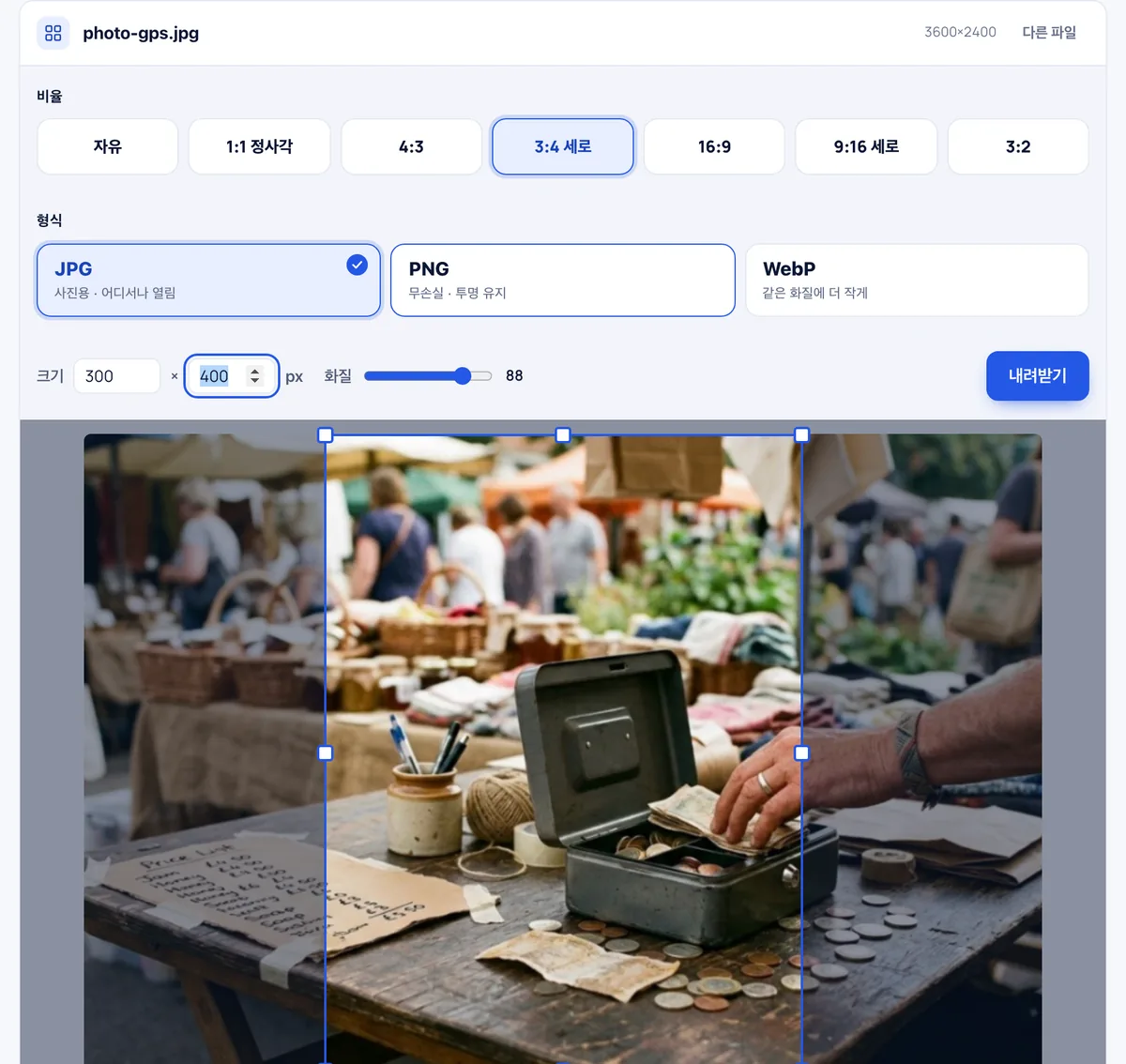
| 3:4 세로에서 넣은 가로 | 자동으로 채워진 세로 | 저장된 JPG 크기 |
|---|---|---|
| 120 | 160 | 9.2 KB |
| 150 | 200 | 저장하지 않음 |
| 300 | 400 | 36.2 KB |
위치 정보 네 항목이 들어 있던 견본을 잘라 저장하자 EXIF가 하나도 남지 않았습니다. 세로 촬영 정보(Orientation 6)를 넣은 3600×2400 견본은 처음부터 2400×3600으로 세워져 열렸고 저장 파일도 같은 크기였습니다. 파일 선택 창은 한 번에 한 장만 받습니다.
이 견본에서는 120×160 파일이 50KB 제한보다 작았지만, 용량은 사진 내용에 따라 달라지니 저장한 파일의 크기를 한 번 더 보세요.
자주 묻는 질문
Q. 자르기 상자를 마우스로 마음대로 자유롭게 움직일 수는 없나요?
A. 비율 버튼에서 「자유」를 선택하면 3:4 고정 비율 족쇄가 풀리면서 가로세로 상자 길이를 마우스가 가는 대로 마음껏 조정할 수 있습니다.
Q. 지원자 여러 명의 사진을 한 번에 일괄로 3:4 비율로 자를 수 있나요?
A. 현재 여러 장 동시 일괄 처리 기능은 제공하지 않습니다. 원본 사진마다 인물의 서 있는 위치와 얼굴 크기 비중이 모두 제각각이므로 한 장씩 정밀하게 영역을 잡아 집중해서 작업하는 방식을 권장합니다.
Q. 사진 각도가 살짝 삐뚤어졌는데 숫자를 입력해 임의 각도로 미세하게 회전시킬 수 있나요?
A. 임의 각도를 숫자로 정교하게 입력하여 미세 회전하는 기능은 지원하지 않습니다. 삐뚤어진 사진을 수정하기보다는 원본 사진을 촬영할 때 스마트폰 기본 수평계를 켜고 곧게 찍으시기를 바랍니다.
지금 브라우저에서 바로 해보기이미지 자르기·크기 조절상자를 끌어 자르고 원하는 픽셀로. 정사각·16:9 비율업로드 없음 · 무료 · 설치 없음바로 쓰기 →