PDF를 이미지로
PDF의 각 쪽을 이미지 파일로 저장합니다. 해상도를 골라 화면용부터 인쇄용까지.
해상도는 어떻게 고를까
1×는 화면 크기 그대로(A4 기준 약 800px 폭)라 미리보기·카톡 전송에 맞습니다. 2×면 블로그·발표 자료에 충분하고, 인쇄하거나 확대해 볼 거면 3~4×를 고르세요. 값이 클수록 파일이 커집니다.
PNG와 JPG 중에
글자와 표가 많은 문서는 PNG가 선명합니다. 사진이 많은 쪽은 JPG가 훨씬 작습니다. 확실치 않으면 PNG로 두세요.
암호가 걸린 PDF
열리지 않습니다. 암호는 그 문서를 볼 자격이 있는 사람만 풀 수 있어야 하므로 이 도구는 우회하지 않습니다.
상황별 요령
모바일 메신저로 공유할 때
텍스트 중심 문서는 2배율 이상으로 변환해야 스마트폰에서 확대해도 글자가 선명합니다. 용량이 부담되면 WebP나 JPG를 선택하고, 1~2쪽 분량이면 ZIP 없이 낱장으로 저장하는 것이 전달에 편리합니다.
블로그·노션에 삽입할 때
스크린샷 캡처 대신 3~4배율 PNG로 렌더링하면 PDF 원본 벡터의 선명한 가독성을 그대로 유지할 수 있습니다. 파일은 브라우저 안에서만 처리되므로 미공개 기획서나 강의 자료도 외부 서버로 전송되지 않습니다.
태블릿 필기 앱에 넣을 때
WebP 포맷을 선택하면 동일 화질의 JPG·PNG 대비 파일 크기가 작아 수십 쪽 분량도 부담 없이 저장됩니다. 여러 쪽 문서는 ZIP으로 받아 압축을 풀면 필요한 페이지만 골라 캔버스에 배치하기 수월합니다.
견본 파일로 직접 해 본 결과
개인정보가 없는 견본 파일을 이 도구에 실제로 넣어 확인한 화면과 숫자입니다(2026-10-06, 맥의 크롬 계열 브라우저). 넣는 값과 기기에 따라 결과는 달라질 수 있습니다.
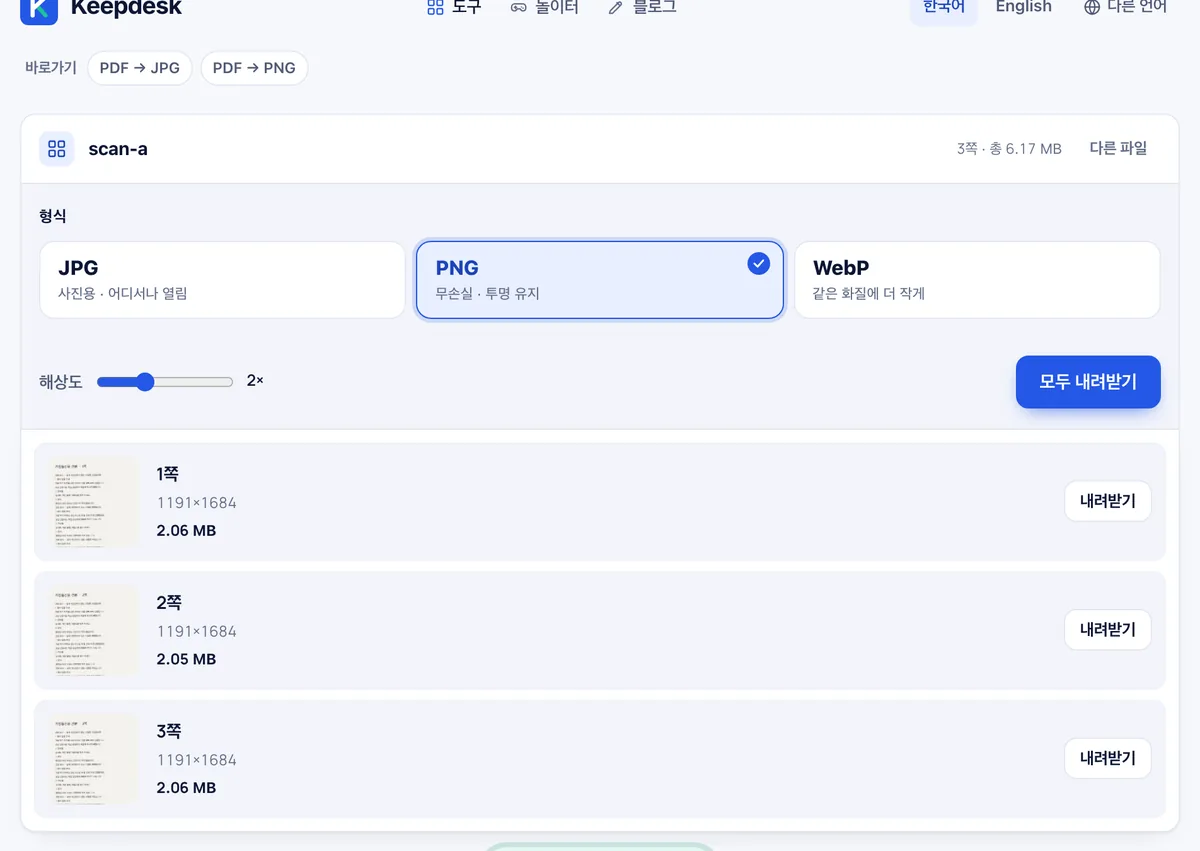
3쪽 견본 PDF 를 기본값인 2배 해상도 PNG 로 바꾸니 쪽마다 1191×1684 이미지가 나왔고 세 장을 합쳐 6.17 MB였습니다.
PNG 는 글자 테두리가 깨끗한 대신 무겁습니다. 메신저나 SNS 에 올릴 거라면 형식을 JPG 나 WebP 로 바꾸면 훨씬 가벼워집니다.
자주 묻는 질문
문서가 서버로 올라가나요?
아니요. PDF 해석과 그리기가 전부 브라우저 안에서 일어납니다.
쪽 수 제한이 있나요?
없습니다. 다만 쪽이 많고 해상도가 높으면 메모리를 많이 써서 폰에서는 느릴 수 있습니다.
여러 쪽을 한 번에 받으려면
'모두 내려받기'를 누르면 ZIP 하나로 묶입니다.
어떤 이미지 포맷으로 저장할 수 있나요?
각 페이지를 JPG, PNG, WebP 형식 중 원하는 포맷으로 선택해 변환할 수 있습니다.
이미지 해상도나 선명도를 더 높여서 저장할 수 있나요?
네, 렌더링 배율을 1배율부터 최대 4배율까지 선택하여 고해상도 이미지로 추출할 수 있습니다.
암호가 걸려 있는 PDF 파일도 변환할 수 있나요?
암호로 보호된 PDF 파일은 열람 및 변환이 지원되지 않습니다.
인터넷 연결이 끊긴 오프라인 상태에서도 변환할 수 있나요?
페이지를 미리 열어두셨다면 모든 처리가 브라우저 내부에서 이루어지므로 인터넷 없이도 동작합니다.