있던 번호만 바꾸기는 1. 2) (3) ① 가. • 같은 기존 번호·기호가 붙은 줄만 골라 모양을 통일합니다(원래 번호는 그대로). 모든 줄에 넣기는 빈 줄을 뺀 모든 줄에 차례로 번호를 붙이고, 문단마다 넣기는 빈 줄로 나뉜 문단의 첫 줄에 1단계, 나머지 줄에 2단계 기호를 넣습니다.
두 칸 이상 들여 쓴 줄은 2단계로 봅니다. 예를 들어 1단계는 ①, 2단계는 - 로 고르면 '① 준비물 / - 신분증 사본'처럼 정리됩니다. 공문서는 1. → 가. → 1) → 가) 순서를 많이 씁니다.
'1) 이메일 2) 방문 접수'처럼 한 줄 안에 이어 쓴 번호도 같은 모양(① 이메일 ② 방문 접수)으로 바꿉니다. 3.5 같은 소수나 2024년 같은 연도는 건드리지 않습니다.
① ⑴ ㉮ 같은 기호는 대부분의 한국어 글꼴에 들어 있습니다. 붙여 넣은 뒤 네모(□)로 보이면 맑은 고딕·바탕처럼 기본 글꼴로 바꿔 보세요. 개별 기호가 필요하면 특수문자 모음을 쓰세요.
공문서처럼 1. 다음에 가. 가 오는 번호 체계가 필요하면 1단계 번호를 1. 모양으로, 2단계를 가. 모양으로 고르세요. 이 도구는 두 단계까지 나눠 주며, 들여쓰기가 두 칸 이상인 줄이 2단계가 되니 원문의 들여쓰기를 미리 맞춰 두면 한 번에 정리됩니다.
글머리 기호는 •, ○, ■, ▶, ✓, ☐, →, ★ 등 17종 중에서 고를 수 있습니다. 공식 문서에는 •나 -가 무난하고, 할 일 목록에는 ☐나 ✓가 어울립니다. 문서 전체에서 같은 기호를 쓰면 통일감이 생기니 용도에 맞는 것을 하나 골라 쓰세요.
번호나 기호를 붙이면 불필요한 빈 줄도 함께 정리됩니다. 들여쓰기가 두 칸 이상인 줄은 자동으로 2단계로 분류되니, 모든 줄을 1단계로 만들고 싶다면 원문의 앞쪽 공백을 미리 지워 주세요. 변환 뒤 결과를 보고 계층이 맞는지 확인하세요.
견본 값을 이 도구에 실제로 넣어 확인한 화면과 숫자입니다(2026-10-06, 맥의 크롬 계열 브라우저). 넣는 값과 기기에 따라 결과는 달라질 수 있습니다.
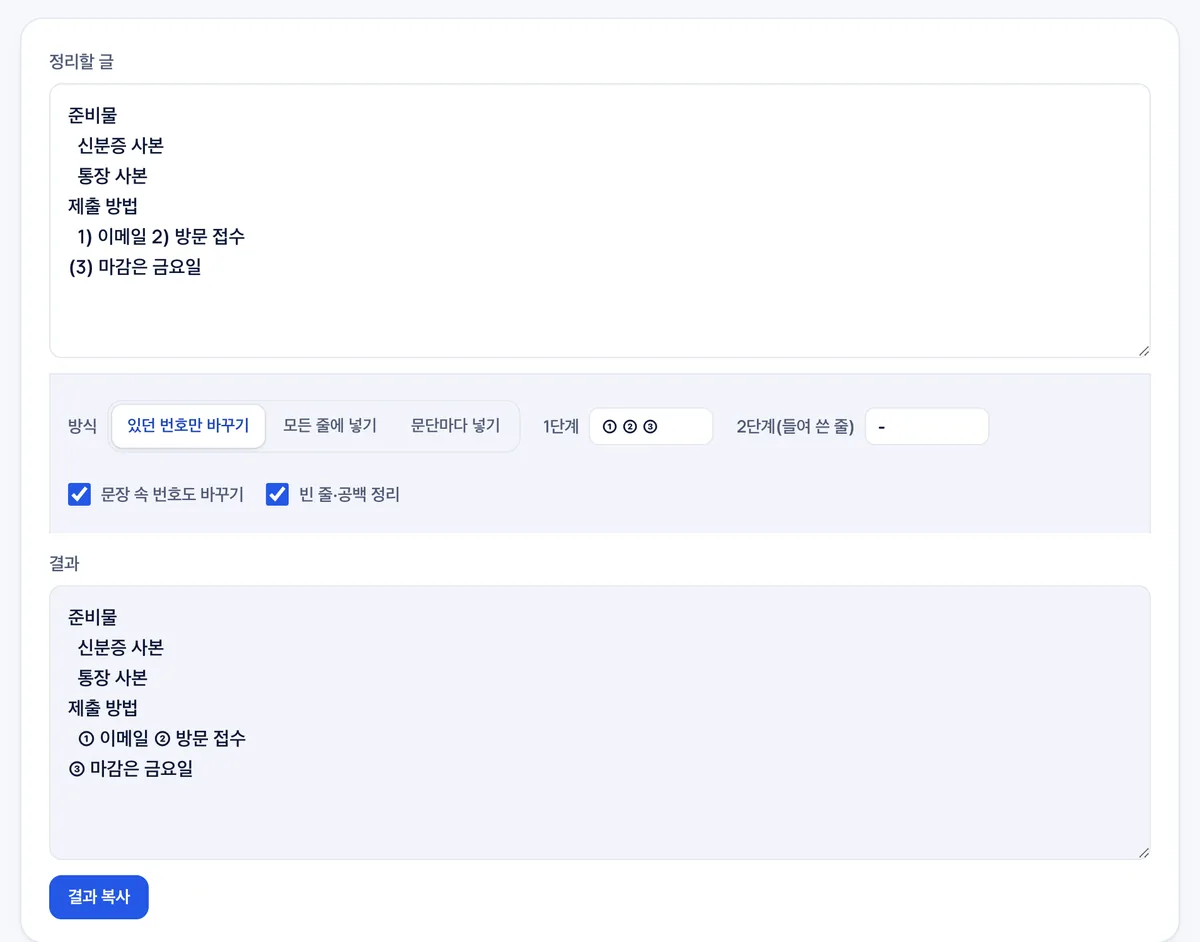
정리 방식은 '있던 번호만 바꾸기', '모든 줄에 넣기', '문단마다 넣기' 세 가지입니다. 1단계 번호 모양은 ① ⑴ ❶ 1. 1) (1) 등 12종, 글머리 기호는 • ● ○ ■ □ 등 17종에서 고를 수 있습니다.
2단계(들여 쓴 줄)도 같은 종류에서 별도로 지정합니다. '문장 속 번호도 바꾸기'와 '빈 줄·공백 정리' 옵션이 있습니다.
① 모양은 50까지, ⑴ ❶ 는 20까지, Ⅰ.·가.·㉮ 는 12~14개까지 있습니다. 넘는 번호는 21. 처럼 숫자로 적습니다.
'있던 번호만 바꾸기'는 원래 번호를 그대로 옮깁니다. 1부터 차례로 다시 매기려면 '모든 줄에 넣기'를 쓰세요.
아니요. 이 탭 안에서만 바뀌고 서버로 가지 않습니다.