사진 위치정보·EXIF 지우기
올리기 전에 사진 속 집 주소(GPS)·촬영일·폰 기종부터 지우세요. JPG 는 화질 그대로(무손실), 여러 장 한 번에.
사진에 무엇이 들어 있나
스마트폰으로 찍은 사진에는 보통 촬영 위치(위도·경도), 촬영 일시, 폰 기종, 편집 앱 이름이 EXIF 로 들어갑니다. 대형 SNS 와 메신저는 올릴 때 이걸 지우지만, 카페 게시판·중고거래 첨부·이메일·클라우드 링크는 원본 그대로 전달되는 경우가 많습니다.
화질이 상하지 않는 이유
JPG 파일은 이미지 데이터 앞에 메타데이터 구획이 따로 있습니다. 이 도구는 그 구획(APP1~APP15, 주석)만 잘라내고 이미지 데이터는 한 바이트도 건드리지 않습니다. 다시 압축하지 않으므로 화질과 해상도가 그대로입니다. PNG·WebP 는 구조가 달라 캔버스로 다시 그려 PNG(무손실, 투명 유지)로 저장합니다. HEIC·BMP·TIFF 는 다시 그려 JPG(품질 92%)로 저장하므로 약간의 화질 변화가 있을 수 있습니다.
방향 정보
세로로 찍은 사진은 EXIF 의 '방향' 값으로 회전해 보입니다. 이것까지 지우면 일부 뷰어에서 사진이 눕습니다. 기본값은 방향 값 하나만 남기고 나머지를 지웁니다. 위치·날짜·기종은 어느 경우든 지워집니다.
확인만 하고 싶을 때
파일을 넣으면 지우기 전에 어떤 정보가 들어 있는지 먼저 보여 줍니다. 위치가 있으면 좌표를 표시합니다. 이 화면도 브라우저 안에서만 그려집니다.
상황별 요령
SNS 게시 전 기기·날짜 정보 제거
블로그나 소셜 미디어에 올리기 전에 카메라 기종, 촬영 일시, 보정 프로그램 이름을 한 번에 지울 수 있습니다. 여러 장을 동시에 넣어 처리한 뒤 ZIP으로 묶어 내려받으면 일괄 작업이 편리합니다.
매물 사진 GPS 위치 좌표 제거
원룸이나 아파트 사진에 기록된 정확한 위도·경도 좌표를 확인하고 한 번에 위치 정보를 완전히 지울 수 있습니다. JPG 파일은 이미지를 다시 압축하지 않고 메타데이터만 걷어내므로 고해상도 사진의 화질이 그대로 유지됩니다.
아이폰 사진 메타데이터 즉시 제거
사파리에서 사진을 불러오면 아이폰 모델명, 촬영 날짜, GPS 좌표가 표시되어 어떤 개인정보가 담겨 있는지 바로 확인할 수 있습니다. HEIC 파일도 캔버스 처리를 통해 메타데이터 없이 저장되므로 별도 유료 앱을 설치할 필요가 없습니다.
견본 파일로 직접 해 본 결과
개인정보가 없는 견본 파일을 이 도구에 실제로 넣어 확인한 화면과 숫자입니다(2026-10-06, 맥의 크롬 계열 브라우저). 넣는 값과 기기에 따라 결과는 달라질 수 있습니다.
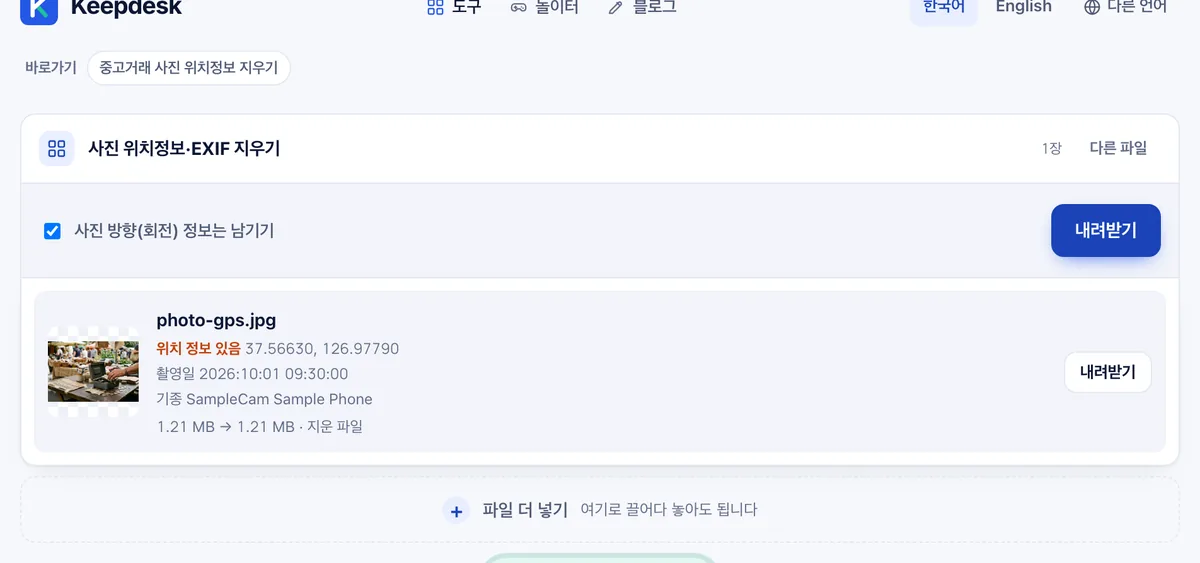
위치(37.56630, 126.97790), 촬영일(2026:10:01 09:30:00), 기종(SampleCam Sample Phone)이 든 견본 사진(1.21 MB)을 넣었습니다. 도구가 세 항목을 화면에 보여 준 뒤 제거했고, 내려받은 파일은 1.21 MB로 크기가 거의 같았으며 EXIF 항목이 하나도 남지 않았습니다.
'사진 방향(회전) 정보는 남기기' 선택지가 기본으로 켜져 있으므로 필요에 따라 끌 수도 있습니다. JPG는 메타데이터 부분만 잘라 내므로 화질은 바뀌지 않습니다.
자주 묻는 질문
사진이 서버로 올라가나요?
아니요. 읽기·지우기·저장이 브라우저 안에서 끝납니다. 페이지를 연 뒤 인터넷을 끊어도 됩니다.
스크린샷에도 위치가 있나요
대개 없습니다. 카메라 앱으로 찍은 사진에 주로 들어갑니다. 넣어 보면 있는지 바로 알 수 있습니다.
메신저로 보낸 사진은
대부분의 메신저는 전송 시 EXIF 를 지우고 다시 압축합니다. 다만 '원본 전송' 옵션을 켜면 그대로 갈 수 있습니다.
JPG 파일에서 EXIF를 지우면 화질이 떨어지나요?
아니요, JPG는 메타 데이터 구획만 잘라내기 때문에 화질이나 해상도 손실 없이 원본 그대로 유지됩니다.
위치 정보가 지도에 표시되나요?
아니요, 위도와 경도 숫자만 보여주며 지도 표시나 주소 변환 기능은 제공하지 않습니다.
EXIF를 지우면 사진이 돌아가 버리나요?
기본적으로 방향(회전) 값만 남기는 옵션이 켜져 있어 사진이 원본 방향 그대로 올바르게 보입니다.
한 번에 여러 장의 사진 정보를 지울 수 있나요?
네, 여러 장을 동시에 처리하고 결과물을 하나의 ZIP 파일로 다운로드할 수 있습니다.