PDF → PPT 변환
PDF 한 쪽이 슬라이드 한 장이 됩니다. 화면에 띄우거나 메모를 덧붙이기 좋은 PPTX로.
글자는 그림으로 들어갑니다
각 쪽을 고해상도 그림으로 넣으므로 보기에는 원본에 가깝지만, PPT 안에서 글자를 고칠 수는 없습니다. 글자를 고쳐야 한다면 원본 문서(워드·한글·키노트)에서 다시 만드는 편이 정확합니다.
언제 쓰나
PDF로 받은 발표 자료를 PPT로 띄워야 할 때, 슬라이드 위에 도형·메모·애니메이션을 덧붙이고 싶을 때, 발표자 노트를 달아야 할 때 씁니다.
용량
'아주 선명'은 확대해도 또렷하지만 파일이 커집니다. 화면 발표용이면 '선명'이면 충분합니다.
상표 표기
「PowerPoint」「Microsoft」는 Microsoft Corporation, 「Keynote」는 Apple Inc. 의 상표입니다. Keepdesk 는 이들과 제휴·후원·승인 관계가 없습니다.
상황별 요령
교안은 16:9 비율로 지정
강의실 빔프로젝터나 와이드 모니터에서 발표한다면 슬라이드 비율을 16:9로 지정하십시오. 특수 폰트나 수식이 포함된 교안도 이미지 슬라이드이므로 다른 PC에서 폰트가 깨지거나 레이아웃이 어긋나지 않습니다.
도표 보고서는 선명도 최대로
다이어그램과 표가 많은 보고서를 대형 스크린에 띄울 때는 선명도를 가장 높은 단계로 설정하면 뭉개짐을 줄일 수 있습니다. 슬라이드 위에 파워포인트 펜이나 코멘트 상자를 얹어 회의 중 피드백을 바로 기록하기에도 편리합니다.
태블릿에서는 앱 없이 변환
아이패드나 갤럭시 탭의 사파리·크롬 브라우저에서 바로 동작하므로 유료 변환 앱을 설치하지 않아도 됩니다. 변환 후 PPTX 파일을 파워포인트나 키노트 앱에서 곧바로 열 수 있습니다.
견본 파일로 직접 해 본 결과
개인정보가 없는 견본 파일을 이 도구에 실제로 넣어 확인한 화면과 숫자입니다(2026-10-06, 맥의 크롬 계열 브라우저). 넣는 값과 기기에 따라 결과는 달라질 수 있습니다.
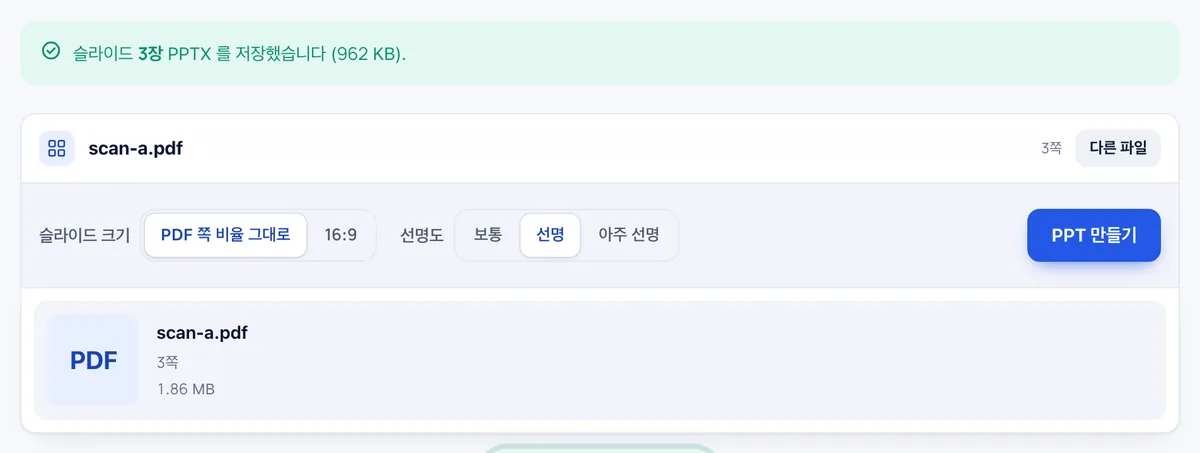
3쪽 견본 PDF를 'PDF 쪽 비율 그대로'로 변환하자 슬라이드 3장짜리 PPTX(962 KB)가 나왔습니다. 슬라이드가 PDF와 같은 세로 A4 비율로 만들어졌습니다. 슬라이드 크기는 '16:9(여백 생김)'도 고를 수 있고 선명도는 보통/선명/아주 선명 중 선택합니다.
각 슬라이드에는 PDF 쪽이 하나의 그림 파일로 들어가 있습니다. 따라서 PPT에서 슬라이드 위의 글자를 직접 편집하거나 복사할 수는 없습니다.
자주 묻는 질문
파일이 서버로 가나요?
아니요. 그리기와 PPTX 만들기가 전부 브라우저 안에서 끝납니다.
PPT를 PDF로 바꿀 수도 있나요
브라우저만으로는 PPT의 글꼴·도형·차트를 정확히 그리는 방법이 없어 제공하지 않습니다. 파워포인트·키노트의 'PDF로 내보내기'를 쓰세요.
암호 걸린 PDF는
열리지 않습니다. 암호를 푼 PDF를 넣어 주세요.
변환된 파워포인트 슬라이드에서 글자를 직접 수정할 수 있나요?
PDF의 각 페이지가 고해상도 그림 형태로 슬라이드에 삽입되므로 텍스트 내용 수정은 지원하지 않습니다.
슬라이드 화면 비율을 16:9 와이드스크린으로 맞출 수 있나요?
네, 슬라이드 크기를 원본 PDF 쪽 비율에 맞추거나 표준 16:9 비율로 지정하여 변환할 수 있습니다.
슬라이드에 들어가는 이미지의 선명도를 조절할 수 있나요?
3단계 선명도 옵션 중에서 원하는 화질을 선택하여 고해상도 슬라이드를 생성할 수 있습니다.
변환된 파일의 확장자는 무엇인가요?
최신 파워포인트 형식인 .pptx 파일로 저장됩니다.