10월 공인중개사 시험 막판 단권화: 두꺼운 기출문제 PDF에서 틀린 페이지만 가볍게 자르기
2026-10-07 · 6분 읽기
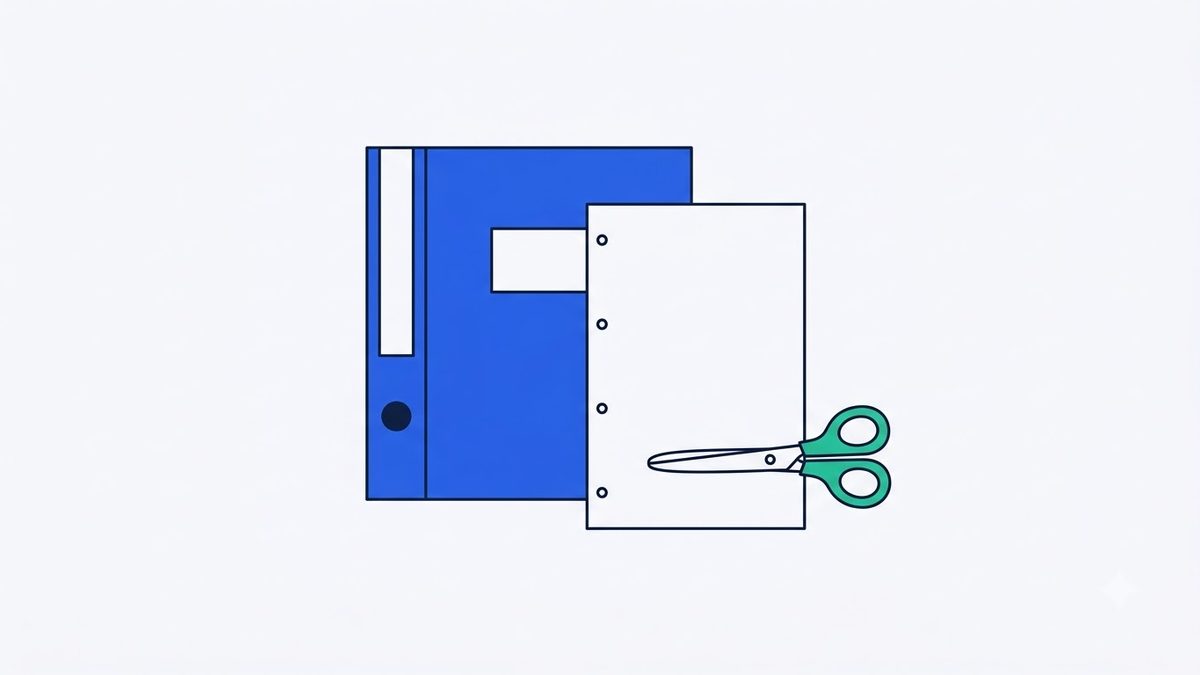
10월 넷째 주에 치러지는 공인중개사 시험이 코앞으로 다가왔습니다. 이 시기가 되면 그동안 풀었던 두꺼운 기본서와 모의고사, 기출문제를 한 권으로 모으는 단권화 작업이 필수입니다. 특히 민법이나 부동산공법처럼 암기할 판례와 조문이 많은 과목은 아는 문제는 과감히 버리고 틀린 문제만 모아 시험장까지 가져갈 오답노트를 만들어야 합니다. 최근에는 무거운 책 대신 아이패드나 갤럭시 탭으로 공부하는 수험생이 늘어나면서 pdf 나누기 무료 도구를 찾아 수백 쪽짜리 기출문제 파일을 가볍게 쪼개려는 분들이 많습니다.

시중에 배포되는 10개년 기출문제나 유명 학원의 동형 모의고사 파일은 보통 그 분량이 상당합니다. '2023년_34회_공인중개사_기출문제_민법.pdf' 같은 파일은 한 과목만 해도 40쪽이 넘어가고 1차와 2차 전체 과목을 합치면 200쪽을 쉽게 넘깁니다. 이런 대용량 파일을 굿노트나 삼성노트 같은 태블릿 필기 앱에 통째로 불러오면 로딩이 느려지고 페이지를 넘길 때마다 버벅거림이 생깁니다. 파일 용량이 커질수록 동기화 시간도 길어지고 배터리 소모도 심해집니다. 이미 맞혀서 확실히 아는 문제나 해설을 시험 전날 굳이 다시 볼 필요도 없습니다. 시험 당일 고사장에는 얇고 가벼운 요약본 하나만 들고 가는 것이 심리적으로도 유리합니다.
수험생에게 지금 필요한 것은 전체 200쪽 중에서 내가 반복해서 틀리는 문제 15쪽과 그에 해당하는 상세 해설 8쪽뿐입니다. 원본 파일 용량을 30MB에서 1MB 수준으로 대폭 줄이고 꼭 필요한 23쪽만 남기면 태블릿 저장 공간도 아끼고 마지막 회독 속도도 크게 높일 수 있습니다.
1단계: 기출문제 풀이 및 오답 페이지 번호 꼼꼼히 정리하기
먼저 태블릿 뷰어나 PC 화면에서 원본 파일을 열고 1회독을 진행하면서 추출할 페이지 번호를 정확히 메모해야 합니다. 전체를 다시 푼다기보다는 틀렸던 문제나 헷갈렸던 지문이 있는 쪽 번호를 따로 적어 두는 과정입니다. 예를 들어 민법에서 반사회질서 법률행위 파트나 부동산 실명법 파트 중 본인이 유독 약한 부분만 집중적으로 골라냅니다.
이때 주의할 점이 하나 있습니다. 문서 맨 아래에 작게 인쇄된 쪽 번호를 그대로 적으면 안 되고 반드시 화면 상단이나 하단 상태 표시줄에 나오는 '절대 페이지 번호'를 확인해서 적어야 합니다. 보통 표지나 목차나 빈 페이지가 포함된 학원 자료는 종이에 인쇄된 쪽 번호와 실제 컴퓨터가 인식하는 페이지 번호가 2~3쪽가량 차이 날 때가 많습니다. 페이지 분리는 언제나 프로그램이 인식하는 절대 번호를 기준으로 작동하므로 이 숫자를 기준으로 메모를 남깁니다.
팁: 스마트폰 메모장 앱을 켜두고 추출할 페이지 번호를 '12-15, 23, 45-47' 형식으로 미리 한 줄로 적어두면 나중에 한 번에 복사해서 붙여넣기 편합니다.
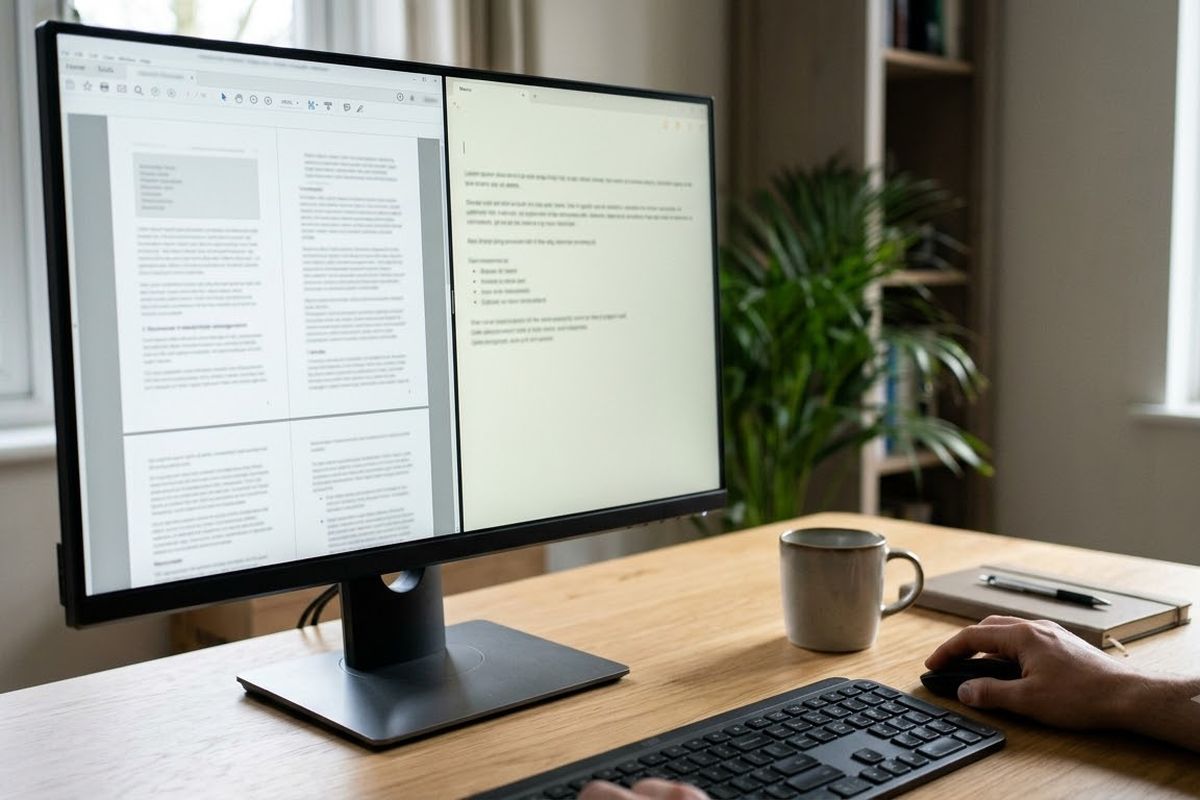
필요한 쪽 번호를 모두 파악했다면 본격적으로 파일을 분리합니다. 별도 무거운 프로그램을 설치할 필요 없이 평소 쓰는 웹 브라우저에서 곧바로 작업이 가능합니다. 특히 문서를 처리할 때 파일이 밖으로 전송되지 않고 본인의 기기 메모리 안에서만 작업이 이루어집니다. 따라서 기출문제뿐만 아니라 개인 정보가 담긴 수험표나 결제 영수증 같은 민감한 서류에서 필요한 페이지만 자를 때도 안심하고 쓸 수 있습니다.
pdf 나누기 무료 도구로 필요한 페이지만 분리하기
추출할 페이지 번호 메모가 끝났다면 브라우저에서 PDF 나누기 도구 화면을 엽니다. 파일을 선택하거나 화면 안으로 마우스를 사용해 끌어다 놓으면 원본 파일이 즉시 화면에 나타납니다. 이제 추출 방식을 선택하고 아까 메모해 둔 페이지 범위를 빈칸에 입력하면 됩니다.
이 글의 도구PDF 나누기쪽 범위만 뽑거나 쪽마다 한 파일로업로드 없음 · 무료 · 설치 없음바로 쓰기 →페이지 범위를 입력하는 방식은 직관적입니다. 특정 페이지만 콕 집어서 빼내고 싶다면 쉼표를 사용하고 연속된 구간을 통째로 오려내고 싶다면 붙임표를 씁니다. 원본 파일의 내용은 전혀 건드리지 않고 지정한 범위만 쏙 뽑아내어 가벼운 새 PDF로 만들어 줍니다.
| 입력 예시 | 설명 | 실제 추출되는 페이지 |
|---|---|---|
| 1, 5, 8 | 개별 페이지 지정 | 1쪽, 5쪽, 8쪽 |
| 12-15 | 연속 구간 지정 | 12쪽, 13쪽, 14쪽, 15쪽 |
| 3, 10-12 | 혼합 사용 | 3쪽, 10쪽, 11쪽, 12쪽 |
| 50- | 특정 페이지부터 끝까지 | 50쪽부터 문서의 마지막 쪽까지 전체 |
'선택한 범위만 추출' 버튼을 누르면 즉시 새로운 파일이 기기 폴더에 저장됩니다. 서버를 거치지 않으므로 페이지를 여는 즉시 오프라인 상태에서도 작동합니다. 스터디 카페나 독서실의 불안정한 와이파이 환경에서도 중간에 끊길 걱정 없이 안정적으로 사용할 수 있습니다.
작업 시 자주 하는 실수와 팁
여러 과목을 한 번에 작업할 때는 저장 직후 파일 이름 관리가 매우 중요합니다. 원본 파일명 뒤에 숫자가 붙는 식으로 자동 저장되므로 곧바로 '241015_민법_오답_1회독.pdf', '공법_오답정리.pdf'처럼 과목명과 오답노트임을 파일 이름에 명시해 두어야 합니다. 이렇게 해 두면 나중에 태블릿 필기 앱에서 불러올 때 다른 과목 파일과 헷갈리지 않고 빠르게 찾을 수 있습니다.
페이지 단위가 아니라 특정 문항 단위로만 예쁘게 잘라내어 여러 이미지 파일로 만들고 싶어 하는 분들도 있습니다. 하지만 공인중개사 기출문제는 글씨가 빽빽해서 한 페이지에 보통 4~5문제가 들어갑니다. 특정 문제만 정교하게 오려내려면 문서를 먼저 낱장 이미지로 변환한 뒤 다시 자르기 편집을 여러 번 해야 해서 수험생 입장에서 시간이 너무 오래 걸립니다.
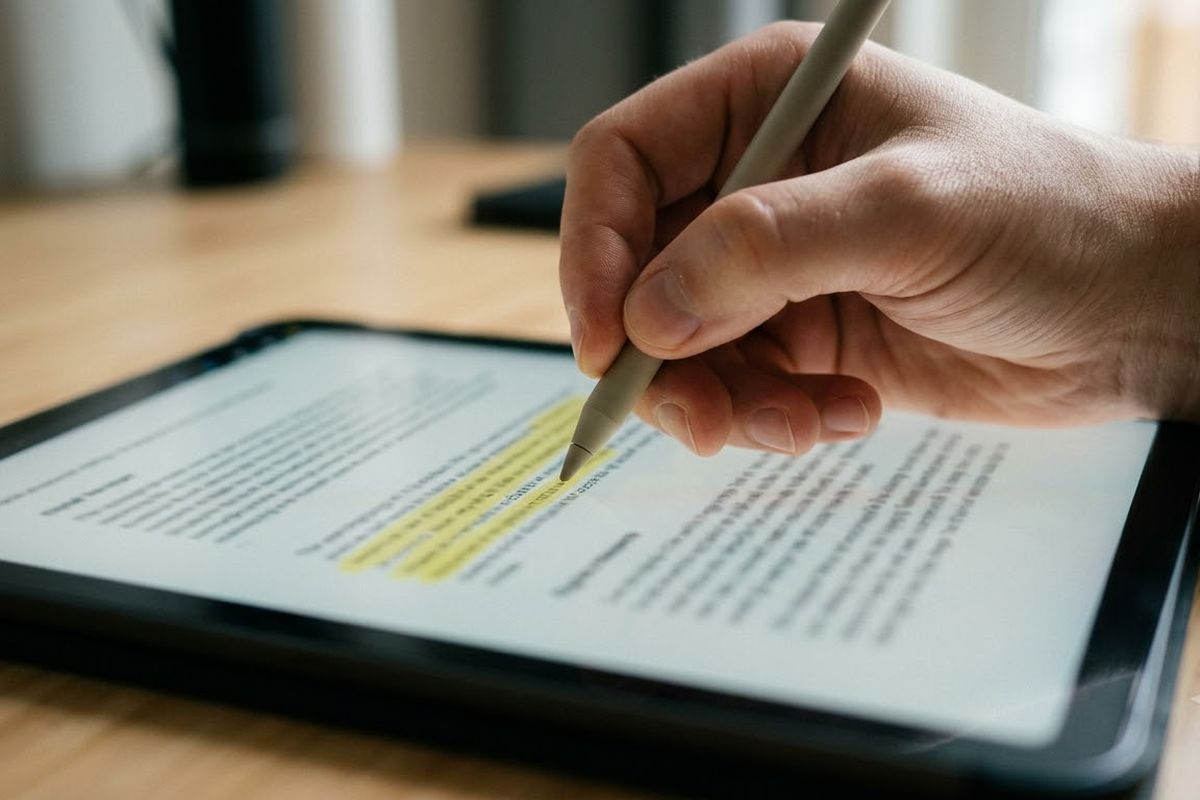
수험생의 시간은 1분 1초가 소중합니다. PDF 나누기 도구를 활용해 틀린 문제가 하나라도 포함된 페이지 전체를 넉넉하게 잘라내는 방식을 권합니다. 그렇게 가볍게 만든 파일을 태블릿 필기 앱에 넣고 앱 안에서 제공하는 빨간색 형광펜 도구로 틀린 번호만 크게 엑스표를 치거나 별표를 그려 두는 방식이 훨씬 빠르고 효율적입니다.
자주 묻는 질문
Q. 파일 용량이나 원본 페이지 수에 제한이 있나요?
브라우저 성능에만 의존하므로 서비스 자체에 정해진 사용 횟수나 용량 제한은 없습니다. 1,000쪽이 넘는 부동산학개론 기본서 파일도 기기 메모리 여유가 충분하다면 무리 없이 한 번에 처리됩니다.
Q. 추출한 뒤 저장된 파일에 워터마크가 찍히나요?
아니요. 원본 문서가 가진 화질과 상태 그대로 저장되며 어떠한 워터마크나 서비스 홍보 로고도 삽입되지 않습니다. 글씨가 깨지거나 해상도가 낮아지는 일도 없습니다.
Q. 짝수나 홀수 페이지만 따로 일괄 분리할 수도 있나요?
현재는 사용자가 직접 지정한 특정 페이지 범위를 추출하는 기능에 집중하고 있습니다. 짝수나 홀수만 버튼 하나로 일괄 분리하는 기능은 없으며 직접 숫자를 쉼표로 구분해 입력해야 합니다.
시험 직전 단권화는 머릿속에 흩어진 방대한 지식을 시험장용으로 단단하게 압축하는 가장 중요한 과정입니다. 남은 기간 동안 수백 쪽짜리 자료에 압도되지 말고 꼭 필요한 문제만 가볍게 만들어서 계속 반복하시길 바랍니다. 마무리 정리에 불필요한 시간을 뺏기지 않도록 PDF 나누기 도구를 활용해 단 한 권의 강력한 오답노트를 기기 안에 완성해 보세요.
지금 브라우저에서 바로 해보기PDF 나누기쪽 범위만 뽑거나 쪽마다 한 파일로업로드 없음 · 무료 · 설치 없음바로 쓰기 →