10월 하반기 공채 서류 합격자 공지: 수백 명 명단, 중복 지우고 가나다순으로 1초 만에 정렬하기
세눌라 컴퍼니 · 2026-09-23 · 4분 읽기
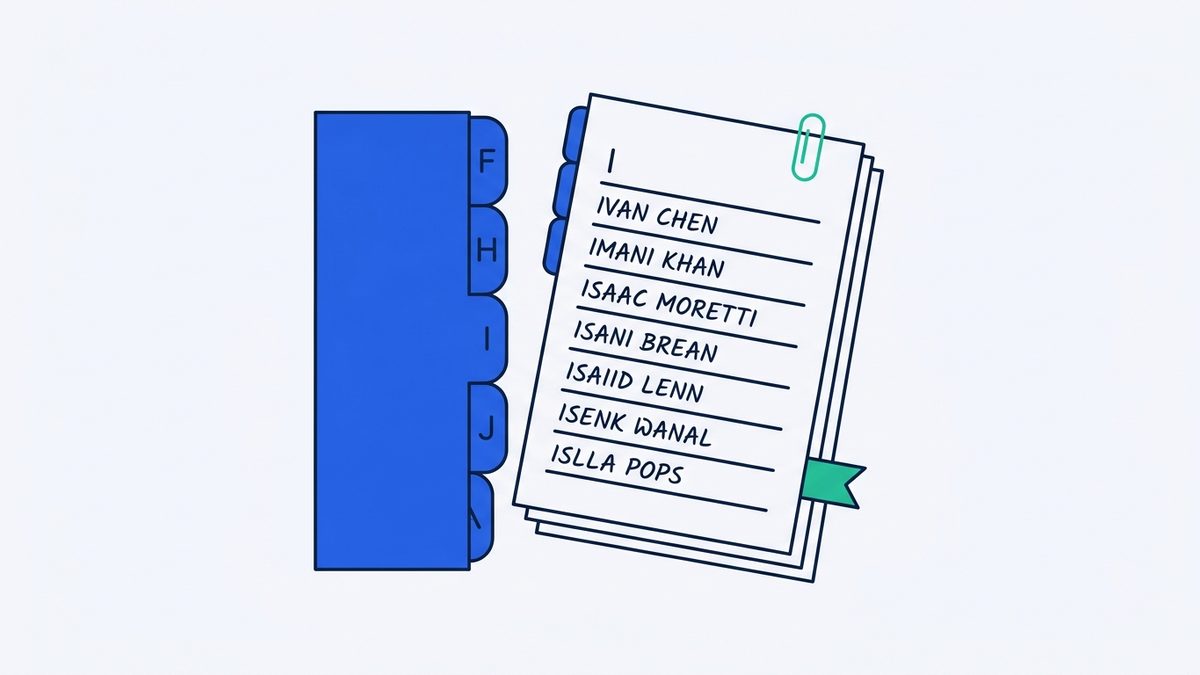
수백 명의 합격자 명단을 취합하며 겪는 문제
10월 하반기 공개채용이나 대규모 교내 프로그램, 연합 동아리 선발 기간이 오면 인사 담당자와 운영진은 서류 전형 결과를 정리하느라 바빠집니다. 부서 면접관이나 여러 채점자가 구글 스프레드시트나 엑셀 파일에 합격자 이름과 수험번호를 따로 기록합니다. 이 데이터들을 하나의 파일로 모아 웹사이트 게시판이나 사내 공지창에 올리는 것은 필수 작업이지요.
문제는 여러 시트에서 명단을 복사해 텍스트 에디터나 게시판에 바로 붙여 넣을 때 생깁니다. 눈에 보이지 않던 빈 줄이 수십 개씩 생기거나 이름 앞뒤로 띄어쓰기 공백이 잔뜩 딸려 옵니다. 영업 직군과 개발 직군 결과를 따로 합치다가 같은 지원자 이름이 두 번 중복해서 들어가기도 합니다.
이름 순서가 뒤섞인 채로 공지하면 지원자가 수백 명의 목록에서 본인 이름을 찾지 못해 확인 전화와 이메일이 빗발칩니다. 합격자 명단은 회사의 첫인상을 결정하는 공식 문서이므로 깔끔하고 일관된 서식으로 다듬어야 합니다.

중복 명단 지우고 띄어쓰기 공백 없애기
게시판에 올리기 전 명단을 한 번 가공하면 이런 실수를 덜어냅니다. 엑셀 파일의 A열에 있는 이름과 수험번호 전체를 복사해서 텍스트로 다듬는 과정이 먼저입니다.
수백 줄 사이에 낀 빈 줄을 일일이 지우는 대신 텍스트 정리 의 기능을 쓰면 아주 빠릅니다. 복사한 명단을 입력창에 붙여 넣고 '빈 줄 지우기' 버튼을 누르면 이름 사이의 공백 줄이 모두 사라지고 빽빽한 단일 목록으로 묶입니다.
이 글의 도구텍스트 정리줄바꿈 없애기, 공백·빈 줄·중복 줄 정리, 번호업로드 없음 · 무료 · 설치 없음바로 쓰기 →그다음 '중복 줄 지우기'를 누르면 복사 중에 두 번 들어간 동명이인이나 중복 번호를 찾아 하나만 남기고 지워냅니다. 마지막으로 '줄 앞뒤 공백 정리'를 거치세요. 이 작업을 빼먹으면 이름 앞에 스페이스바 공백이 섞여 있어서 나중에 지원자가 'Ctrl + F'로 자기 이름을 검색할 때 찾지 못하는 낭패를 겪습니다.
팁: 명단에 들어간 이메일 주소의 영문 대소문자가 섞여서 지저분해 보일 때는 '대소문자' 변환 버튼을 눌러 모두 소문자로 맞추면 단정해 보입니다.
누구나 찾기 쉬운 가나다순 정렬과 번호 붙이기
중복과 공백을 걷어냈다면 이제 일정한 기준에 따라 정렬할 차례입니다. 이름과 수험번호가 적힌 목록에서 '가나다순' 버튼을 누르면 김씨부터 하씨까지 한글 자음 순서에 맞춰 명단이 바뀝니다. 숫자 자연 정렬이 포함되어 있어서 수험번호가 A-2와 A-10이 섞여 있을 때 A-10이 A-2보다 뒤로 가도록 똑똑하게 배열해 줍니다.
게시판 본문에 올리기 전에 합격 인원을 명확히 보여주려면 '번호 붙이기'를 적용하세요. 각 줄의 맨 앞에 1부터 순서대로 일련번호가 생깁니다. 화면 아래에 표시되는 '줄 수'를 확인해서 기획안에 승인된 최종 합격자 수(예: 150명)와 현재 명단의 줄 수가 정확히 150줄로 맞는지 마지막으로 점검합니다.

개인정보 마스킹과 명단 공지 전 체크리스트
합격자 명단을 공개된 장소에 올릴 때는 개인정보 보호가 중요합니다. 동명이인을 구분하면서도 정보 유출을 막는 기준을 세워야 합니다. 부서마다 제각각이던 표기 방식을 하나로 통일하고 공지하세요.
명단 검수 시 확인해야 할 필수 항목을 표로 정리했습니다.
| 점검 항목 | 잘못된 예시 | 올바른 예시 |
|---|---|---|
| 이름 마스킹 | 김길동 (전체 노출) | 김*동 (가운데 글자 숨김) |
| 수험번호 병기 | 24-001 (동명이인 혼동) | 김*동 (24-001) |
| 연락처 노출 | 010-1234-5678 | 010-****-5678 또는 숨김 |
| 불필요한 태그 | <span class="name">김*동</span> | 김*동 (순수 텍스트) |
웹 에디터에서 복사해 온 글자에는 HTML 태그가 숨어 있는 경우가 많습니다. 명단 중간에 글꼴 크기나 색상이 갑자기 바뀌는 것을 막으려면 'HTML 태그 지우기'를 눌러 순수한 텍스트만 남기세요.
자주 묻는 질문
Q. 외국인 지원자의 영문 이름과 한국인 이름이 섞여 있습니다. 정렬은 어떻게 되나요?
가나다순 정렬을 누르면 숫자, 영문 알파벳(A-Z), 한글(가-힣) 순서로 기준을 잡아 정렬합니다. 영문 이름이 위쪽으로 모이고 한국 이름이 그 아래에 가나다순으로 차례로 배치되어 깔끔하게 나뉩니다.
Q. 부서별로 명단을 나눠서 올리고 싶습니다.
직군이 '개발팀 50명, 기획팀 30명'처럼 나뉘어 있다면 명단을 한 번에 섞지 마세요. 부서별로 텍스트를 복사해서 정렬과 번호 붙이기를 끝낸 뒤에 메모장에 옮겨 둡니다. 그 후 웹 게시판에서 ## 개발팀 합격자, ## 기획팀 합격자 소제목을 달고 각각 붙여 넣는 방식이 안전합니다.
Q. 엑셀의 두 열(이름, 이메일)을 복사해서 넣었더니 탭 공백이 생깁니다.
스프레드시트에서 여러 열을 동시에 복사하면 항목 사이에 보이지 않는 탭 문자가 들어갑니다. '이중 공백 정리' 버튼을 누르면 넓게 벌어진 탭 여백이 스페이스바 한 칸으로 말끔하게 줄어듭니다.
대규모 인원의 서류 전형 결과를 다루는 일은 띄어쓰기 하나가 문의 전화로 돌아오는 예민한 업무입니다. 웹 게시판의 등록 버튼을 누르기 직전 텍스트 정리 을 활용해 명단의 군더더기를 씻어 내면 담당자의 퇴근 시간을 훌쩍 앞당깁니다.
지금 브라우저에서 바로 해보기텍스트 정리줄바꿈 없애기, 공백·빈 줄·중복 줄 정리, 번호업로드 없음 · 무료 · 설치 없음바로 쓰기 →