파일을 넣으면
편집기가 열리는
Keepdesk 스튜디오
HWP·워드·PPT·엑셀·PDF·사진·ZIP·메일까지 한 화면에서. 고치고, 표시하고, 서명하고, 계산하고, 엑셀 명단으로 수료증·이름표를 한 번에 만드세요. 모든 처리는 내 기기 안에서만 일어납니다.
이미지 편집PRO
자르기·보정·필터, 펜·도형·글자, 모자이크 가리기, AI 배경 제거·인물 배경 흐림, SNS 매직 리사이즈
PDF 편집PRO
쪽 순서 끌기·회전·삭제, 다른 PDF·사진 넣기, 펜·글자·서명, 영구 가리기, 쪽마다 이미지로
HWP 문서 편집
원래 쪽 배치 그대로 모든 쪽을 열고 그 위에서 바로 고치기 · 표·그림·서식 · HWP·HWPX·PDF 저장
프레젠테이션
PPTX 슬라이드의 글·그림·도형 고치기, 새 슬라이드, PPTX·PDF·이미지로 저장
표 계산
칸을 고르면 합계·평균이 바로, =SUM 수식, 정렬, 중복 행 지우기, 엑셀·CSV·JSON 저장
글 편집
공백 포함·제외 글자 수, 원고지 매수, 한 번에 정리, 찾기·바꾸기, JSON 정리
자동화 · 명단으로 여러 개PRO
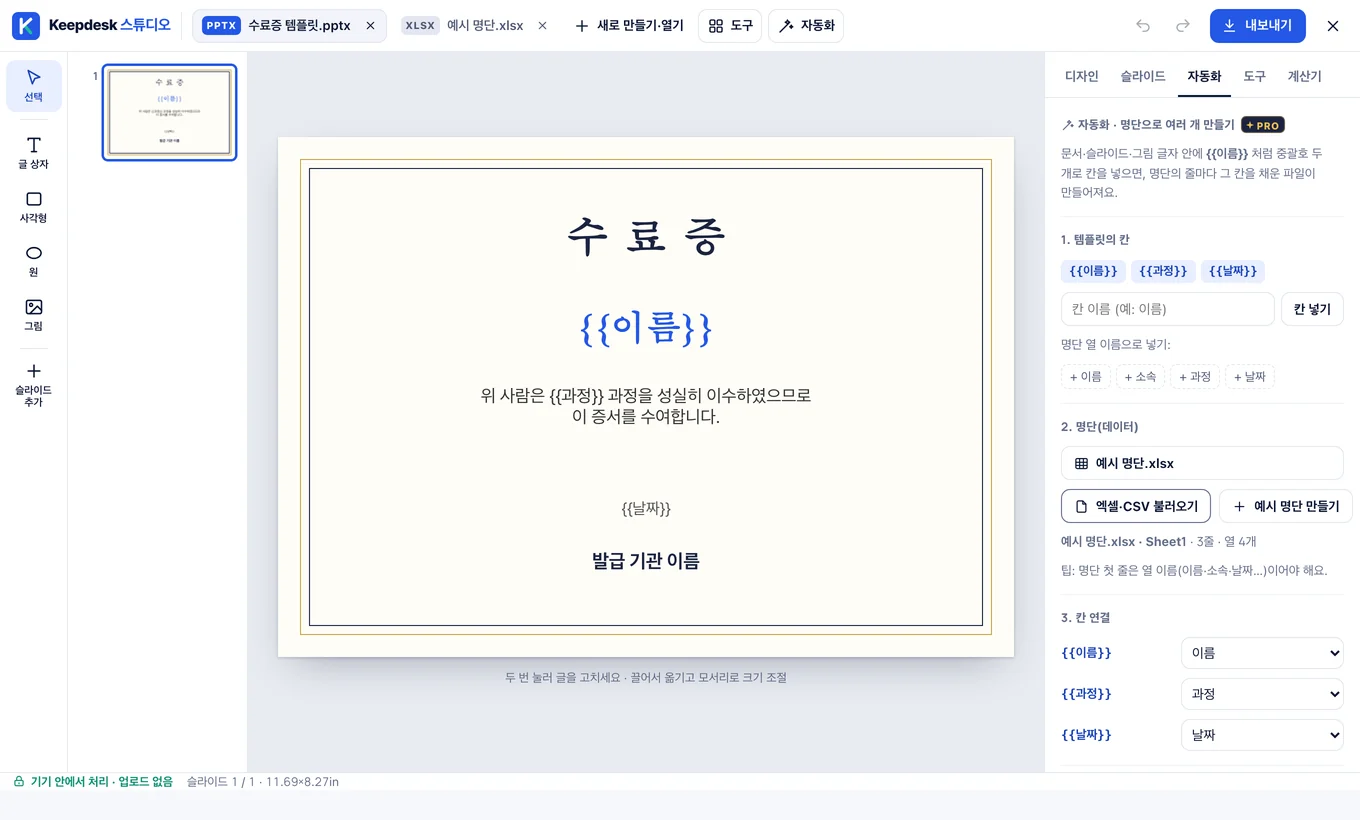
수료증·이름표·안내문에 {{이름}} 칸을 넣고 엑셀 명단을 연결하면 사람마다 파일을 한 번에. PPTX·PDF·HWPX·워드·PNG
도구가 작업 화면 위에 바로
특수문자·QR·서명·글 정리 등 도구 51개를 작은 창으로 띄워 결과를 문서에 바로 넣기
나만의 자동화PRO
글 바꾸기·개인정보 가리기·쪽 번호·형식·묶기를 단계로 이어 한 번에 실행
어디서나 계산기
편집하다가 바로: 수식 계산과 기록, 부가세, 퍼센트·증감률
디자인 · 템플릿에서 시작하는 카드뉴스·포스터
인스타 게시물·카드뉴스·썸네일·포스터·명함·상장·초대장·메뉴판·현수막을 템플릿에서 골라 글과 사진만 바꿔 완성합니다. 한글 글꼴을 골라 쓰고, 같은 내용을 다른 크기로 바꾸는 매직 리사이즈도 됩니다. 보이는 그대로 PNG·JPG·PDF 로 저장합니다.
영상 · 쇼츠·릴스·유튜브 편집
동영상·사진·음악을 타임라인에 이어 붙이고, 앞뒤 자르기·나누기·속도·필터·장면 전환을 넣습니다. 제목·자막 모양을 골라 글자를 올리고 SRT 자막을 불러오거나 저장할 수 있습니다. 화면 비율(16:9·9:16·1:1·4:5)을 고르고 MP4·WebM 으로 내보냅니다. 영상도 어디로도 올라가지 않습니다.
파일을 넣으면 맞는 편집기가 열립니다
HWP·HWPX 는 쪽 편집기(원래 쪽 배치 그대로 모든 쪽을 열고 바로 고쳐 HWP·HWPX·PDF 로 저장), PPTX 는 슬라이드 편집기, 엑셀·CSV 는 표 편집기, PDF 는 쪽 정리·주석 편집기, 사진은 이미지 편집기, 글 파일은 글 편집기가 열립니다. 새 문서·표·프레젠테이션·캔버스를 빈 채로 시작할 수도 있습니다. 여러 파일을 한꺼번에 넣으면 탭으로 나란히 열려 오가며 작업할 수 있습니다. 다른 도구 페이지에서 파일을 넣고 ‘스튜디오에서 편집’을 눌러도 여기로 이어집니다.
한 화면에서 끝나는 일들
사진: 자르기(1:1·4:3·16:9 등), 회전·뒤집기, 크기 바꾸기, 밝기·대비·채도·색온도, 흑백·세피아·선명하게, 펜·형광펜·도형·화살표·글자, 모자이크·검정 상자 가리기, AI 배경 제거·인물 배경 흐림·2배 키우기, SNS 규격 매직 리사이즈. PDF: 쪽 순서 끌어서 바꾸기, 회전·삭제·복제·빈 쪽, 다른 PDF·사진 넣기, 고른 쪽만 새 PDF, 펜·형광펜·사각형·글자·서명, 영구 가리기. 표: 칸을 고르면 합계·평균·개수·최소·최대, =SUM·=AVERAGE 수식, 정렬, 빈 행·중복 행 지우기, 찾기·바꾸기. 글: 글자 수(공백 포함·제외·바이트·원고지), 한 번에 정리, JSON 정리.
자동화 · 명단으로 여러 개 만들기
수료증·이름표·상장·안내문처럼 내용만 바뀌는 문서를 사람 수만큼 만들 때 씁니다. 템플릿 안에 {{이름}}·{{소속}} 같은 칸을 넣고 엑셀 명단을 연결하면, 줄마다 칸을 채운 파일이 ZIP 이나 한 파일(PPTX·PDF)로 나옵니다. 파일 이름도 ‘{{이름}}_수료증’처럼 정할 수 있고, 두 열짜리 목록으로 문서 속 이름·부서명을 한꺼번에 바꿀 수도 있습니다.
모든 도구를 작업 화면 위에서 바로
‘도구’ 버튼(⌘K)으로 도구를 찾아 Enter 를 누르면, 지금 작업하던 화면 위에 도구가 작은 창으로 뜹니다. 창은 끌어 옮기고 크기를 바꾸고 접을 수 있습니다. ‘문서에 바로 넣기’ 가 켜진 도구는 결과가 곧장 문서로 들어갑니다 — 특수문자를 누르면 HWP 문서의 커서 자리에 바로 들어가고, QR 코드·서명·도장은 그림으로 슬라이드·문서·사진에 얹힙니다. 문서에서 글을 골라 두면 글 정리 같은 도구의 입력칸으로 그대로 넘어갑니다.
나만의 자동화
‘글 바꾸기 → 개인정보 가리기 → 쪽 번호 → PDF 로 → 하나로 묶기’ 처럼 할 일을 단계로 골라 이어 붙이면, 열린 파일 하나 또는 전부에 한 번에 적용됩니다. 전화번호·주민등록번호·이메일·카드 번호는 문서에서는 010-****-5678 처럼, PDF 에서는 검정 상자로 영구히 가립니다. 만든 자동화는 이 브라우저에 저장돼 다음부터는 ‘실행’ 한 번이면 됩니다.
계산기는 어디서나
오른쪽 판의 ‘계산기’ 탭은 어느 파일을 열어도 쓸 수 있습니다. 수식 계산과 기록, 부가세(공급가↔합계), 퍼센트(비율·증감률)를 편집하면서 바로 계산하세요.
PRO 표시 기능은 지금 무료
AI 배경 제거, 매직 리사이즈, 목표 용량 저장, PDF 영구 가리기처럼 PRO 표시가 붙은 기능은 앞으로 프리미엄으로 제공할 예정이지만, 오픈 기념으로 지금은 모두 무료로 열어 두었습니다.
파일은 기기 밖으로 나가지 않습니다
편집·변환·저장이 모두 이 브라우저 안에서 일어납니다. 서버로 파일을 올리지 않고, 가입이나 설치도 필요 없습니다. 다른 페이지에서 넘어온 파일은 이 브라우저 저장소에 잠깐 들렀다가 열리는 즉시 지워집니다.
자주 묻는 질문
무료인가요?
네. 지금은 PRO 표시 기능까지 모두 무료입니다.
어떤 파일을 열 수 있나요?
HWP·HWPX·DOCX·PPTX·XLSX·XLS·CSV·PDF·JPG·PNG·WebP·GIF·HEIC(사파리)·ZIP·EML(메일)·MP4·WebM·MP3·WAV·TXT·MD·JSON·SVG·HTML 을 열 수 있습니다. ZIP 은 안의 파일을 보고 바로 편집기로 열 수 있고, 메일 파일은 본문과 첨부를 볼 수 있습니다.
자동화는 어떻게 쓰나요?
수료증·이름표·안내문 템플릿을 고르거나 지금 파일에 {{이름}} 같은 칸을 넣고, 엑셀·CSV 명단을 연결하면 줄마다 칸을 채운 파일을 한 번에 만듭니다(PPTX·PDF·HWPX·워드·PNG). 두 열(찾을 말 → 바꿀 말)로 된 목록으로 문서 안의 글을 한꺼번에 바꾸는 기능도 있습니다.
HWP 문서를 고칠 수 있나요?
네. 문서가 원래 쪽 배치 그대로 모든 쪽이 열리고, 쪽 위를 눌러 바로 고칩니다. 글자·문단 서식, 표 줄·칸 추가와 칸 합치기, 그림·쪽 나누기, 찾아 바꾸기를 할 수 있고 HWP·HWPX·PDF 로 저장합니다. 편집 엔진은 오픈소스 rhwp(MIT)이며, 아주 복잡한 문서는 일부 모양이 다르게 보일 수 있습니다.
파워포인트도 되나요?
PPTX 슬라이드의 글·표·그림·도형을 고치고(두 번 누르거나 Enter) 새 슬라이드를 더해 PPTX·PDF·이미지로 저장할 수 있습니다. 테마·애니메이션·차트는 옮기지 못하고 글·표·그림 위주로 가져옵니다.
도구 결과를 문서에 바로 넣을 수 있나요?
네. 도구 창 위의 ‘문서에 바로 넣기’ 가 켜져 있으면 도구에서 복사하거나 저장한 글·그림이 지금 문서의 커서 자리에 바로 들어갑니다. 특수문자, 목록 정리, QR 코드, 서명·도장 등이 그렇게 이어집니다.
나만의 자동화는 무엇인가요?
할 일을 단계로 골라 이어 붙인 뒤 한 번에 실행하는 기능입니다. 글 바꾸기, 목록으로 바꾸기, 개인정보 가리기, 쪽 번호·워터마크, 명단으로 여러 개, 저장 형식, 파일 이름, ZIP·PDF 로 묶기를 조합할 수 있고, 만든 것은 이 브라우저에 저장됩니다.
휴대폰에서도 되나요?
됩니다. 도구 줄은 아래, 설정 판은 위로 올라오는 판으로 바뀝니다. 큰 PDF·사진은 컴퓨터가 더 빠릅니다.
편집한 내용이 저장되나요?
탭을 닫거나 페이지를 떠나면 편집 내용은 사라집니다. ‘내보내기’로 파일을 저장하세요.