대학교 중간고사 오픈북: PPT 강의안에서 텍스트만 뽑아 단권화 요약본 만들기
세눌라 컴퍼니 · 2026-11-06 · 7분 읽기
수십 장의 PPT, 일일이 복사하느라 지치셨나요?
10월이 되면 대학 도서관과 카페는 중간고사를 준비하는 학생들로 붐빕니다. 전공과 교양을 가리지 않고 요즘 대부분의 수업은 교수님이 정성껏 준비한 프레젠테이션 자료로 진행됩니다. 보통 1주 차부터 8주 차까지 누적된 강의안을 다운로드하여 한 폴더에 모아보면 그 분량이 상상을 초월합니다. 한 주에 40장씩만 잡아도 300장이 훌쩍 넘어갑니다.
특히 오픈북 시험이나 서술형 평가를 며칠 앞두고 있을 때는 흩어진 슬라이드 내용을 한곳에 모으는 단권화 작업이 필수입니다. 여러 파일로 나뉜 슬라이드를 하나하나 넘겨가며 눈으로만 복습해서는, 긴장되는 시험 시간에 원하는 내용을 제때 찾아내기 어렵기 때문입니다. 하지만 막상 수백 장의 슬라이드를 띄워놓고 텍스트 상자를 클릭해 복사하는 일은 생각보다 무척 고됩니다.
예를 들어 '서양미술사의 이해' 교양 과목의 8주 차 강의안이 총 320장이라고 가정해 봅시다. 화면을 절반으로 나누어 왼쪽에는 파워포인트를, 오른쪽에는 워드나 HWP 프로그램을 띄워놓습니다. 한 장씩 마우스로 드래그해서 복사하고 메모장에 붙여넣다 보면 금세 손목이 시큰거립니다. 정작 중요한 시험공부를 시작하기도 전에 복사 붙여넣기라는 단순 노동에 진이 빠지게 됩니다.
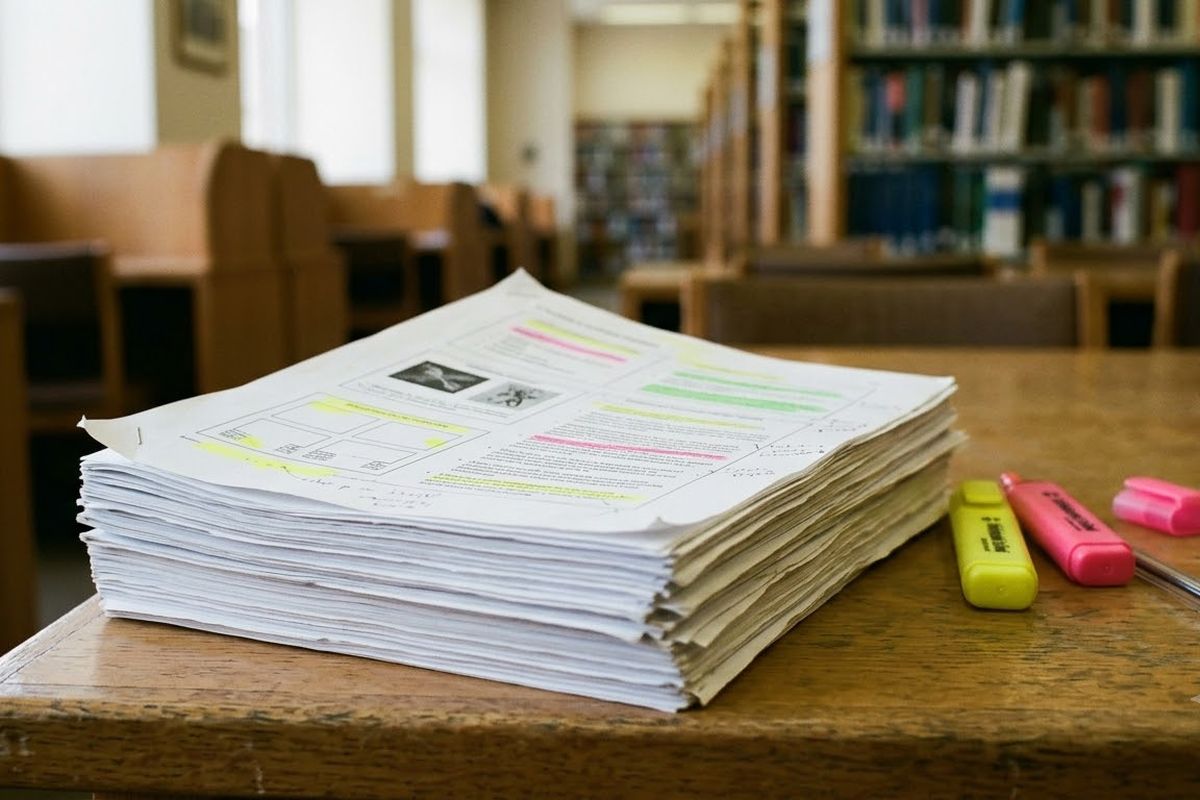
단순히 시간만 오래 걸리는 것이 아닙니다. 교수님이 칠판 대신 사용하기 위해 만든 복잡한 도식이나 빽빽한 표 안의 글자를 마우스로 긁어 복사하면 줄바꿈이 엉망이 되기 일쑤입니다. 글자 크기와 폰트 서식이 뒤죽박죽 섞인 텍스트를 다시 읽기 좋게 하나하나 편집하고 띄어쓰기를 맞추는 데도 귀중한 저녁 시간을 고스란히 빼앗깁니다.
브라우저에서 단 몇 초 만에 텍스트만 쏙 뽑아내기
이럴 때는 프레젠테이션 파일의 내부 구조를 영리하게 읽어내어 텍스트 데이터만 깔끔하게 분리해 주는 도구를 쓰면 아주 편합니다. 무거운 전용 프로그램을 컴퓨터에 억지로 설치할 필요 없이, 평소 쓰는 웹 브라우저 안에서 모든 작업을 마칠 수 있습니다.
준비한 주차별 강의안 PPTX 파일을 화면의 빈 곳에 그대로 끌어다 놓기만 하면 됩니다. PPT 이미지·글자 추출 화면에 파일을 고르거나 놓는 즉시 브라우저가 파일 내부를 분석하기 시작합니다. 슬라이드 순서대로 굵은 제목과 본문 단락, 그리고 까다로운 표 안의 글자까지 한 번에 쭉 뽑아내어 화면에 가지런히 보여줍니다.
이 글의 도구PPT 이미지·글자 추출PPTX 속 원본 이미지와 슬라이드 글자를 꺼내기업로드 없음 · 무료 · 설치 없음바로 쓰기 →추출이 끝난 전체 텍스트는 「글자 복사」 버튼으로 클립보드에 담거나, 「글자 .txt 저장」 버튼으로 컴퓨터에 저장할 수 있습니다. 슬라이드가 단순한 320장 견본은 1초도 걸리지 않았습니다. 그림과 도형이 많은 실제 강의안은 더 걸릴 수 있습니다. 이렇게 모은 순수한 텍스트를 워드프로세서나 노션, 굿노트 같은 필기 앱에 불러와 중요한 키워드를 강조하고 나만의 요약 노트를 만들어 나가면 됩니다.
도서관의 느린 공용 와이파이를 쓰더라도 전혀 걱정하지 마세요. 파일을 외부 서버로 보내지 않고 내 컴퓨터의 브라우저 안에서 직접 계산하고 처리하므로 인터넷이 잠시 끊겨도 정상 작동합니다.
추출된 텍스트를 나만의 무기로 단단하게 가공하는 법
단숨에 뽑아낸 텍스트를 그대로 방치하기보다는, 과목의 특성에 맞게 한 번 더 가공해야 진정한 쓸모가 생깁니다. 텍스트 파일(.txt)을 열어보면 슬라이드 번호나 제목을 기준으로 내용이 단락별로 나뉘어 있습니다. 이를 모두 복사해 HWP 파일이나 워드에 옮겨 담은 뒤 전체 목차를 구성합니다.
법학이나 행정학처럼 판례와 까다로운 조문이 쏟아지는 과목은 키워드 중심으로 굵은 글씨 효과를 주고, 형광펜 기능으로 중요도를 꼼꼼히 표시합니다. 예를 들어 '상법 총칙'을 정리할 때는 교수님이 수업 시간에 목소리를 높여 강조한 핵심 개념 주변에 붉은색 밑줄을 쳐두는 식입니다.
역사나 철학처럼 시간 흐름과 사상의 전개가 중요한 과목은 추출된 텍스트 단락들을 시대순이나 학자별로 다시 묶어주는 것이 좋습니다. 단순 타이핑에 들어갈 시간을 아낀 만큼, 텍스트를 천천히 읽고 내 논리로 다시 재배치하는 진짜 공부에 그 소중한 시간을 투자하시기 바랍니다.
단권화 작업 시 알아두면 뼈가 되는 꿀팁
텍스트 추출 기능을 200% 활용하여 빈틈없는 오픈북 시험 노트를 만들려면 파일의 특성을 조금 더 자세히 알아두는 것이 좋습니다.
먼저 파일의 확장자를 꼭 확인해야 합니다. 최신 표준 형식인 PPTX 파일만 텍스트 분석을 거칠 수 있습니다. 간혹 오래전에 만든 .ppt 파일이 사이버캠퍼스에 올라와 있을 수도 있습니다. 이럴 때는 파워포인트 프로그램에서 해당 파일을 열어 [다른 이름으로 저장]을 누르고 PPTX 형식으로 다시 저장한 뒤에 도구에 넣으세요.
그리고 슬라이드 화면에 보이는 모든 글자가 무조건 빠짐없이 추출되는 것은 아닙니다. 슬라이드 하단의 작은 발표자 노트 영역에 적힌 글이나, 화면을 그대로 캡처한 이미지(사진) 안에 통째로 박혀 있는 글씨는 텍스트로 인식되지 않고 변환 대상에서 제외됩니다.
만약 전공 특성상 복잡한 통계 그래프나 기계 공학 도해 같은 원본 그림 자료가 텍스트와 함께 꼭 필요하다면 도구의 유용한 부가 기능을 쓰면 됩니다. PPT 이미지·글자 추출 에서 「모두 내려받기 (ZIP)」 버튼을 누르면 슬라이드에 정성껏 삽입되었던 원본 화질의 그림 파일들을 원래 해상도 훼손 없이 ZIP 파일로 한꺼번에 묶어서 내려받을 수 있습니다. 텍스트 노트 바로 옆에 고화질 그림을 나란히 배치하면 글자와 그림이 조화로운 깔끔한 단권화 교재가 마침내 완성됩니다.
| 비교 항목 | 직접 복사 및 붙여넣기 | 글자 추출 도구 활용 |
|---|---|---|
| 소요 시간 (320장 기준) | 장수만큼 손이 감 | 단순한 견본에서 1초 미만 |
| 서식 및 줄바꿈 유지 | 도형 텍스트 복사 시 줄바꿈 깨짐 심함 | 슬라이드와 표 단위로 텍스트 분리 보존 |
| 자료 유출 보안성 | 수동 작업으로 문제없음 | 파일을 밖으로 보내지 않고 브라우저에서 처리 |
| 그래프 등 부가 자료 | 이미지 따로 캡처 저장 시 해상도 심하게 저하 | 삽입된 원본 화질 그림만 ZIP으로 일괄 다운로드 |
시험 직전, 완성된 노트 꼼꼼하게 검토하기
오픈북 시험이라도 교수님이 깐깐하게 요구하는 답안의 분량이나 형식이 정해져 있는 경우가 많습니다. 단권화 요약 노트를 너무 길고 장황하게 만들면 정작 촌각을 다투는 시험 시간에 원하는 대목을 찾지 못해 헤매게 됩니다.
내용 정리를 얼추 마친 뒤에는 글자 수 세기 를 브라우저에 띄워놓고 정성껏 작성한 요약본 텍스트를 복사해 붙여넣어 보세요. 공백을 포함한 전체 글자 수를 수시로 점검하며 분량이 지나치게 방대해지지 않았는지 확인하면 매우 좋습니다. 단권화의 진짜 목적은 강의안의 모든 글자를 빽빽하게 욱여넣는 것이 아니라, 시험 직전에 빠르게 훑어보고 논리적으로 서술할 수 있는 튼튼한 뼈대를 세우는 데 있습니다. 시간을 확실하게 아껴주는 도구들을 적절히 조합하여 다가오는 이번 중간고사에서 만족스러운 성적을 거두시길 바랍니다.
견본 파일로 직접 해 본 결과
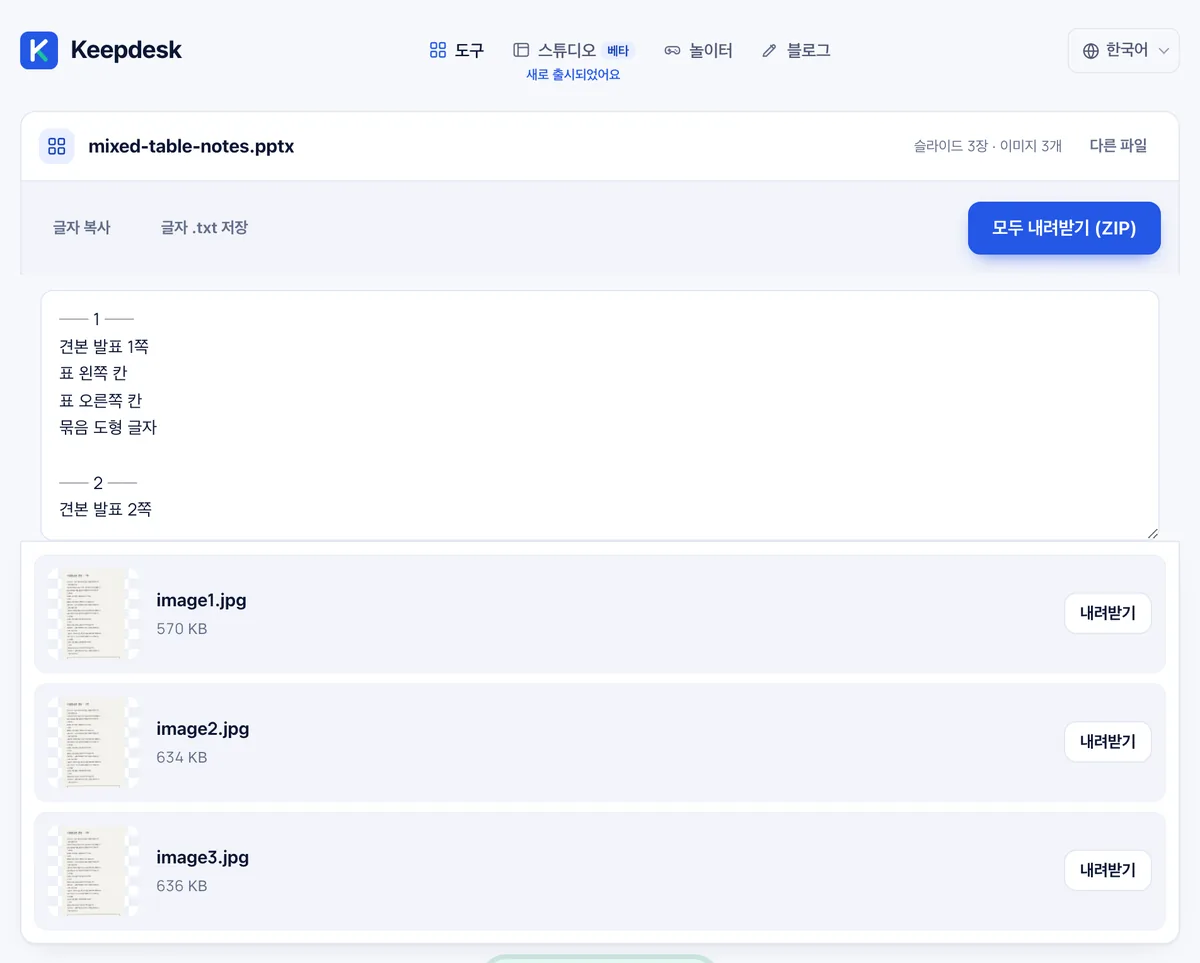
아래는 글에 나온 방법을 실제 Keepdesk 도구로 돌려 확인한 결과입니다(2026-11-06, 맥의 크롬 계열 브라우저). 파일과 기기에 따라 숫자는 달라질 수 있습니다. 글상자, 표, 묶음 도형, 발표자 노트, 그림을 넣은 3장짜리 견본 PPTX와 슬라이드가 단순한 320장 견본을 썼습니다.
| 슬라이드에 넣은 것 | 추출 결과 |
|---|---|
| 제목 글상자 | 뽑힘 |
| 표의 두 칸 | 칸마다 한 줄씩 뽑힘 |
| 묶음(그룹) 도형 안의 글자 | 뽑힘 |
| 발표자 노트 | 뽑히지 않음 |
| 그림 3장 | 글자는 안 뽑힘, ZIP으로 3장 저장 |
ZIP에 담긴 세 장은 PPTX 안의 원본 파일과 바이트까지 같았습니다. 줄인 사본이 아니라 원본 그대로 나온다는 뜻입니다. 320장 견본은 파일을 넣고 결과가 나오기까지 0.1초가 걸리지 않았고 6,822자가 뽑혔습니다. 파일 선택 창은 .pptx 만 받습니다.
저장한 글자 파일은 ── 1 ── 같은 슬라이드 구분선 아래에 내용이 이어지는 형태입니다. 수식이나 특수 글꼴이 든 슬라이드는 이번 견본에 없었으니 원본과 대조해 보세요.
자주 묻는 질문
Q. 아이패드나 갤럭시 탭 같은 태블릿에서도 쓸 수 있나요?
A. 브라우저에서 파일을 고를 수 있으면 같은 방식으로 작동하도록 만들어져 있습니다. 다만 이번 측정은 맥의 크롬 계열 브라우저에서만 했으니, 태블릿에서는 작은 파일로 먼저 시험해 보세요.
Q. 글자가 이상한 특수문자로 깨져서 나오는 경우가 있습니다.
A. 교수님이 특수한 유료 폰트를 강제로 사용했거나 복잡한 수식 입력기를 이용해 작성한 부분은 일반 텍스트로 빠짐없이 변환되지 않을 수 있습니다. 이런 수식 부분은 원본과 대조해 직접 확인하며 조금씩 다듬어 주시면 됩니다.
Q. 랩실의 대외비 연구 자료가 섞여 있는데 서버에 흔적이 남지 않나요?
A. 사용자의 기기 안에서 브라우저가 직접 계산하고 파싱하므로 파일이 밖으로 전송되거나 서버에 저장되지 않습니다. 안심하고 쓰셔도 됩니다.
지금 브라우저에서 바로 해보기PPT 이미지·글자 추출PPTX 속 원본 이미지와 슬라이드 글자를 꺼내기업로드 없음 · 무료 · 설치 없음바로 쓰기 →