하반기 이직 포트폴리오: 과거 PPT에서 고화질 원본 이미지 한꺼번에 빼내기
세눌라 컴퍼니 · 2026-09-27 · 6분 읽기
가을로 접어드는 9월부터 11월 사이는 경력직 이직과 신입 채용 공고가 몰려나오는 시기입니다. 이 시기에 맞춰 자신의 과거 업무 성과를 갈무리하고 포트폴리오를 새로 다듬는 직장인이 많습니다. 최근 채용 시장에서는 수십 장짜리 무거운 파워포인트 문서 대신 웹 브라우저에서 바로 열리고 모바일 화면에서도 읽기 편한 노션(Notion)을 활용해 포트폴리오 페이지를 짜는 방식이 보편적으로 쓰입니다. 웹 주소 링크 하나만 제출하면 되므로 내용 관리와 실시간 수정이 무척 편합니다.
기존에 작업했던 과거의 성과 보고서나 프로젝트 발표용 PPT 파일의 내용을 노션으로 옮기려면 화면 속 시각 자료와 텍스트를 일일이 분리하는 노동이 따릅니다. 옛날 자료를 열어보면 공들여 그렸던 사용자 인터페이스(UI) 디자인 시안이나 현장 사진, 복잡한 데이터 차트가 삽입되어 있습니다. 원본 이미지 파일은 회사 컴퓨터를 바꾸거나 하드디스크 폴더를 정리하면서 사라지고 파워포인트 파일만 달랑 남은 경우가 흔합니다. 슬라이드 화면을 캡처 도구로 하나씩 오려내거나 마우스 오른쪽 버튼을 눌러 개별로 저장하면 시간이 한참 걸립니다. 더 큰 문제는 해상도가 뭉개져 그림 속 글씨가 깨지고 흐릿하게 보인다는 점입니다. 서류 심사에서 포트폴리오의 첫인상과 신뢰를 결정짓는 것은 선명하고 깔끔한 시각 자료입니다.
파워포인트 파일에 숨겨진 미디어 저장소 원리
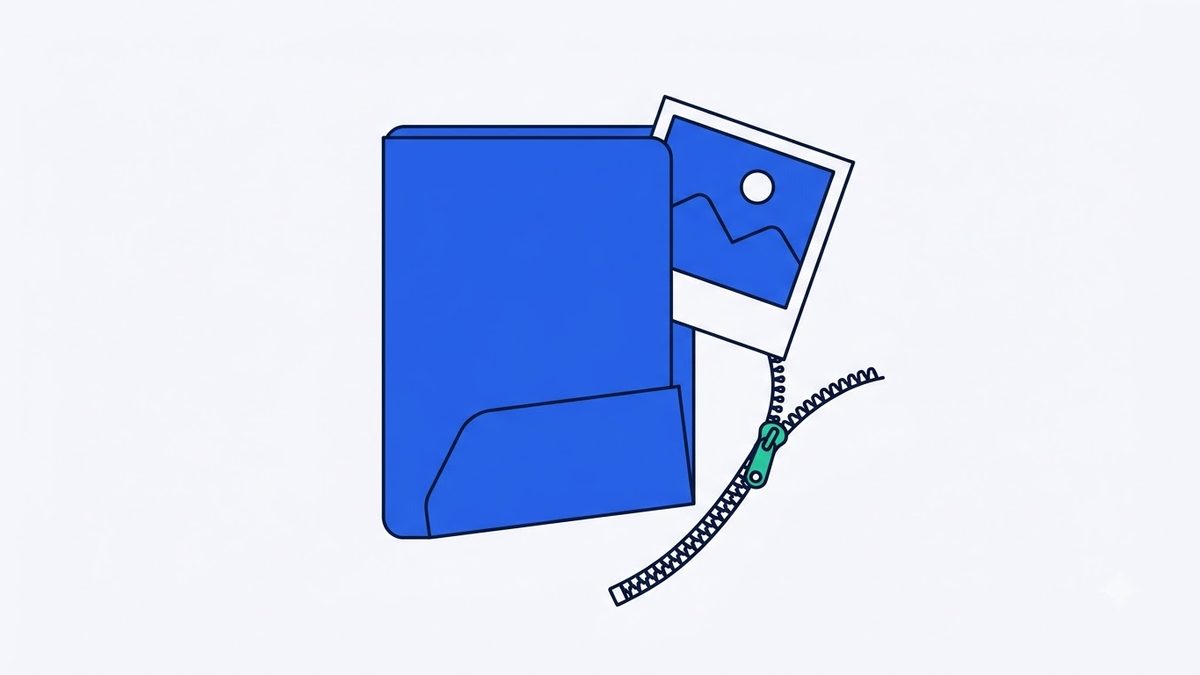
우리가 매일 사용하는 최신 파워포인트 파일 형식인 PPTX는 겉보기엔 문서 하나 같지만 내부적으로는 여러 개의 XML 문서와 미디어 파일들이 촘촘히 묶여 있는 하나의 거대한 패키지 파일입니다. 흔히 쓰는 ZIP 압축 파일과 비슷한 뼈대를 가집니다. 슬라이드 화면 위에서 마우스로 이미지 모서리를 줄여 작게 만들거나 자르기 기능으로 절반을 날려버리더라도 파워포인트 파일 안쪽 깊숙한 미디어 저장소 폴더(ppt/media)에는 사용자가 맨 처음 화면에 밀어 넣었던 원본 해상도의 큰 이미지 파일이 온전히 보존됩니다.
이러한 파일 구조의 원리를 이해하면 슬라이드를 캡처 도구로 일일이 긁어낼 필요가 없습니다. 파일 내부 뼈대에 접근해 원본 미디어 폴더를 털어내면 화질 손상 없이 이미지를 처음 상태 그대로 꺼낼 수 있습니다. 이 방식은 확장자가 .pptx인 파일에만 통용되며 2000년대 초반에 쓰이던 .ppt 파일은 내부를 묶는 방식이 달라서 적용할 수 없습니다.

포트폴리오에 써먹을 슬라이드가 30장이 넘고 안에 든 사진이 50장에 달한다면 브라우저 안에서 구동되는 PPT 이미지·글자 추출 도구에 PPTX 파일을 마우스로 끌어다 놓아 보세요. 슬라이드 내부의 굵직한 원본 이미지 전체를 개별 파일이나 ZIP 묶음 형태로 한꺼번에 꺼내는 것이 훨씬 효율적입니다. 화면을 캡처하느라 주말 내내 단순 마우스 클릭을 반복할 필요 없이 단 몇 초 만에 선명한 고화질 자산을 확보합니다. 파일 용량이 50MB가 넘는 무거운 문서도 원본 미디어만 발라내면 가볍게 다룰 수 있습니다.
이 글의 도구PPT 이미지·글자 추출PPTX 속 원본 이미지와 슬라이드 글자를 꺼내기업로드 없음 · 무료 · 설치 없음바로 쓰기 →추출 도구를 사용할 때 확인해야 할 사항
파워포인트 안의 모든 시각 요소가 온전한 이미지 파일로 튀어나오는 것은 아닙니다. 원활한 서류 정리를 위해 어떤 요소가 이미지로 꺼내지고 어떤 것이 남는지 미리 구분해 두면 손발이 편합니다.
| 슬라이드 화면의 구성 요소 | 추출 결과물 형태 | 참고 사항 |
|---|---|---|
| 외부에서 삽입한 실사 사진 (JPG, PNG) | 원본 고해상도 이미지 | 화면에서 잘라내도 숨겨진 영역까지 전체 원본 보존 |
| 디자인 아이콘 및 로고 (SVG) | 원본 벡터 그래픽 파일 | 확대를 아무리 해도 깨지지 않는 원본 형태 유지 |
| 도형 안쪽 면에 채워 넣은 그림 | 원본 고해상도 이미지 | 나무 질감이나 배경 타일로 채운 작은 소스도 포함 |
| 파워포인트 기본 도형과 표 | 이미지 추출 제외 대상 | 텍스트나 표는 그림 파일로 저장되지 않음 |
| 슬라이드 본문 텍스트 | 텍스트 전용 파일 분리 | 사진 속에 박힌 글자는 텍스트로 인식하지 못함 |
슬라이드 바로 아래에 작게 적어둔 발표자 노트 영역은 미디어 파일에 속하지 않아 그림 추출 대상에서 빠집니다. 실제 발표 때 참고하려고 꼼꼼히 적어둔 대본이나 부가 설명은 문서 원본을 열어 직접 마우스로 복사해야 합니다.
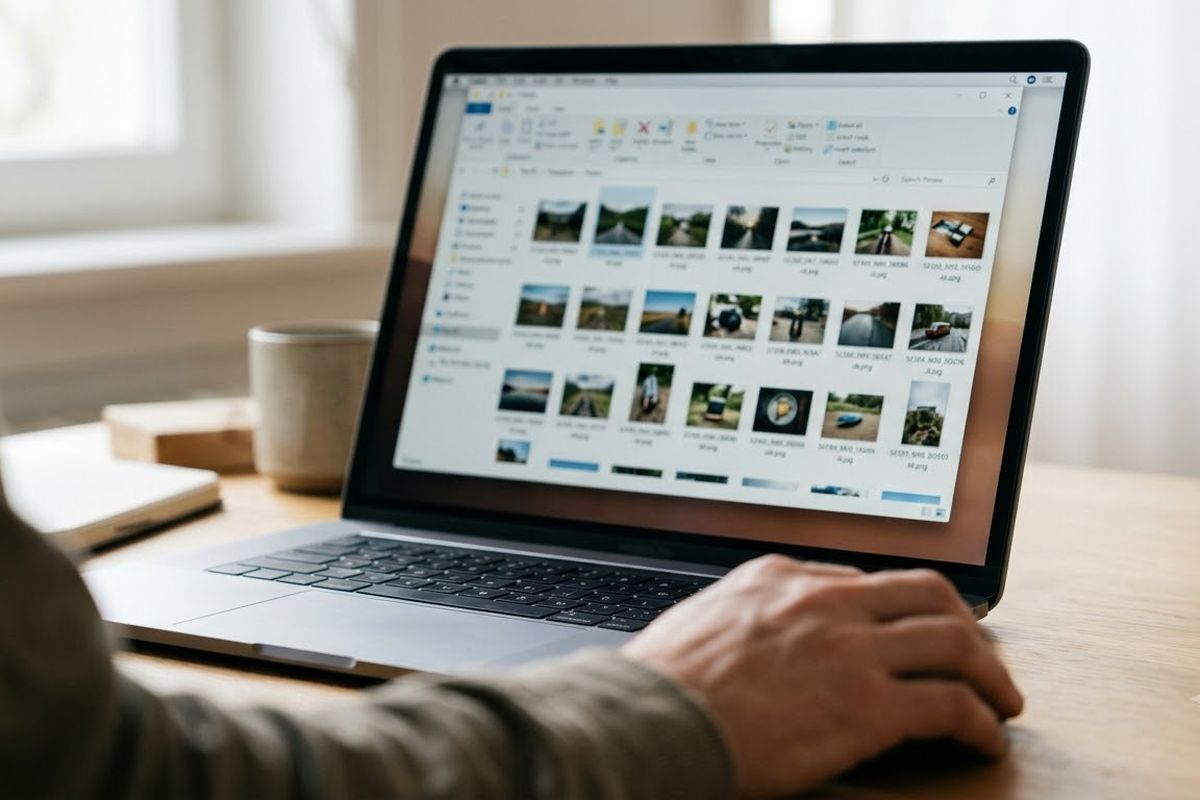
시각 자료와 짝을 이루는 슬라이드의 제목과 본문 내용도 포트폴리오의 흐름을 설명할 때 꼭 필요합니다. 화면에서 드래그가 자꾸 끊기거나 글상자가 수십 개라 복사가 짜증 날 때 PPT 이미지·글자 추출 가 지원하는 슬라이드별 글자 추출 기능을 켜면 제목과 본문, 표 안의 글자만 순서대로 모아 텍스트 파일(txt)로 곱게 저장해 줍니다. 이렇게 텍스트 뼈대만 빼내어 노션 빈 페이지에 들이붓고 문맥을 부드럽게 다듬으면 흰 종이에서 시작할 때보다 세 배는 빨리 문서를 채웁니다.
서버 전송 없는 안전한 브라우저 내부 연산
포트폴리오에 채워 넣는 과거 프로젝트 파일은 회사 내부의 조심스러운 대외비 정보나 구체적인 실무 데이터를 담은 경우가 흔합니다. 작업 속도를 높이겠다고 업무 파일을 정체 모를 외부 인터넷 사이트에 통째로 넘기는 일은 보안 규정 위반의 소지가 있어 매우 위험합니다.
온라인 도구를 고를 때는 내가 넣은 파일이 외부 서버로 몰래 전송되는지 꼼꼼히 따져야 합니다. 정보를 가장 안전하게 다루려면 파일을 외부 서버로 올리지 않고 내 컴퓨터 기기 내부의 브라우저 기억 장치에서 모든 연산을 스스로 처리하는 방식을 골라야 합니다. 웹페이지를 열어둔 채 컴퓨터의 와이파이나 랜선 연결을 끊어버리고 작동시켜 보세요. 인터넷이 끊긴 상태에서도 끄떡없이 파일 분리 작업이 성공한다면 안심하고 쓸 수 있습니다.
경력 기술서와 자료 준비에 허비하는 기계적인 시간을 확 줄이고 본인의 업무 성과를 매력적인 글로 포장하는 데 에너지를 집중해야 면접관의 눈길을 끄는 포트폴리오가 완성됩니다. 입사 지원서 제출 마감일이 코앞으로 다가왔다면 PPT 이미지·글자 추출 로 묵은 파일 속 원본 이미지와 텍스트를 깔끔하게 분리해 두고 작업을 시작해 보세요.
자주 묻는 질문 (FAQ)
추출된 원본 이미지 한 장의 용량이 10MB를 넘습니다. 노션에 바로 넣어도 되나요?
노션 무료 요금제는 한 번에 첨부할 수 있는 개별 파일 용량이 5MB로 묶여 있습니다. 고화질 원본 파일의 덩치가 너무 크다면 노션 페이지에 끌어다 놓기 전에 외부 이미지 압축 도구를 거쳐 가로세로 해상도는 지키면서 용량만 5MB 아래로 가볍게 다이어트하는 과정이 필수입니다.
파워포인트에서 마우스로 덧그린 화살표나 빨간 동그라미 강조 표시는 이미지에 안 나오나요?
네, 파워포인트 자체에서 제공하는 기본 선이나 도형 객체는 외부 미디어 파일이 아니므로 추출 결과물에 들어가지 않습니다. 사진 위에 도형을 겹쳐서 꾸민 상태 그대로 노션에 넣고 싶다면 파워포인트 프로그램 안에서 사진과 도형을 전부 선택해 마우스 오른쪽 버튼을 누르고 '그림으로 저장'을 따로 눌러야 합니다.
PDF 파일로 변환해 둔 포트폴리오에서도 고화질 이미지를 뺄 수 있나요?
이 원리는 구조가 정해진 PPTX 파일 전용 방식이므로 PDF 형식의 문서에는 먹히지 않습니다. PDF 파일 속에 갇힌 사진을 원본 해상도 그대로 꺼내려면 PDF 파일 포맷을 다루는 전용 이미지 추출 도구를 이용해야 합니다.
지금 브라우저에서 바로 해보기PPT 이미지·글자 추출PPTX 속 원본 이미지와 슬라이드 글자를 꺼내기업로드 없음 · 무료 · 설치 없음바로 쓰기 →