pdf 나누기 무료로 2027 수능 탐구영역 문제지 PDF에서 내 선택과목 페이지만 분리하기
세눌라 컴퍼니 · 2026-11-19 · 5분 읽기
수능이 끝나고 탐구영역 문제지를 다시 풀어 보려고 PDF를 받으면 생각보다 파일이 큽니다. 사회탐구나 과학탐구는 여러 과목이 한 파일에 이어져 있는 경우가 많습니다. 그래서 내가 본 두 과목을 찾으려면 수십 쪽을 넘겨야 하지요. 이 글은 pdf 나누기 무료 도구로 필요한 쪽만 떼어 내 새 파일로 만드는 순서를 다룹니다. 수험생은 오답노트용으로, 교사는 수업 자료용으로 그대로 따라 하면 됩니다.

탐구 문제지 PDF가 불편한 이유
탐구영역은 응시자가 과목을 골라 보는 시험입니다. 과목별 문제지가 차례로 이어진 파일이라면 한 파일 안에 내가 보지 않은 과목이 훨씬 많이 들어 있습니다.
40쪽짜리 파일을 태블릿 필기 앱에 넣으면 불러오는 데 시간이 걸리기도 합니다. 원하는 쪽을 찾느라 계속 넘겨야 하고 필기하다가 다른 과목 쪽으로 넘어가기도 쉽습니다. 내 과목 8쪽만 따로 있으면 이런 불편이 거의 사라집니다.
내 과목 쪽 번호부터 확인하기
PDF 뷰어로 파일을 열고 내 과목이 몇 쪽에서 시작해 몇 쪽에서 끝나는지 적어 둡니다. 탐구 과목은 대개 한 과목이 4쪽 정도지만 과목 순서와 쪽 수는 파일마다 다를 수 있습니다. 반드시 화면에서 직접 확인하세요.
예를 들어 「2027_사탐_문제지.pdf」가 40쪽이고 생활과 윤리가 5~8쪽, 사회·문화가 33~36쪽에 있다고 해 봅시다. 이때 적어 둘 값은 '5-8'과 '33-36' 두 개입니다. 4쪽씩 두 과목이니 결과물은 8쪽이 됩니다.
뷰어 아래쪽에 표시되는 쪽 번호와 문제지 인쇄면에 찍힌 쪽 번호가 다를 수 있다는 점도 기억해 두세요. 표지가 앞에 붙어 있으면 한두 쪽씩 밀립니다. 입력할 때는 뷰어가 보여 주는 쪽 번호를 기준으로 합니다.
pdf 나누기 무료 도구로 두 과목만 추출하는 순서
쪽 번호를 확인했다면 실제로 나누는 일은 금방 끝납니다. PDF 나누기를 열고 문제지 PDF를 끌어다 놓거나 파일 선택 창에서 고르세요. 그다음 쪽 범위 칸에 '5-8, 33-36'처럼 쉼표로 구분해 입력하고 실행하면 두 과목만 담긴 PDF 하나가 만들어집니다.
이 글의 도구PDF 나누기쪽 범위만 뽑거나 쪽마다 한 파일로업로드 없음 · 무료 · 설치 없음바로 쓰기 →범위 입력 방식을 표로 모아 두었습니다.
| 하고 싶은 일 | 입력 예 | 결과 |
|---|---|---|
| 두 과목만 한 파일로 | 5-8, 33-36 | 8쪽짜리 PDF 1개 |
| 한 과목만 | 29-32 | 4쪽짜리 PDF 1개 |
| 특정 쪽부터 끝까지 | 37- | 37~40쪽, 4쪽짜리 PDF 1개 |
| 한 쪽씩 따로 | 쪽마다 한 파일 선택 | PDF 40개가 든 ZIP 1개 |
파일은 브라우저 안에서만 처리되고 서버로 가지 않습니다. 프로그램을 설치하거나 회원가입할 필요도 없습니다. 페이지를 연 뒤에는 인터넷을 끊어도 동작하므로 학교나 독서실처럼 와이파이가 불안한 곳에서도 쓸 수 있습니다.
교사라면 쪽마다 나누는 방법도 있습니다
수업에서 문항을 한 쪽씩 띄워 설명하려면 쪽마다 한 파일로 나누는 편이 편합니다. 예를 들어 「2027_과탐_문제지.pdf」 40쪽을 쪽마다 나누면 PDF 40개가 ZIP 하나에 담겨 내려받아집니다. 파일 번호는 0으로 자릿수를 맞춰 붙기 때문에 폴더에서 1, 10, 2 순서로 뒤섞이지 않고 차례대로 정렬됩니다.
반별로 과목이 다르다면 범위 추출을 여러 번 하면 됩니다. 파일에서 물리학Ⅰ이 1~4쪽, 지구과학Ⅰ이 13~16쪽으로 확인됐다면 물리학Ⅰ 반에는 '1-4', 지구과학Ⅰ 반에는 '13-16'을 넣어 과목마다 따로 만들어 나눠 주면 됩니다. 학생들이 다른 과목 쪽을 넘길 일이 없습니다.
수능 문제지에는 한국교육과정평가원의 저작권이 있습니다. 개인 학습이나 수업 범위를 넘어 재배포하는 것은 일반적으로 제한될 수 있으니 개별 사안은 평가원 안내를 확인하세요.
태블릿 오답노트로 쓸 때
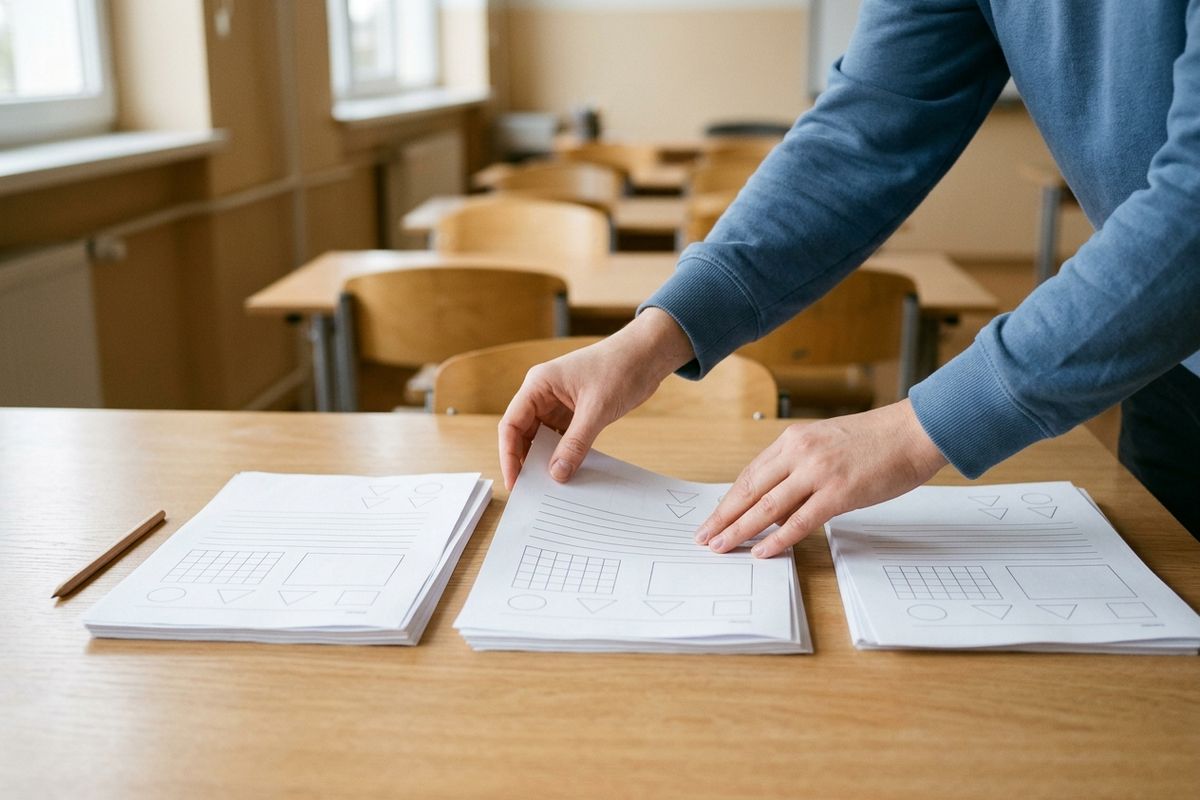
나누기는 원본에서 쪽을 골라 내는 작업입니다. 그래프나 작은 글씨가 많은 과학탐구 문제지라면 결과 파일을 한 번 확대해 보고 필요한 부분이 잘 보이는지 확인해 두면 필기할 때 편합니다.
새로 만든 8쪽짜리 파일을 필기 앱에 넣고 틀린 문항 옆에 풀이를 적어 두세요. 과목별로 파일을 하나씩 따로 만들어 두면 나중에 같은 과목 모의고사와 묶어 복습하기도 쉽습니다.
파일 이름은 「2027수능_생윤_오답.pdf」처럼 시험과 과목을 함께 넣어 두면 나중에 찾기 쉽습니다.
자주 하는 실수
가장 흔한 실수는 쪽 번호를 하나씩 밀려 입력하는 것입니다. 표지나 안내문 쪽이 앞에 있는 파일이라면 특히 그렇습니다. 추출이 끝나면 결과 파일의 첫 쪽과 마지막 쪽이 내 과목인지 꼭 열어 보세요.
두 번째는 순서를 바꾸려고 범위를 거꾸로 적는 경우입니다. '33-36, 5-8'로 입력해도 결과물은 원본 순서를 따라 5~8쪽이 앞에 옵니다. 사회·문화를 앞에 두고 싶다면 과목별로 따로 추출해 두 파일로 쓰는 편이 낫습니다. 과목마다 따로 만들 때도 PDF 나누기에서 범위만 바꿔 다시 실행하면 됩니다.
세 번째는 범위 사이 쉼표를 빠뜨리는 것입니다. '5-8 33-36'처럼 띄어쓰기만 하지 말고 쉼표로 구분하세요.
마지막으로 확인할 것들입니다.
- 뷰어 기준 쪽 번호로 시작 쪽과 끝 쪽을 적었는지
- 범위를 쉼표로 구분했는지
- 결과 파일의 쪽 수가 예상과 같은지(두 과목이면 대개 8쪽)
- 첫 쪽과 마지막 쪽이 내 과목인지
자주 묻는 질문
휴대폰에서도 할 수 있나요?
브라우저에서 동작하는 도구라 휴대폰 브라우저로 열어 시도해 볼 수 있습니다. 다만 쪽 번호를 확인하고 결과를 점검하기에는 화면이 넓은 태블릿이나 PC가 편합니다.
원본 파일이 바뀌거나 지워지나요?
아닙니다. 원본은 그대로 두고 새 파일을 따로 내려받는 방식입니다.
몇 번까지 무료인가요?
횟수 제한이 없고 워터마크도 붙지 않습니다. 과목마다 여러 번 나눠도 비용이 들지 않습니다.
끝내기 전에
내 과목 쪽 번호만 정확히 적어 두면 나머지 작업은 금방 끝납니다. 채점 결과가 나오기 전에 PDF 나누기로 선택과목 쪽만 떼어 두고 틀린 문항부터 다시 풀어 보세요.