현수막·전단 인쇄 발주 전, 내 이미지가 깨질지 확인하는 법
세눌라 컴퍼니 · 2026-11-06 · 5분 읽기
화면에서는 선명한데 인쇄하면 왜 깨질까
모니터에서 멀쩡하던 이미지를 현수막이나 전단지로 뽑았더니 흐릿하게 깨진 경험, 한 번쯤 있을 겁니다. 메신저로 전달받은 로고나 사진을 그대로 인쇄소에 넘기면 이런 일이 잦지요.
원인은 픽셀 수 부족입니다. 메신저는 전송 속도를 높이려고 이미지 크기를 자동으로 줄이는데, 화면에서는 가로 몇백 픽셀이면 또렷하지만 종이에 찍으려면 훨씬 많은 픽셀이 필요합니다. 앱과 전송 설정에 따라 원본보다 크게 줄어든 파일이 전달되기도 합니다.
픽셀과 DPI
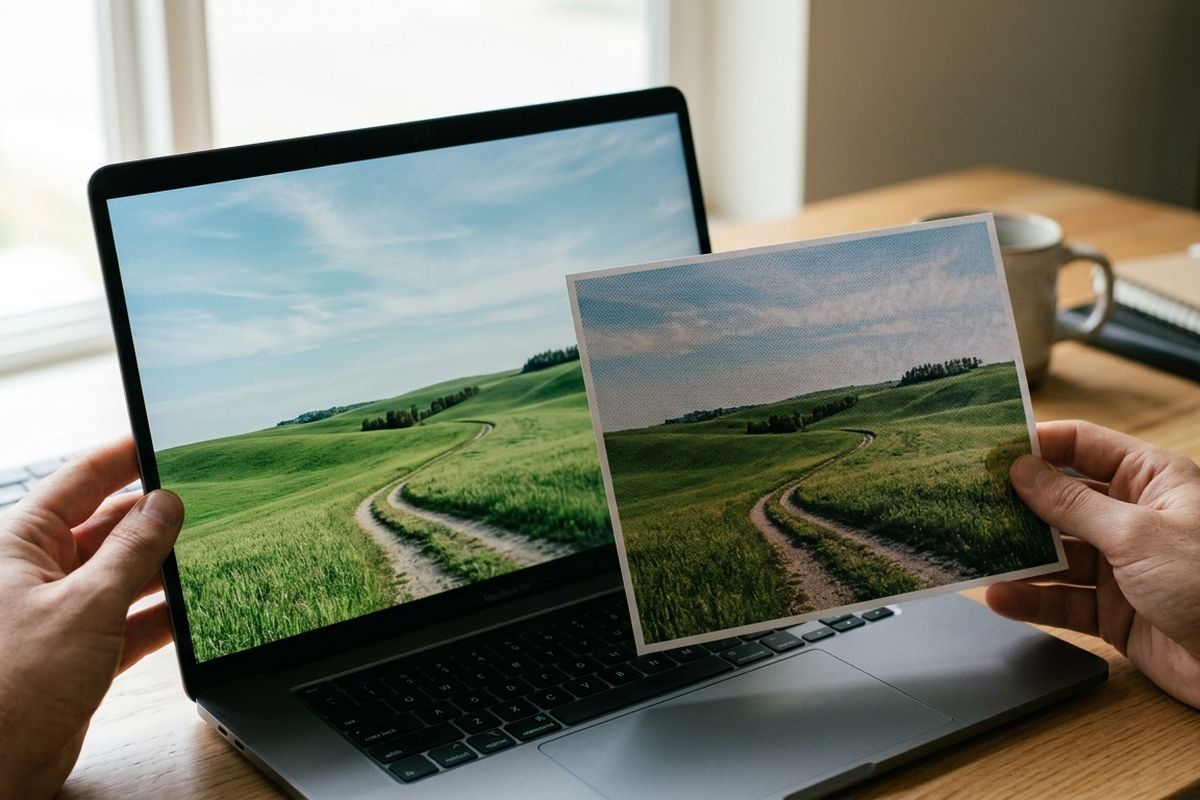
디지털 이미지는 픽셀이라는 점의 모임입니다. 인쇄에서는 1인치(2.54cm) 안에 점을 몇 개 찍느냐로 선명도가 결정되는데 이 수치가 DPI(dots per inch)이지요.
모니터는 보통 72~96 DPI 환경이고 손에 들고 읽는 전단지·명함은 300 DPI를 표준으로 봅니다. 가로 1,000px짜리 이미지를 300 DPI로 인쇄하면 약 8.5cm 폭이 한계입니다. A4(21cm) 전체를 채우려고 억지로 늘리면 윤곽이 모자이크처럼 깨지지요.
계산은 간단합니다. 가로 픽셀 ÷ DPI × 2.54 = 인쇄 가능 가로(cm)이고 세로도 같은 식입니다. 1,000 ÷ 300 × 2.54 = 8.47, 약 8.5cm가 나옵니다.
관람 거리별 권장 DPI
인쇄물마다 보는 거리가 다르므로 요구 해상도도 달라집니다.
| 인쇄물 종류 | 관람 거리 | 권장 DPI |
|---|---|---|
| 명함·전단지·리플릿 | 30 cm 이내 | 300 |
| 실내 포스터·배너 | 1~2 m | 150~200 |
| 대형 현수막 | 3~5 m | 72~100 |
| 야외 간판·빌딩 래핑 | 10 m 이상 | 30~50 |
손에 쥐고 볼 명함은 300 DPI가 필수이고 길 건너에서 바라보는 현수막은 72 DPI면 충분합니다. 같은 이미지라도 어디에 쓰느냐에 따라 인쇄 가능 여부가 바뀌는 셈이지요.
발주 전 출력 크기 확인
인쇄소에 넘기기 전, 가진 이미지로 원하는 크기를 뽑을 수 있는지 미리 확인해야 합니다. 인쇄 크기 계산기에 이미지의 가로·세로 픽셀과 목표 DPI를 넣으면 인쇄 가능한 실제 크기(cm)가 바로 나옵니다. 용도별(명함 300·포스터 150·현수막 72·간판 30 DPI) 최대 인쇄 크기 표와 A4 판정도 함께 보여 줍니다.
이 글의 도구인쇄 크기 계산기이 픽셀로 명함·A4·현수막 어디까지 선명한지업로드 없음 · 무료 · 설치 없음바로 쓰기 →가로 3,543px × 세로 10,630px 이미지를 롤업 배너(60×180cm)로 뽑으려 한다고 합시다. 150 DPI 기준으로 계산하면 가로 약 60cm, 세로 약 180cm까지 선명하게 출력되니 딱 맞는 셈이지요.
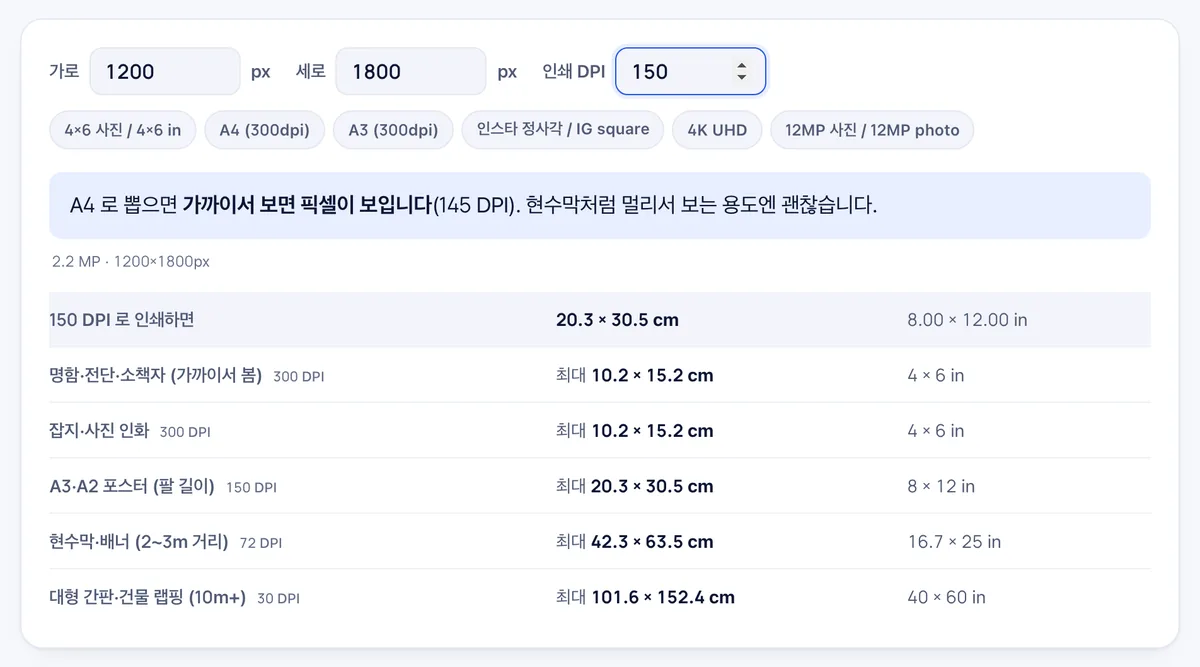
반대 사례도 봅시다. 가로 1,200px × 세로 1,800px 이미지를 같은 배너에 쓰면 150 DPI 기준 가로 약 20cm, 세로 약 30cm가 한계입니다. 이 이미지로 60×180cm를 채우면 가로 약 51 DPI, 세로 약 25 DPI까지 떨어지고 비율도 맞지 않아, 가까이에서 보면 깨집니다.
발주 전 체크리스트
메신저로 이미지를 받을 때는 반드시 '원본' 옵션으로 전송받으세요. 자동 압축된 파일은 픽셀 수가 크게 줄어 있습니다.
- 인쇄소 접수 규정에 명시된 DPI 기준(현수막 72, 전단 300 등)을 먼저 확인합니다.
- 이미지 속성(마우스 우클릭 → 속성 또는 정보 보기)에서 가로·세로 픽셀을 읽으세요.
- 인쇄 크기 계산기로 해당 픽셀이 목표 크기를 채울 수 있는지 검증한 뒤 발주합니다.
- 픽셀이 부족하면 원본 파일을 다시 확보하거나 인쇄 크기를 줄여야 합니다. 작은 이미지를 소프트웨어로 억지로 키우는 건 선명도를 보장하지 못합니다.
예시 픽셀로 직접 해 본 결과
아래는 글에 나온 픽셀 수를 실제 Keepdesk 도구로 돌려 확인한 결과입니다(2026-11-06, 맥의 크롬 계열 브라우저). 파일과 기기에 따라 숫자는 달라질 수 있습니다. 파일을 넣지 않고 숫자만 입력했습니다.
| 픽셀 | 72 DPI | 150 DPI | 300 DPI | 도구의 A4 판정 |
|---|---|---|---|---|
| 3,543×10,630 | 125×375 cm | 60×180 cm | 30×90 cm | 428 DPI, 선명 |
| 1,200×1,800 | 42.3×63.5 cm | 20.3×30.5 cm | 10.2×15.2 cm | 145 DPI, 가까이서 보면 픽셀이 보임 |
| 1,000×1,000 | 측정 안 함 | 측정 안 함 | 8.5×8.5 cm | 86 DPI |
| 4,000×3,000 | 측정 안 함 | 측정 안 함 | 33.9×25.4 cm | 342 DPI |
글에 나온 크기가 모두 도구 결과와 맞았습니다. 같은 1,200×1,800 파일도 현수막 기준 72 DPI로는 42×64cm까지 나오지만, A4를 손에 들고 볼 때는 픽셀이 보인다고 도구가 알려 줍니다. 이 값은 계산 결과이므로 실제 인쇄물의 색과 선명도는 인쇄소의 시안으로 확인하세요.
자주 묻는 질문
Q. 72 DPI짜리 이미지를 편집 프로그램에서 300 DPI로 바꾸면 선명해지나요?
아닙니다. DPI 수치만 올려도 픽셀 수 자체가 늘지 않으면 선명도는 그대로입니다. 화질을 높이려면 처음부터 픽셀 수가 충분한 원본을 확보하세요.
Q. 스마트폰으로 찍은 사진도 전단지에 쓸 수 있나요?
최근 스마트폰 카메라는 4,000×3,000px 이상을 지원하므로 300 DPI 기준 약 34×25cm까지 선명하게 인쇄됩니다. A4 전단지에 충분한 크기이지요. 다만 메신저로 전달하면 압축되니 원본 파일을 직접 옮기세요.
Q. 인쇄소에서 "해상도가 낮다"고 하면 어떻게 하나요?
원본 파일을 다시 확보하거나 인쇄 크기를 줄이는 두 가지 방법뿐입니다. 소프트웨어로 억지로 키운다고 선명도가 살아나지는 않으니, 쓸 수 있는 파일인지 인쇄소에 먼저 물어보세요.
발주 전 인쇄 크기 계산기로 확인하면 30초면 끝납니다. 재인쇄 비용이 아깝다면 이 한 단계를 빠뜨리지 마세요.
지금 브라우저에서 바로 해보기인쇄 크기 계산기이 픽셀로 명함·A4·현수막 어디까지 선명한지업로드 없음 · 무료 · 설치 없음바로 쓰기 →