3분기 고객 만족도 조사(VoC): 주관식 응답 엑셀 분석 전 이중 공백과 빈 줄 한 번에 지우기
세눌라 컴퍼니 · 2026-09-24 · 6분 읽기
주관식 설문 데이터 분석의 첫 관문
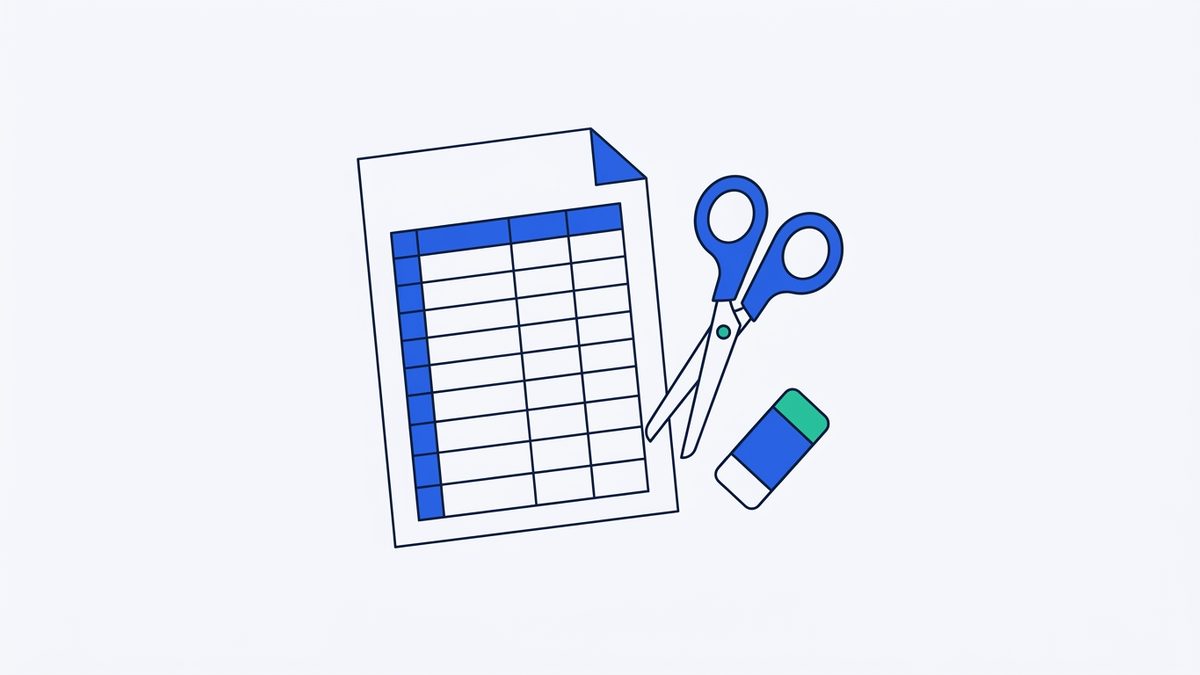
분기 마감이 다가오면 서비스 만족도 조사나 고객 피드백(VoC) 결과를 취합하여 개선 과제를 도출하는 작업이 바빠집니다. 구글 폼이나 타입폼 같은 설문 도구에서 수백 명의 응답을 받아 2026_Q3_VoC_results.csv 파일로 내려받으면 1차 통계를 내게 됩니다. 객관식 문항은 엑셀에서 피벗 테이블을 돌려 쉽게 빈도를 뽑아낼 수 있습니다. 하지만 주관식 서술형 문항은 텍스트 서식이 제각각이라 엑셀에 붙여 넣는 순간 표 전체가 어그러지는 일이 잦지요.
가장 큰 골칫거리는 응답자가 스마트폰으로 입력하며 무심코 누른 엔터 줄바꿈입니다. 예를 들어 "배송은 빨라서 좋았습니다. / 하지만 포장이 뜯어져 있었어요."라고 두 줄로 적어 낸 응답을 엑셀에서 열면 행 높이가 비정상적으로 커집니다. 심하면 아예 두 개의 행으로 분리되어 데이터 정렬이 완전히 무너집니다. 설문 플랫폼에서 내려받은 CSV 파일은 종종 한글 깨짐 현상이 발생할 수 있으므로, 엑셀에서 파일을 열 때 인코딩을 UTF-8로 지정하여 열어야 텍스트가 정상적으로 보입니다.
단어 사이에 의미 없이 들어간 이중 공백이나 특수기호도 큰 방해물입니다. 파이썬 기반의 형태소 분석기나 워드클라우드 생성기에 원본 텍스트를 그대로 넣으면 "고객 서비스가"와 "고객 서비스 가"를 서로 다른 단어로 인식합니다. 키워드 빈도 분석 결과가 심각하게 왜곡되는 원인입니다. 정확한 분석을 위해 본격적인 텍스트 마이닝에 앞서 노이즈를 제거하는 전처리 과정을 반드시 거쳐야 합니다.
엑셀에서 주관식 응답 데이터 분리하기
수백 개의 셀을 일일이 더블클릭하며 줄바꿈을 백스페이스로 지우고 여백을 다듬는 작업은 끝이 없는 단순 노동입니다. 원본 파일을 훼손하지 않고 안전하게 작업하려면 엑셀에서 주관식 응답이 들어 있는 특정 열 전체를 복사하여 텍스트 전용 환경으로 먼저 옮깁니다. 만약 E열에 '서비스 개선 제안' 문항이 있다면 E열의 데이터 영역 전체를 마우스로 드래그하여 복사합니다.

흔히 이 데이터를 윈도우 메모장에 붙여 넣고 '찾아 바꾸기' 기능으로 엔터 기호를 공백으로 치환하는 꼼수를 쓰기도 합니다. 하지만 이렇게 하면 문장과 문장 사이의 정상적인 줄바꿈까지 한 덩어리로 뭉개져 텍스트의 맥락을 읽기 어려워집니다. 우리는 의미 없는 빈 줄과 이중 공백만 지우고 문맥이 이어지는 곳은 자연스러운 한 문장으로 부드럽게 이어주어야 합니다.
줄바꿈과 이중 공백 일괄 정제 실전
복사한 텍스트 데이터를 효율적으로 다듬으려면 정제 전용 도구를 쓰는 편이 빠릅니다. 복사해 둔 주관식 데이터 800줄을 텍스트 정리 화면에 그대로 붙여 넣고 클릭 몇 번으로 노이즈를 지워냅니다.
이 글의 도구텍스트 정리줄바꿈 없애기, 공백·빈 줄·중복 줄 정리, 번호업로드 없음 · 무료 · 설치 없음바로 쓰기 →첫째, '빈 줄 지우기' 기능을 누릅니다. 응답자가 입력창에 의미 없이 남겨둔 여백 줄이 한 번에 사라집니다.
둘째, '이중 공백·줄 앞뒤 공백 정리'를 누릅니다. 스페이스바를 여러 번 눌러 생긴 넓은 간격과 문장 시작점의 불필요한 들여쓰기가 표준 띄어쓰기 한 칸으로 단정하게 정돈됩니다.
셋째, 분석을 위해 제일 챙겨야 할 '문단 안 줄바꿈만 잇기'를 누릅니다. 한 문장 안에서 스마트폰 자판의 한계로 부자연스럽게 끊긴 줄바꿈이 자연스러운 띄어쓰기로 바뀝니다. 여러 줄로 나뉘어 있던 피드백이 엑셀의 단일 셀에 쏙 들어가는 한 줄의 텍스트로 변환됩니다.
이 세 가지 버튼을 누르는 것만으로 엑셀 행 높이가 화면을 가득 채우는 시각적인 문제를 깔끔하게 해결할 수 있습니다.
설문 데이터 노이즈 유형과 해결 기능
고객의 생생한 목소리가 담긴 주관식 응답에는 우리가 예측하기 힘든 다양한 형태의 특수문자가 섞여 있습니다. 형태소 분석의 정확도를 끌어올리려면 아래 항목들도 빠짐없이 확인하고 정리해 둡니다.
| 정제 대상 노이즈 유형 | 텍스트 분석 시 발생하는 문제점 | 추천하는 해결 기능 |
|---|---|---|
| 이모지 및 아이콘 (👍, 😭 등) | 파이썬 텍스트 분석 스크립트 실행 오류 유발 | HTML 태그·URL·이모지 지우기 |
| 전각 영문 및 숫자 (SENULA) | 검색 키워드 누락, 동일 단어 미인식 현상 | 전각→반각 |
| 다양한 형태의 따옴표 (‘’, "", 「」) | 시각적 통일성 저하 및 기호 처리 오류 | 따옴표·대시 표준화 |
| 불필요하게 붙은 번호 (1. 2. 3.) | 단어 빈도 분석 시 숫자가 상위 키워드로 섞임 | 번호 떼기 |
종종 응답자가 "1. 디자인이 직관적입니다 2. 속도가 아쉽습니다"처럼 친절하게 번호를 매겨 답변하는 경우가 있습니다. 이를 그대로 워드클라우드에 돌리면 '1'과 '2'라는 숫자가 한가운데 가장 크게 자리 잡는 불상사가 생깁니다. 이때 '번호 떼기' 기능을 사용하면 내용 텍스트만 깔끔하게 남겨둘 수 있지요.
설문 분석용 텍스트를 파이썬 스크립트나 텍스트 마이닝 솔루션에 올리기 전, 텍스트 정리 으로 고객이 남긴 불필요한 이메일 주소나 웹사이트 URL 링크를 미리 지워두면 시스템 에러를 안전하게 막을 수 있습니다.
고객 정보 보안과 텍스트 처리량 점검
설문조사의 주관식 피드백에는 고객의 실명이나 전화번호 같은 개인정보나 서비스 불만 사항이 여과 없이 담겨 있습니다. 사내 보안 규정을 준수하려면 입력한 데이터를 외부 서버로 전송하지 않는 도구를 선택해야 합니다. 소개한 정제 도구는 사용자 브라우저 내부에서만 연산을 수행합니다. 웹 페이지를 연 뒤 인터넷 연결을 끊어도 정상적으로 텍스트를 처리하므로 사내 보안 부서의 우려를 덜 수 있습니다.
텍스트 정제를 마친 후에는 화면 하단에 표시되는 '글자 수'와 '줄 수' 지표를 꼭 점검합니다. 원본 엑셀 주관식 응답이 800명이었다면 정제된 텍스트의 줄 수도 정확히 800줄이어야 합니다. 엑셀에 다시 붙여 넣었을 때 줄 수가 다르면 다른 고객의 아이디나 객관식 응답 행과 주관식 데이터가 서로 엇갈려버립니다. 만약 줄 수가 늘어났다면 복사 과정에 문제가 있었거나 문단이 완전히 융합되지 않은 것입니다. '중복 줄 지우기' 버튼을 다시 눌러 텍스트를 다듬어 보세요.
자주 묻는 질문
Q. 정제된 텍스트를 엑셀의 원래 자리에 어떻게 붙여 넣나요?
결과 화면에서 정제된 텍스트 전체를 복사합니다. 그 다음 엑셀의 비어 있는 새로운 열(예: F열)의 첫 번째 데이터 셀을 클릭하고 붙여넣기 합니다. 원본 행과 나란히 위치하는지 꼼꼼히 확인한 뒤 기존 E열을 숨기기 처리하면 헷갈리지 않습니다.
Q. 한 번에 여러 가지 정제 기능을 연속으로 적용할 수 있나요?
네. 결과를 다시 입력창으로 되돌리는 화살표 버튼을 누르면 됩니다. '빈 줄 지우기'를 마친 텍스트를 왼쪽 입력창으로 넘긴 뒤 이어서 '이모지 지우기'를 누르는 식으로 여러 단계를 쉽게 거칠 수 있습니다.
Q. 엑셀로 복사하니 따옴표로 시작하는 텍스트가 깨집니다.
엑셀은 데이터를 복사할 때 셀 내용 안에 작은 줄바꿈이 있으면 텍스트 양끝에 자동으로 큰따옴표를 덧붙입니다. 복사 전 '따옴표·대시 표준화'를 미리 적용하여 기호 형식을 하나로 통일하면 서식 깨짐을 방지합니다.
3분기 고객 만족도 설문 데이터 분석은 노이즈가 제거된 깨끗한 원본 데이터를 확보하는 일에서 시작합니다. 엑셀의 복잡한 함수 조합을 외우거나 전처리용 파이썬 스크립트를 힘들게 짤 필요 없이, 텍스트 정리 기능을 띄워 수백 명의 주관식 응답 텍스트를 한 번에 다듬고 속도감 있게 인사이트 발굴을 시작하시기 바랍니다.
지금 브라우저에서 바로 해보기텍스트 정리줄바꿈 없애기, 공백·빈 줄·중복 줄 정리, 번호업로드 없음 · 무료 · 설치 없음바로 쓰기 →