관공서 서류 제출: 아이폰 사진(HEIC)이 안 올라갈 때 3초 만에 JPG로 변환하기
세눌라 컴퍼니 · 2026-09-21 · 7분 읽기
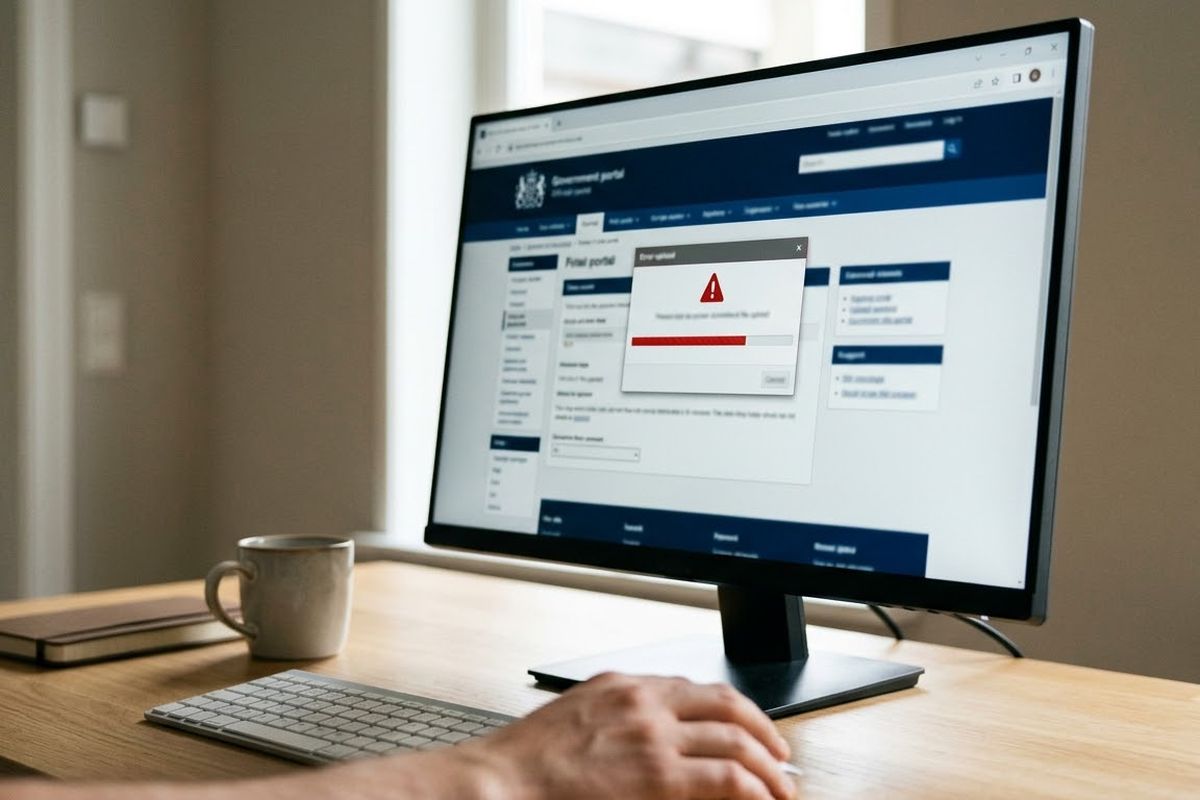
정부24, 복지로, 청년도약계좌 등 공공 웹사이트나 시중 은행 앱에 증빙 서류를 낼 때 파일 첨부 단계에서 턱 막히는 일이 흔합니다. 주민등록등본, 가족관계증명서, 신분증 사본을 스마트폰으로 반듯하게 찍어 '파일 찾기' 버튼을 눌렀는데 화면이 아예 멈추거나 "지원하지 않는 파일 형식입니다. JPG, PNG 파일만 가능합니다"라는 붉은 안내창이 뜹니다. 마감 시간이 코앞인데 서류 제출이 거부되면 무척 당황스럽습니다.
이런 오류를 마주하는 사람들의 열에 아홉은 아이폰 사용자입니다. 아이폰의 기본 카메라 설정 때문입니다. 아이폰으로 사진을 찍으면 보통 HEIC(High Efficiency Image Container)라는 차세대 확장자로 저장합니다. 10MB짜리 사진을 4MB로 줄이면서도 화질은 쨍하게 유지하는 훌륭한 기술이지만, 이 최신 형식을 옛날 시스템이 아직 온전히 받아주지 못하기 때문입니다.
서류 제출 시스템이 특정 형식만 고집하는 이유
수백만 국민의 민원을 매일 처리하는 관공서나 대학교의 서류 심사 시스템은 가장 오래되고 안정적인 범용 형식을 기준으로 굴러갑니다. 담당 공무원이 접수된 민원 서류를 열어볼 때 쓰는 구형 행정망 PC의 서식 뷰어나 팩스 연동 시스템은 애플이 밀고 있는 HEIC 파일을 아예 읽어내지 못합니다.
그래서 대부분의 공공기관 포털은 시스템 오류를 막기 위해 JPG, JPEG, PNG 같은 낡았지만 확실한 이미지 형식만 들어오도록 서버 입구를 좁혀 둡니다. 지정된 파일 형식이 아니면 애초에 윈도우 파일 탐색기에서 선택조차 안 되도록 차단하기도 합니다.
| 이미지 형식 | 관공서 시스템 통과 확률 | 특징과 주로 쓰이는 용도 |
|---|---|---|
| JPG / JPEG | 99% (거의 모든 곳 통과) | 색이 복잡한 사진, 문서 촬영본에 적합. 화질 조절이 쉬움 |
| PNG | 90% (대부분 통과) | 글자 가장자리가 깔끔함. 투명 배경 가능. 파일 용량이 다소 큼 |
| HEIC | 10% 이하 (자주 거부됨) | 최신 아이폰 기본 저장 형식. 화질 대비 용량이 아주 작음 |
| 50% (기관 지침마다 다름) | 여러 장의 서류를 한 권의 책처럼 묶어서 낼 때 유리함 |
보증금 대출 서류나 정부 지원금 신청서에는 10장, 20장이 넘는 서류 뭉치와 큰돈이 걸려 있습니다. 접수처에서 요구하는 규격에 맞춰 파일을 다듬는 과정은 필수입니다. 시스템이 JPG를 원하면, 서류를 내는 쪽에서 투덜대기보다 빠르게 JPG로 바꿔서 내야 심사 단계로 무사히 넘어갑니다.
개인정보 가득한 신분증 사본, 아무 변환기나 쓰면 위험합니다
급한 마음에 확장자를 바꾸려고 포털 사이트에 'HEIC JPG 변환'을 검색하면 무료로 바꿔준다는 웹사이트가 수십 개 쏟아집니다. 사용법도 간단해 보여서 별생각 없이 신분증이나 통장 사본을 끌어다 놓기 십상입니다. 하지만 이런 무료 사이트 대다수는 사용자가 올린 파일을 바다 건너 알 수 없는 해외 서버로 전송한 뒤, 그곳에서 변환 연산을 거쳐 결과물만 다시 사용자에게 내려주는 방식으로 동작합니다.
우리가 관공서에 내는 서류에는 본인 이름, 주민등록번호 13자리 전체, 상세 집 주소, 금융 계좌번호, 심지어 부모님과 자녀의 신상까지 극도로 민감한 개인정보가 고스란히 활자로 적혀 있습니다. 이 서류 파일이 암호화 통신조차 불확실한 외부 서버에 임시로라도 저장되는 것은 시한폭탄을 안고 있는 것과 같습니다. 혹시라도 서버 해킹 사고가 터지면 명의 도용 같은 큰 피해로 이어집니다.
중요한 서류를 변환할 때는 내 스마트폰이나 PC 밖으로 파일이 1바이트도 나가지 않는 방식이 가장 안전합니다. 웹 브라우저 자체의 연산 능력만 써서 처리를 끝내고 파일을 뱉어내는 도구를 찾아야 합니다.
브라우저에서 서버 전송 없이 3초 만에 깔끔하게 변환하기
신분증, 가족관계증명서, 소득금액증명원처럼 남에게 보여주기 찝찝한 주의가 필요한 자료는 이미지 형식 변환 도구를 써서 내 PC나 휴대폰 안에서 안전하게 바꾸는 편이 낫습니다. 무거운 프로그램을 억지로 깔거나 귀찮은 회원가입을 할 필요 없이, 웹 페이지를 띄우고 서류 사진 파일을 화면에 끌어다 놓기만 하면 즉시 JPG로 변환해 줍니다.
이 글의 도구이미지 형식 변환JPG·PNG·WebP·GIF·BMP·TIFF·ICO 로 바꾸기업로드 없음 · 무료 · 설치 없음바로 쓰기 →모든 변환 작업이 내 기기의 램(RAM) 안에서만 이루어지기 때문에 인터넷 선을 타고 외부 서버로 민감한 서류가 넘어가지 않습니다. 의심스럽다면 웹 페이지를 처음 불러온 직후 와이파이와 랜선을 완전히 뽑아 인터넷을 끊은 상태에서 서류 파일을 넣어보세요. 오프라인 상태에서도 쌩쌩하게 JPG로 변환되는 과정을 두 눈으로 확인할 수 있습니다.
아이폰 카메라 설정에서 '포맷'을 '높은 호환성'으로 미리 바꿔두면 이제부터 찍는 사진은 귀찮은 변환 없이 처음부터 범용 JPG로 앨범에 저장됩니다.
서류 판독을 위한 용량 맞추기와 불필요한 위치 정보 지우기
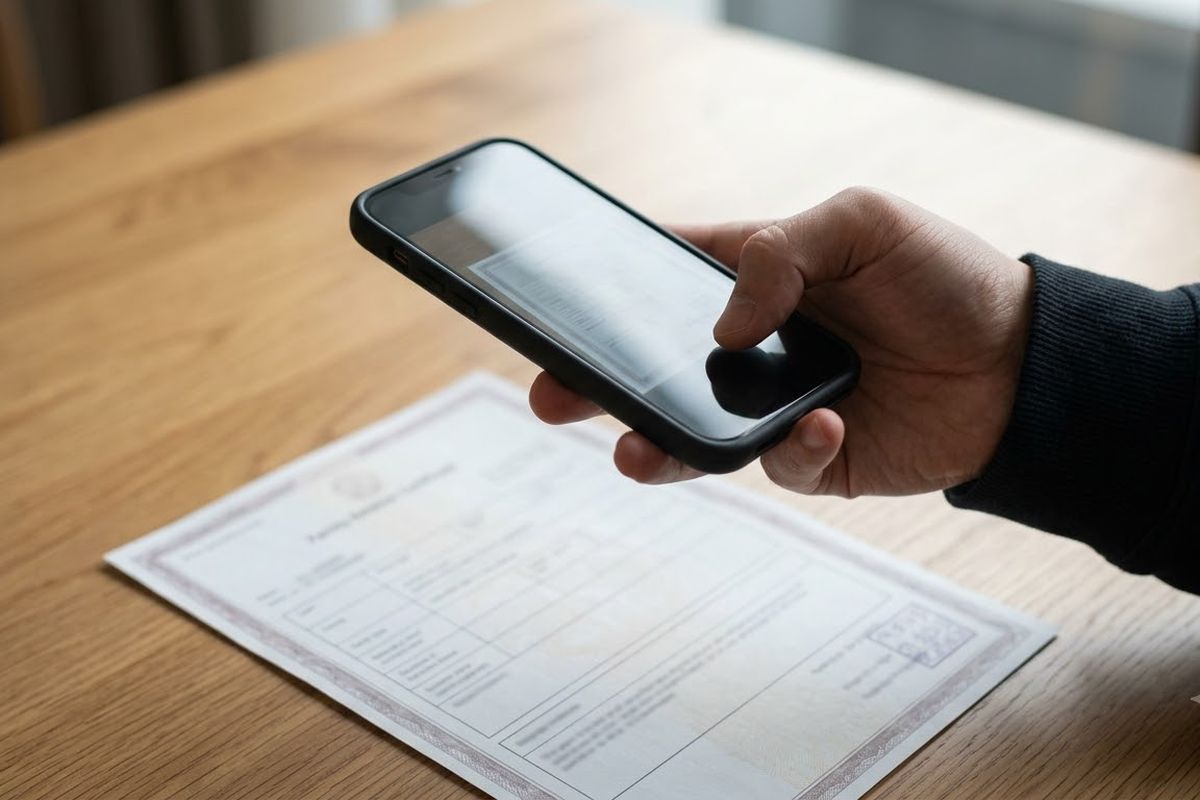
공공기관이나 심사 기관의 게시판마다 한 번에 올릴 수 있는 단일 파일 용량 제한이 엄격하게 걸려 있습니다. 보통 시스템 과부하를 막기 위해 파일당 5MB 또는 최대 10MB 아래로 맞추라는 식입니다. 최신 아이폰으로 쨍하게 찍은 원본 사진은 화소가 높아 화질 저하 없이 형식을 바꾸면 용량이 제한 선을 훌쩍 넘기 일쑤입니다.
변환할 서류 파일을 고르고 나서, 결과물 형식을 관공서가 좋아하는 JPG로 맞춘 뒤 화질 슬라이더를 85 언저리로 조금 낮춰 조절해 보세요. 서류 속 작은 글자는 뭉개지지 않고 선명하게 읽히면서도 파일 용량은 기관에서 무난하게 통과시켜 주는 3~4MB 밑으로 기분 좋게 떨어집니다. 용량을 줄이겠다고 화질을 40 밑으로 깎아버리면 담당 공무원이 희미해진 숫자를 읽지 못해 서류를 반려할 수 있으니 선을 잘 타야 합니다.
여기에 덤으로 제출 직전 이미지 형식 변환 로 형식을 바꾸는 과정을 거치면 사진 속에 숨어있던 눈에 보이지 않는 메타데이터가 말끔하게 세탁됩니다. 원본 사진에는 이걸 언제 찍었는지, 휴대폰 기종은 무엇인지, 심지어 사진을 찍은 집 주소 위치(GPS) 정보까지 꼬리표처럼 붙어 있습니다. 캔버스에 서류 이미지를 백지부터 새로 그리는 방식을 쓰기 때문에, 사생활 노출의 원인이 되는 이 꼬리표들이 자연스럽게 삭제되어 보안 측면에서도 훨씬 안심입니다.
여러 장의 뭉치 서류를 5분 만에 끝내는 일괄 처리
전세자금 대출 연장이나 청년 주택 청약 신청에는 들어가는 필수 서류가 한두 장이 아닙니다. 등본 2장, 소득증명 3장, 건강보험 납부확인서, 자격증 사본까지 찍다 보면 사진 파일이 금세 10장을 훌쩍 넘깁니다.
이때는 HEIC 파일 여러 장을 마우스로 한꺼번에 쭉 긁어서 변환기에 던져 넣으면 끝납니다. 사진 개수만큼 개별 변환 버튼을 일일이 누를 필요 없이 목록 전체의 일괄 처리가 돌아갑니다. 화면 아래에 변환된 여러 장의 JPG 목록이 쭉 뜨면, ZIP 파일로 한 번에 압축해서 내려받아 바탕화면에 둡니다. 압축을 풀고 관공서 사이트에 1번부터 차례대로 올리면 제일 짜증 나는 파일 첨부 단계를 가뿐하게 돌파할 수 있습니다.
접수 마감 기한이 몇 시간 안 남은 상태에서 시스템 오류창을 만나면 덜컥 겁부터 납니다. 내일 당장 넘겨야 하는 중요한 서류 제출 전에는 공고문에 적힌 규격에 맞는 형식과 용량을 미리 확인하고, 규격이 어긋난다면 가볍고 안전한 도구로 파일부터 가지런히 정돈해 두시기 바랍니다.

자주 묻는 질문
Q. 변환하고 났더니 서류 속 글씨가 흐려져서 안 보입니다.
A. JPG 변환 과정에서 용량을 줄이려고 화질(Quality) 값을 너무 낮게 잡았기 때문입니다. 화질 설정 바를 85~90 사이로 올리고 다시 서류 파일을 캔버스에 올려 변환해 보세요. 최종 용량은 1~2MB 정도 늘어나지만 글자 테두리와 도장 자국이 원본처럼 또렷하게 살아납니다.
Q. 변환 사이트에 올린 제 신분증 사진이 어디 유출되는 건 아닌가요?
A. 앞서 설명한 도구는 파일을 외부 서버로 넘기지 않고 브라우저 자체 기능만 씁니다. 브라우저 탭을 닫으면 작업 내역도 함께 사라집니다. 불안하다면 사진을 고르기 직전에 PC나 휴대폰의 인터넷 연결(와이파이·데이터)을 끄고 변환을 진행해 보세요. 오프라인 상태에서도 똑같이 변환이 되는 것을 보면 안심할 수 있습니다.
Q. PDF 파일 하나로 묶어서 내라고 하는 곳도 있는데 가능할까요?
A. 현재 설명한 도구는 이미지를 다른 이미지 형식(JPG, PNG 등)으로 낱장 변환하는 목적의 전용 도구입니다. 관공서 채용 공고 등에서 "모든 서류를 하나의 PDF 파일로 묶어서 내라"고 명시했다면, JPG 변환을 마친 뒤 별도의 이미지 PDF 변환·병합 도구를 사용해 낱장의 서류들을 한 권의 문서로 합쳐야 합니다.
지금 브라우저에서 바로 해보기이미지 형식 변환JPG·PNG·WebP·GIF·BMP·TIFF·ICO 로 바꾸기업로드 없음 · 무료 · 설치 없음바로 쓰기 →