카페 와이파이 QR 만들기: 비밀번호 바꿔도 다시 인쇄 안 하려면
세눌라 컴퍼니 · 2026-09-20 · 5분 읽기
손님이 자리에 앉자마자 묻는 말 가운데 하나가 "와이파이 비밀번호가 뭐예요?"입니다. 계산대 옆에 적어 둔 cafe_2F_guest 같은 이름과 대소문자가 섞인 비밀번호를 손님이 한 글자씩 옮겨 치다 보면, 틀렸다며 다시 묻는 일이 하루에도 몇 번씩 생기지요. 테이블마다 와이파이 QR을 두면 손님은 카메라만 비추면 되고 직원은 같은 질문에 답하지 않아도 됩니다.
다만 와이파이 QR에는 한 가지 함정이 있습니다. 공유기 비밀번호를 바꾸는 순간 이미 붙여 둔 QR이 모두 쓸모없어진다는 점입니다. 이 글은 QR이 어떻게 작동하는지, 비밀번호를 바꿔도 다시 인쇄하지 않으려면 무엇을 나눠야 하는지, 그리고 테이블에서 잘 찍히는 크기와 설정까지 순서대로 정리했습니다.
와이파이 QR에는 무엇이 들어 있나
와이파이 QR은 인터넷 주소로 연결되는 코드가 아닙니다. 네트워크 이름, 보안 방식, 비밀번호를 정해진 형식의 글자로 적어 그대로 그림에 담은 것입니다. 예를 들어 이름이 cafe_guest이고 비밀번호가 latte2026!인 WPA 네트워크라면 코드 안에는 대략 WIFI:T:WPA;S:cafe_guest;P:latte2026!;; 같은 글자가 들어갑니다.
최근 스마트폰 기본 카메라는 대부분 이 형식을 읽고 "네트워크에 연결" 알림을 띄웁니다. 손님은 알림을 누르기만 하면 되지요. 오래된 기종이라면 QR 읽기 앱이 필요할 수 있으니 안내판에 네트워크 이름과 비밀번호를 작은 글씨로 함께 적어 두는 편이 안전합니다.
이 구조 덕분에 장점도 있습니다. 중간에 거치는 주소가 없으니 누가 언제 찍었는지 추적되지 않고, 만든 쪽 서비스가 사라져도 코드가 멈추지 않습니다. 대신 비밀번호가 그림 안에 그대로 박혀 있기 때문에, 비밀번호가 바뀌면 코드도 새로 만들어야 합니다.
비밀번호를 바꿔도 다시 인쇄하지 않으려면
해법은 네트워크를 둘로 나누는 것입니다. 대부분의 가정용·매장용 공유기에는 관리자 화면에 '게스트 네트워크' 메뉴가 있습니다.
| 구분 | 접속 기기 | 비밀번호 관리 | QR 사용 |
|---|---|---|---|
| 내부 네트워크 | 포스기, 카드 단말기, 주방 태블릿, CCTV | 정기적으로 변경 | 만들지 않음 |
| 게스트 네트워크 | 손님 휴대폰 | 고정해 두고 필요할 때만 변경 | 테이블 QR로 안내 |
이렇게 나누면 보안 때문에 바꾸는 비밀번호는 내부 네트워크에만 해당하고, 손님용 QR은 그대로 둘 수 있습니다. 게스트 네트워크에서 내부 기기에 접근하지 못하게 막는 설정(기기 간 통신 차단 등)이 있다면 함께 켜 두세요. 메뉴 이름과 위치는 공유기 제조사마다 다르니 설명서를 확인하는 것이 좋습니다.
손님용 비밀번호를 바꿔야 할 때도 있습니다. 비밀번호가 온라인 후기에 올라가 이웃 가게까지 쓰기 시작했다면 바꿀 때가 된 것이지요. 이럴 때를 대비해 QR 스티커를 한 번에 많이 찍기보다 테이블 수에 여유분 몇 장만 더해 주문하면 버리는 양이 줄어듭니다.
QR 만들 때 고를 설정
QR 코드 생성 에서 종류를 와이파이로 고르고 네트워크 이름과 비밀번호를 넣은 뒤 보안 방식을 WPA·WEP·없음 가운데에서 고릅니다. 요즘 공유기는 대부분 WPA 계열이고, 비밀번호 없이 여는 네트워크라면 '없음'을 고르면 됩니다. 네트워크 이름을 숨겨 둔 공유기라면 '숨김'도 켜야 연결됩니다.
이 글의 도구QR 코드 생성URL·문자·와이파이 QR을 PNG·SVG로. 추적 없음업로드 없음 · 무료 · 설치 없음바로 쓰기 →오류정정 등급은 코드 일부가 가려지거나 더러워져도 읽히게 하는 여유분입니다.
| 등급 | 훼손돼도 읽히는 정도 | 어울리는 곳 |
|---|---|---|
| L | 약 7% | 깨끗한 화면, 메뉴판 안쪽 |
| M | 약 15% | 일반 안내문 |
| Q | 약 25% | 테이블 스티커 |
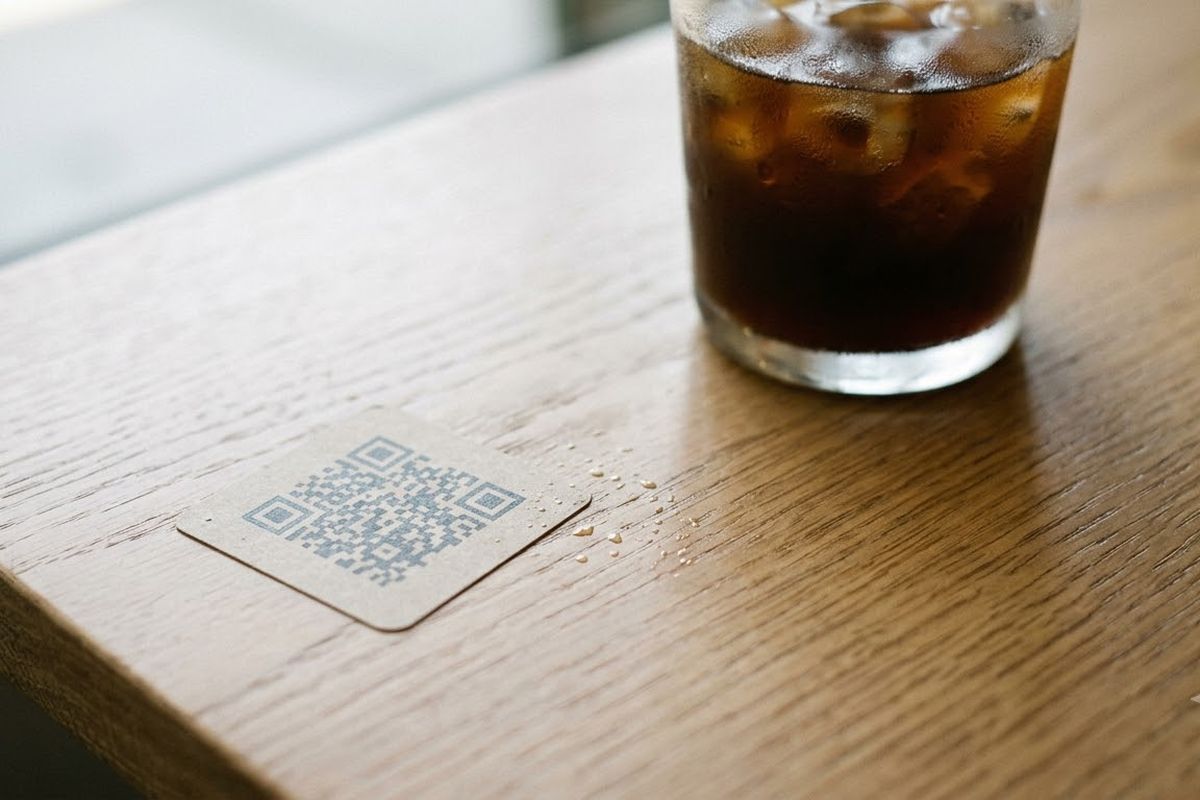
| H | 약 30% | 물기·긁힘이 잦은 곳, 가운데에 로고를 얹을 때 |
등급을 올리면 같은 크기 안에 점이 더 촘촘해지니, H를 고른 경우에는 인쇄 크기를 한 단계 키우는 편이 좋습니다. 파일은 SVG로 저장해 인쇄소에 넘기면 크기를 바꿔도 가장자리가 흐려지지 않습니다. 매장 프린터로 직접 뽑는다면 PNG를 1024px 이상으로 저장하세요.
테이블에서 잘 찍히는 크기와 위치
흔히 쓰는 기준은 "찍는 거리의 10분의 1 정도가 코드 한 변"입니다. 손님이 앉은 자리에서 휴대폰을 30cm쯤 떨어뜨려 찍는다면 코드 한 변이 3cm는 되어야 하지요. 벽에 붙여 2m 떨어진 곳에서 찍게 하려면 20cm 정도가 필요합니다.
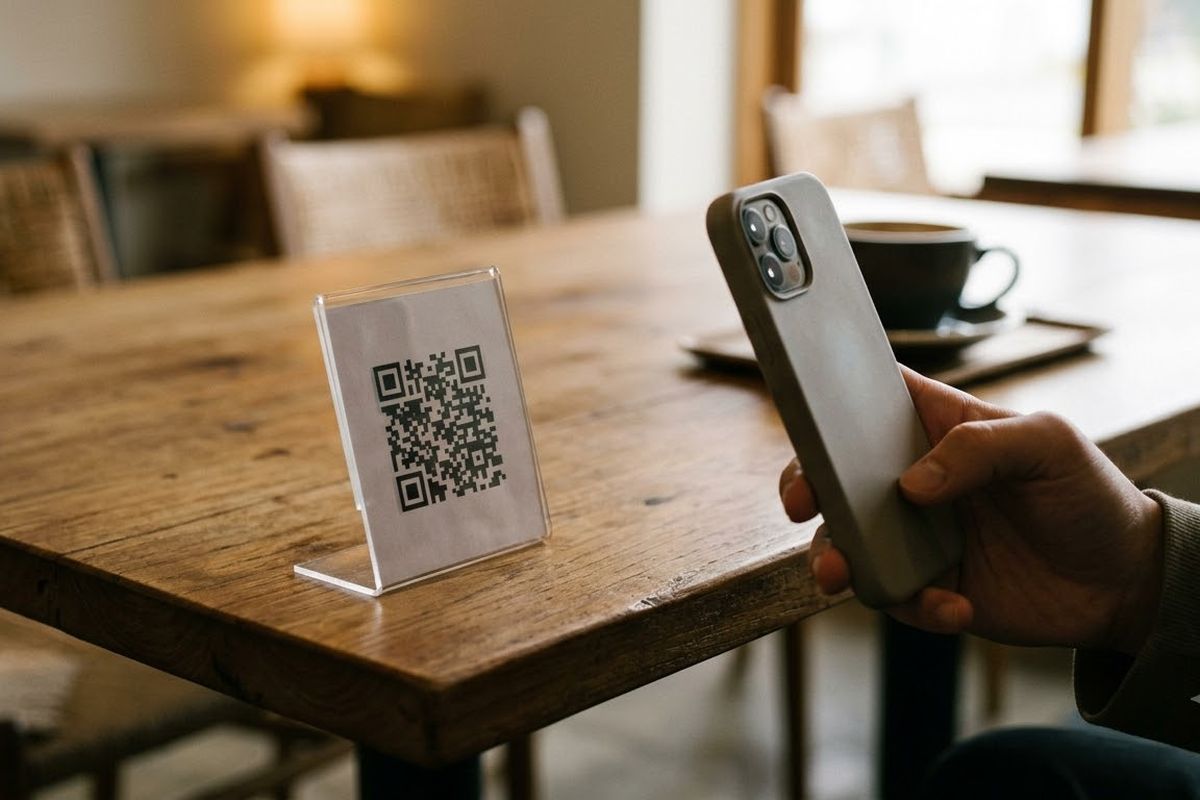
테이블 스티커는 컵이나 쟁반에 가려지지 않는 모서리에 붙이고, 천장 조명이 반사되지 않도록 무광 재질을 고르세요. 코드 둘레에는 흰 여백을 남겨야 카메라가 테두리를 찾습니다. 색을 바꾸고 싶다면 진한 색 점에 밝은 바탕처럼 대비를 충분히 두는 것이 좋습니다. 밝은 점에 어두운 바탕처럼 뒤집으면 읽지 못하는 카메라가 있습니다.
아크릴 스탠드에 넣어 두면 물기와 긁힘을 막을 수 있고, 비밀번호를 바꿀 때도 종이만 갈아 끼우면 됩니다.
붙이기 전에 확인할 것
- 안드로이드와 아이폰에서 각각 한 번씩 찍어 실제로 연결되는지 확인
- 손님 자리에서 30cm 거리로 찍어 초점이 바로 잡히는지 확인
- 안내판에 네트워크 이름과 비밀번호를 작은 글씨로 함께 적기
- 내부 네트워크 이름이 손님 와이파이 목록에 헷갈리게 보이지 않는지 확인
자주 묻는 질문
Q. QR을 찍으면 손님 정보가 저희 쪽에 남나요?
아니요. 와이파이 QR은 접속 정보를 글자로 담은 그림이라 중간 주소가 없고, 누가 찍었는지 기록되지 않습니다.
Q. 비밀번호를 바꾸면 QR만 새로 만들면 되나요?
네. 같은 설정으로 새 비밀번호를 넣어 다시 만들고 스티커나 스탠드 속 종이를 교체하면 됩니다. 게스트 네트워크를 따로 두면 이 일이 훨씬 드물어집니다.
Q. 가운데에 가게 로고를 넣어도 되나요?
오류정정을 H로 올리고 로고가 코드 면적의 일부만 덮게 하면 읽히는 경우가 많습니다. 다만 붙이기 전에 여러 휴대폰으로 꼭 시험해 보세요.
테이블 수만큼 붙일 손님용 와이파이 QR은 QR 코드 생성 에서 몇 분이면 만들 수 있습니다. 입력한 비밀번호는 브라우저 안에서만 처리되고 어디로도 전송되지 않습니다.
지금 브라우저에서 바로 해보기QR 코드 생성URL·문자·와이파이 QR을 PNG·SVG로. 추적 없음업로드 없음 · 무료 · 설치 없음바로 쓰기 →