10월 연휴 해외여행 준비: 여권 사본·이티켓·바우처 캡처본을 A4 크기 PDF 한 파일로 묶어 인쇄하기
세눌라 컴퍼니 · 2026-09-23 · 6분 읽기
해외여행 증빙 서류의 종류와 종이 출력의 장점
10월 징검다리 연휴를 맞아 해외여행을 떠날 때는 챙겨야 할 서류가 많습니다. 항공권 이티켓, 호텔 예약 바우처, 현지 교통패스 예약 내역 등 대부분이 전자 문서로 발급됩니다. 여행객들은 보통 예약이 확정된 서류를 스마트폰 화면에 띄우고 사진첩에 캡처해 둡니다.
스마트폰에만 의존하여 출국하면 현지 공항에서 당황스러운 상황을 맞을 수 있습니다. 공항 와이파이 연결이 지연되거나 데이터 로밍이 즉각 터지지 않으면 입국심사대에서 예약 내역을 보여주지 못합니다. 배터리가 방전되거나 기기를 분실하는 비상 상황도 생깁니다. 중요한 여행 증빙 서류는 종이 출력물로 1부씩 인쇄해 소지하는 편이 가장 안전합니다.
종이 서류는 현지 숙소 프런트나 렌터카 데스크에서 직관적으로 내밀기 좋습니다. 말도 잘 통하지 않는 외국 직원에게 스마트폰 화면을 넘겨주며 스크롤을 내리게 하는 것보다 한 장의 종이 바우처를 통째로 제출하는 것이 훨씬 빠르고 확실한 일 처리 방식입니다.
제각각인 캡처 이미지의 규격과 순서 문제
출국 전날 사진첩을 열어보면 캡처된 이미지들이 뒤죽박죽 섞여 있습니다. 항공사 앱에서 캡처한 세로로 긴 화면, 이메일 앱에서 받은 호텔 바우처, 메신저로 전달받은 투어 예약 QR코드까지 화면 비율이 제각각입니다. 기종에 따라 상단 상태바나 하단 메뉴까지 함께 찍혀 있기도 합니다.
이 이미지들을 갤러리 앱에서 그대로 가정용 프린터나 무인 출력기로 보내면 여백이 지나치게 넓어지거나 글씨가 잘려 나옵니다. 용지 크기에 맞게 자동으로 늘어나다 보니 화질이 심하게 깨지기도 합니다. 이미지 크기가 제각각이라 종이 한 장에 정갈하게 인쇄되지 않기 때문입니다.
캡처한 순서와 실제 여행 동선이 맞지 않는 것도 문제입니다. 여권 사본을 며칠 전에 찍어두고 숙소 바우처는 어제 캡처했다면 인쇄물 순서도 엉망이 됩니다. 입국심사관이 숙소 예약증을 보여달라고 할 때 종이 뭉치를 이리저리 뒤적거리며 서류를 찾는 일은 피해야 합니다. 공항 현장에서 서류를 찾는 시간을 줄이려면 출국 당일 필요한 서류부터 동선 순서대로 배열해 하나로 묶어야 합니다.
동선에 맞춘 서류 배열 순서
도쿄 4박 5일 여행을 예로 들어보겠습니다. 여행 일정에 따라 먼저 쓰이는 서류를 맨 앞에 둡니다. 공항에서부터 시작되는 동선을 떠올리며 순서를 맞춥니다.
- 여권 사본 (신분 확인 및 현지 분실 대비)
- 출국편 이티켓 (항공사 체크인 데스크 및 출국장 제출용)
- Visit Japan Web QR코드 (현지 공항 입국심사대 확인용)
- 나리타 공항 스카이라이너 탑승권 QR (현지 공항에서 시내로 이동)
- 아고다 호텔 1일 차 숙박 바우처 (숙소 프런트 체크인)
- 제주항공 귀국편 이티켓 (현지 공항 출국 및 예비용)
이 순서대로 스마트폰 사진첩에서 이미지를 골라냅니다. 불필요한 메신저 대화나 스마트폰 상태바가 캡처된 부분이 있다면 미리 사진 앱의 자르기 기능으로 다듬어 둡니다.
여러 장을 A4 PDF 한 파일로 병합하기
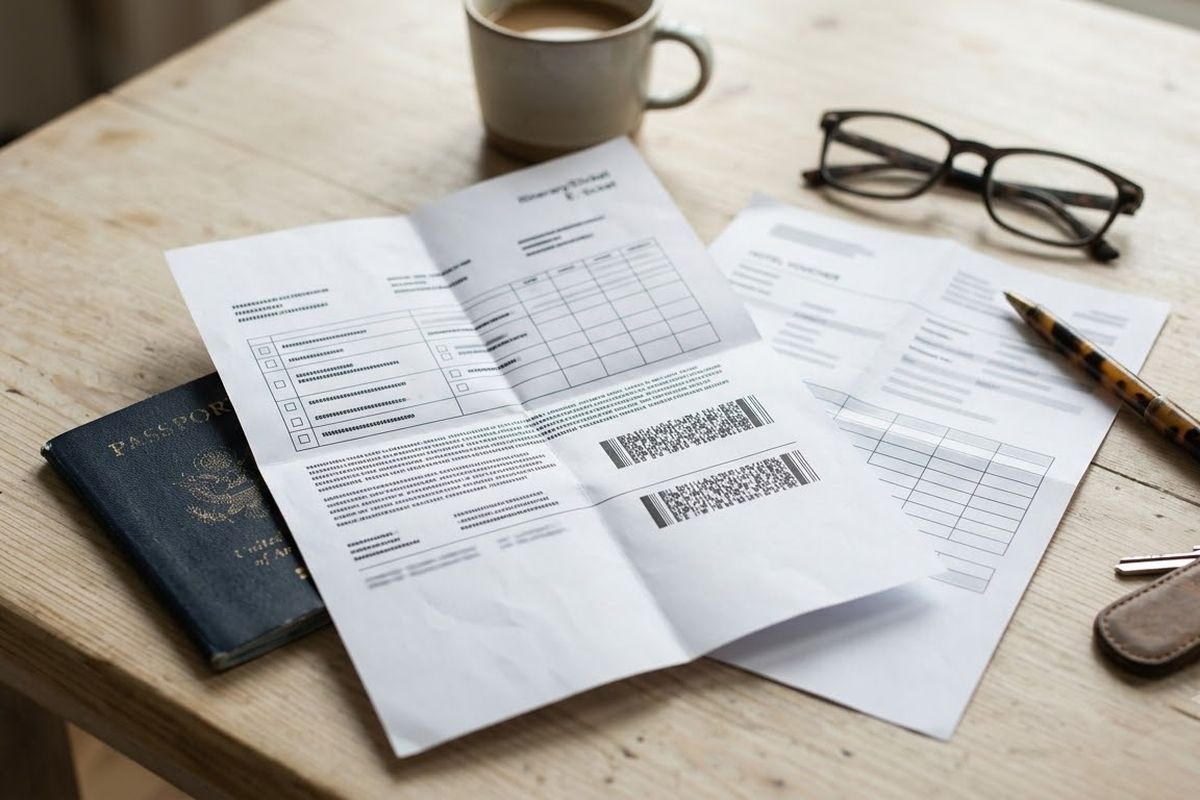
캡처 이미지 준비가 끝났다면 하나의 인쇄용 파일로 묶을 차례입니다. 파일 규격을 통일할 때는 이미지 → PDF 로 브라우저에 이미지를 한 번에 끌어다 놓습니다.
이 글의 도구이미지 → PDF사진·스캔 여러 장을 PDF 한 파일로. A4 맞춤업로드 없음 · 무료 · 설치 없음바로 쓰기 →목록에 이미지가 뜨면 마우스로 끌어 위아래 순서를 맞춥니다. 앞서 정리한 여권 사본부터 귀국편 이티켓 순서대로 배열합니다. 잘못 들어간 중복 캡처본은 목록에서 바로 삭제 버튼을 눌러 뺍니다. 스마트폰으로 찍은 사진 중 가로세로가 눕혀져 있는 이미지가 있다면 사진에 담긴 회전 정보가 그대로 반영되어 똑바로 세워지니 따로 편집할 필요가 없습니다.
파일을 변환할 때는 출력소에서 가장 널리 쓰는 A4 규격을 선택합니다. 적절한 여백 옵션을 주면 프린터 기종에 상관없이 가장자리 글씨가 잘리지 않고 온전히 종이 안에 담깁니다. 각기 다른 비율의 스마트폰 캡처본이 A4 비율의 하얀 배경 중앙에 정갈하게 배치되어 전문적인 여행 바우처처럼 보입니다.
파일 용량 조절과 오프라인 보관 요령
이미지 여러 장을 스마트폰 원본 고화질 그대로 PDF로 묶으면 파일 용량이 수십 메가바이트(MB)를 훌쩍 넘어갑니다. 용량이 큰 파일은 모바일 환경에서 뷰어를 켤 때 속도를 떨어뜨리고 이메일 첨부 파일 용량 제한에 걸리기도 합니다.
파일 크기를 줄이려면 이미지 → PDF 에서 변환하기 전에 JPEG 화질을 적당히 낮추거나 긴 변의 픽셀 크기를 1500px 정도로 조절하는 옵션을 씁니다. 글씨와 QR코드가 뭉개지지 않고 스캐너에 읽힐 정도로만 압축하면 파일 용량을 5MB 아래로 쾌적하게 줄일 수 있습니다.
완성된 PDF 파일은 스마트폰의 파일 앱이나 문서 뷰어 앱에 오프라인 상태로 저장해 두세요. 비행기 모드에서도 언제든 열람할 수 있어야 합니다.
무인 출력기와 인쇄소에서 출력하기
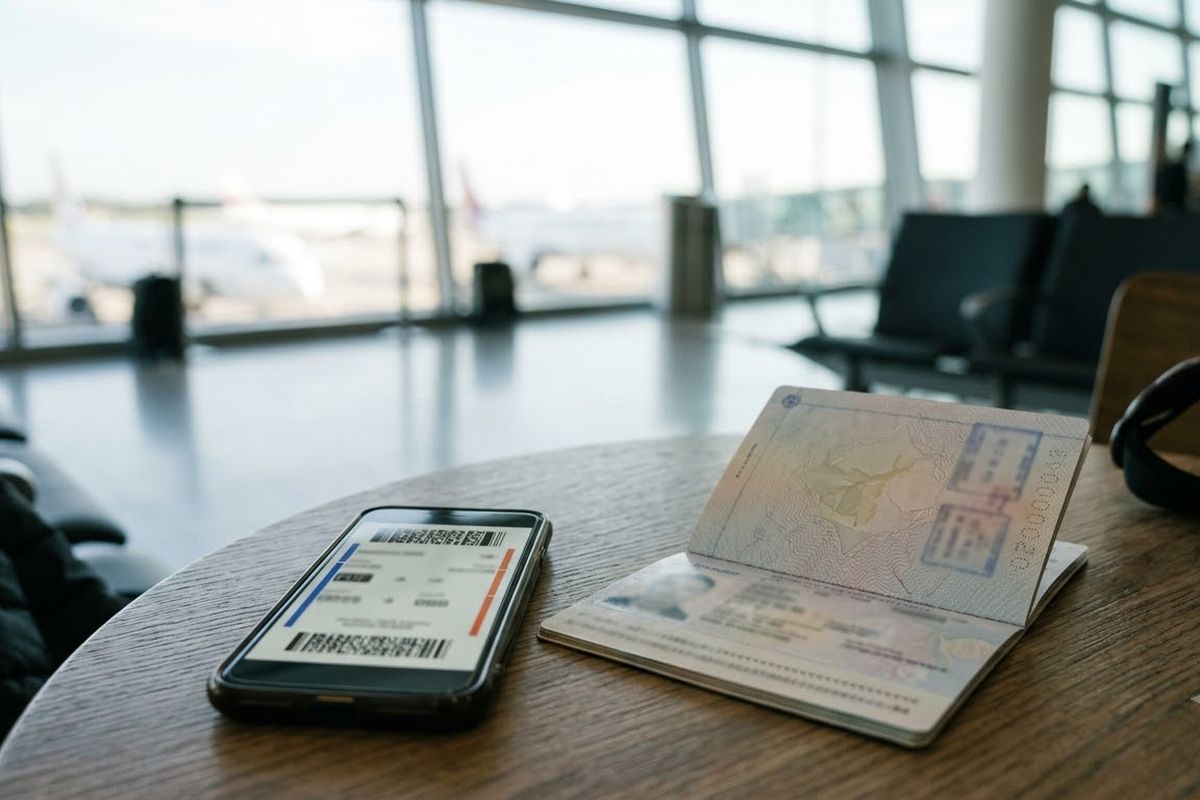
완성된 A4 규격 PDF 파일은 카카오톡 내게 쓰기나 이메일로 보냅니다. 최근에는 공항이나 지하철역, 대학가 주변에 24시간 무인 출력기가 많이 설치되어 있습니다. 무인 기기 PC에서 파일을 열고 양면 인쇄나 단면 인쇄 버튼만 누르면 인쇄 준비가 끝납니다.
| 인쇄 방식 | 장점 | 주의점 |
|---|---|---|
| 가정용 프린터 | 비용이 들지 않고 출발 전 여유롭게 확인 가능 | 잉크 잔량과 종이 뭉침 확인 |
| 24시간 무인 출력기 | 언제든 출력 가능, 공항 가는 길에 이용 편리 | USB 인식 오류 대비해 메일로도 전송 |
| 공항 내 프린트 라운지 | 출국 직전에 최종 확인하며 뽑을 수 있음 | 대기 줄이 길거나 기기 점검 시간일 수 있음 |
출국 전날 흩어져 있는 캡처본을 이미지 → PDF 에 넣고 하나의 파일로 묶어보세요. 단일 문서로 만들어 두면 현지에서 종이 서류를 내밀 때나 오프라인으로 뷰어를 켤 때 헤매지 않고 여유롭게 대처할 수 있습니다.
자주 묻는 질문
Q. QR코드가 포함된 바우처를 압축하면 인식이 안 될까 봐 걱정됩니다.
A. 화면에 보이는 QR코드는 해상도가 높지 않아도 바코드 스캐너가 잘 읽어냅니다. 형체를 알아볼 수 없을 정도로 흐릿해지지만 않으면 스캔에 문제가 없습니다. 인쇄 설정에서 흑백 인쇄를 선택해도 QR코드는 정상적으로 작동합니다.
Q. 호텔 바우처가 10장입니다. 양면 인쇄를 해도 되나요?
A. 양면 인쇄를 해도 내용 확인에는 문제가 없습니다. 다만 제출용 서류를 뒷면에 함께 인쇄하면 직원이 서류를 가져갈 때 다른 바우처까지 넘어갈 수 있습니다. 여권 사본이나 제출해야 하는 티켓은 단면으로 뽑고 눈으로만 보는 안내문이나 약관은 양면으로 뽑아 종이를 아끼는 방식을 권합니다.
Q. 아이폰에서 캡처한 HEIC 파일도 PDF로 바꿀 수 있나요?
A. 사용하는 도구가 HEIC 형식을 지원하는지 확인해야 합니다. 최신 브라우저 기반 도구들은 대부분 형식을 내부적으로 처리하여 PDF로 묶어냅니다. 인식이 안 된다면 스마트폰 설정에서 캡처 형식을 호환성 높은 JPG로 바꿔 다시 찍는 편이 빠릅니다.
지금 브라우저에서 바로 해보기이미지 → PDF사진·스캔 여러 장을 PDF 한 파일로. A4 맞춤업로드 없음 · 무료 · 설치 없음바로 쓰기 →