하반기 공공기관·대기업 공채: 50KB 용량 제한에 맞춰 증명사진 픽셀 깨짐 없이 압축하기
세눌라 컴퍼니 · 2026-09-23 · 8분 읽기
하반기 채용 시즌이 다가오면 취업 준비생은 자기소개서 작성 못지않게 원서 접수 시스템의 까다로운 사진 등록 규격을 맞추는 데 애를 먹습니다.
대다수 공공기관과 주요 기업 채용 포털은 증명사진 파일 크기를 50KB 또는 100KB 이하로 엄격하게 제한합니다. 수만 명의 지원자가 마감일 오후에 동시에 원서를 제출할 때 서버 트래픽이 폭주하고 데이터베이스에 과도한 부하가 걸리는 사태를 막기 위한 실무적인 조치입니다. 정확한 용량 제한 수치와 사진 비율은 각 기관의 공식 채용 공고문을 확인해야 합니다.
사진관에서 촬영을 마치고 이메일로 전달받은 원본 파일인 증명사진_최종.jpg는 보통 3MB에서 5MB를 훌쩍 넘습니다. 최신 고성능 카메라로 촬영하여 해상도가 매우 높기 때문입니다. 이 파일을 그대로 채용 포털에 등록하려 하면 '허용된 파일 크기를 초과했습니다'라는 오류 창이 뜨며 다음 접수 단계로 넘어가지 않습니다.
급한 마음에 윈도우 그림판이나 기본 이미지 뷰어에서 품질 슬라이더만 10%나 20% 수준으로 대폭 낮춰 억지로 50KB에 맞추는 경우가 많습니다. 이렇게 강제로 화질만 깎아내면 얼굴 윤곽이 무너지고 눈 코 입 주변에 자글자글한 픽셀 노이즈가 생깁니다. 서류 심사자나 면접관이 종이로 출력해서 보는 수험표와 면접 대조 명부에서 인상이 흐릿하게 보이게 됩니다.
이미지의 가로세로 픽셀 크기와 파일 포맷 그리고 화질 압축률이 서로 맺고 있는 촘촘한 관계를 이해하고 순서대로 규격을 다듬어야 깔끔하고 선명한 증명사진을 제출할 수 있습니다.
해상도 축소가 화질 유지의 핵심
우리가 매일 보는 웹 브라우저 화면에서 사용하는 이미지는 오프라인 인쇄물만큼 픽셀이 촘촘하게 박혀 있을 필요가 없습니다. 국내 대형 채용 사이트의 증명사진 기본 규격은 보통 반명함판 기준 가로 3cm, 세로 4cm 비율입니다. 이를 웹용 픽셀로 환산하면 가로 300px에서 500px, 세로 400px에서 660px 수준으로도 일반적인 모니터 화면에서 충분히 또렷하게 보입니다.
| 항목 | 일반적인 권장 규격 | 비고 및 주의사항 |
|---|---|---|
| 사진 비율 | 3:4 (반명함) 또는 4:5 | 공고문에 명시된 기준 비율 확인 |
| 가로 픽셀 | 최소 300px ~ 최대 500px | 웹 브라우저 화면 표시 최소 기준 |
| 세로 픽셀 | 최소 400px ~ 최대 660px | 가로 비율에 맞춰 자동으로 연동 |
| 파일 형식 | JPG, JPEG, WebP | PNG는 무손실이라 용량 축소에 불리 |
| 파일 용량 | 50KB 미만 (또는 100KB) | 제한 초과 시 원서 최종 저장 불가 |
진짜 문제는 촬영 원본의 가로 해상도가 3000px이나 4000px 이상인 초대형 고해상도 상태를 억지로 유지한 채 파일 크기만 50KB라는 좁은 공간에 욱여넣으려 할 때 발생합니다. 넓은 도화지에 그려진 엄청난 양의 픽셀 정보를 아주 빡빡한 용량 제한 안에 구겨 넣으려다 보니 압축 알고리즘이 픽셀 고유의 디테일을 심하게 망가뜨립니다.
가장 먼저 할 일은 이미지의 전체 뼈대인 넓이를 웹 제출용 크기인 1200px 안팎으로 대폭 줄이는 것입니다. 그 상태에서 부드러운 화질 압축을 적용해야 합니다. 이렇게 물리적인 너비를 선제적으로 줄여 주면 사진 화질을 크게 떨어뜨리지 않고도 전체 파일 크기를 크게 낮출 수 있습니다.
50KB 이하로 선명하게 압축하는 3단계 순서
사진관에서 전달받은 원본 파일이 4.2MB 크기의 resume_photo_original.png라고 가정해 봅니다. 이 거대한 파일을 50KB 아래로 날씬하게 만들려면 해상도 조절, 형식 변환, 화질 압축 순서로 작업을 진행합니다.
첫째로 가로 해상도를 1200px 정도로 가볍게 줄입니다. 둘째로 무거운 저장 형식을 가벼운 JPG나 WebP로 바꿉니다. 셋째로 이미지 화질을 75에서 80 사이로 설정합니다. 이 화질 범위는 사람 눈으로 품질 저하를 알아채기 어려우면서도 전체 파일 크기를 90% 이상 깎아내는 아주 효율적인 최적의 타협점입니다.
웹 브라우저를 켜고 이미지 용량 줄이기 도구에 무거운 원본 파일을 가볍게 끌어다 놓습니다. 복잡한 픽셀 수치를 일일이 계산해서 넣을 필요 없이 기본 프리셋 중 '이력서 1200px'를 마우스로 선택하고 기본 화질인 78을 그대로 적용하면 수 MB에 달하던 사진이 순식간에 30KB에서 45KB 수준으로 알맞게 줄어듭니다.
이 글의 도구이미지 용량 줄이기화질·최대 너비로 사진 압축. 몇 % 줄었는지 바로 표시업로드 없음 · 무료 · 설치 없음바로 쓰기 →원본 파일 형식이 PNG라면 화질 조절 슬라이더를 아무리 낮춰도 기대만큼 용량이 뚝뚝 떨어지지 않습니다. PNG는 무손실 압축 포맷이라서 픽셀 본연의 색상 정보를 끝까지 포기하지 않고 간직하려는 성질이 강하기 때문입니다. 출력 형식을 반드시 가벼운 손실 압축 포맷인 JPG나 WebP로 변경해야 비로소 용량 다이어트 효율이 제대로 살아납니다. 목표 용량 칸에 '50'KB를 직접 입력하면 도구가 알아서 적절히 화질을 낮추고 그래도 모자라면 가로세로 전체 크기까지 미세하게 깎아내어 한 번에 목표 규격을 빠짐없이 맞춰 줍니다.
개인정보 보호를 위한 메타데이터 지우기
스마트폰 카메라나 전문가용 디지털카메라로 찍은 모든 사진 파일 속에는 EXIF(교환 이미지 파일 형식)라는 보이지 않는 메타데이터가 숨어 있습니다. 이 작은 전자 꼬리표 안에는 촬영 기기의 제조사와 정확한 모델명, 렌즈 초점 거리 세팅, 사진을 찍은 연월일과 시간, 심지어 GPS 칩이 달린 기기로 찍었다면 사진을 찍은 장소의 위도와 경도 좌표까지 고스란히 들어갑니다.
원서 접수처에 증명사진을 낼 때 이 부가 정보가 그대로 남아있으면 불필요한 개인의 과거 동선이나 사생활이 노출될 우려가 있습니다. 텍스트 형태의 메타데이터 자체도 파일 안에서 5KB에서 10KB씩 용량을 차지하므로 지우는 편이 낫습니다.
사진 규격을 다듬을 때 이미지 용량 줄이기 같은 웹 기반 전용 도구를 쓰면 용량 압축을 처리하는 과정에서 이런 불필요한 EXIF 정보가 깨끗하게 지워집니다. 이 도구는 사용자의 파일을 정체 모를 외부 서버로 몰래 보내서 처리하지 않고 오로지 사용자 컴퓨터의 웹 브라우저 메모리 안에서만 모든 연산을 끝냅니다. 페이지를 처음 띄운 뒤 컴퓨터의 인터넷 선을 아예 뽑아버려도 똑같이 정상 작동합니다. 내 소중한 증명사진 원본이나 개인정보가 알 수 없는 외부 서버로 전송되거나 해킹으로 유출될 걱정을 원천적으로 차단합니다.
최종 업로드 전 점검과 파일 관리
원서용 규격으로 훌륭하게 압축을 마친 증명사진 photo_resume_50kb.jpg는 곧바로 채용 사이트에 제출하지 말고 내 컴퓨터에서 한 번 더 꼼꼼히 점검합니다. 윈도우 사진 앱이나 맥 미리보기 앱에서 100% 실물 배율로 띄워 놓고 정장 넥타이의 빗살무늬나 머리카락 경계선, 얇은 안경테 주변이 찰흙처럼 뭉개지지 않았는지 매의 눈으로 살핍니다.
각 기관의 채용 포털 원서 작성 창에 있는 미리보기 영역에 사진을 임시로 등록했을 때 사진 위아래가 찌그러져 턱이 뾰족해지거나 양옆 어깨가 부자연스럽게 잘리지 않는지 최종적으로 확인해야 합니다. 기업마다 요구하는 파일 크기 상한선 제한이나 시스템이 허용하는 확장자 형식이 조금씩 다릅니다. A공기업은 50KB 제한에 JPG만 허용, B대기업은 100KB 제한에 WebP도 허용, C기관은 무조건 30KB 제한인 식입니다.
규격이 제각각일 때는 하반기에 지원할 기업들의 규격표를 메모장에 쭉 적어 두고 각 기업 규격에 맞춰 이미지 용량 줄이기 도구로 크기와 화질 옵션을 조금씩 다르게 줘 여러 장의 버전을 한 번에 다듬습니다. 화면 우측 상단의 'ZIP 파일로 묶어 받기' 버튼을 누르면 이 모든 버전이 깔끔하게 하나의 압축 파일로 정리됩니다. 바탕화면에 '2026_하반기_입사지원_사진모음'이라는 전용 폴더를 만들고 이 파일들을 잘 모아 두면 하반기 서류 접수 시즌 내내 허둥대지 않고 요긴하게 꺼내 씁니다.
견본 파일로 직접 해 본 결과
아래는 개인정보가 없는 견본 파일을 실제로 Keepdesk 도구에 넣어 확인한 결과입니다(2026-10-06, 맥의 크롬 계열 브라우저). 파일과 기기에 따라 숫자는 달라질 수 있습니다.
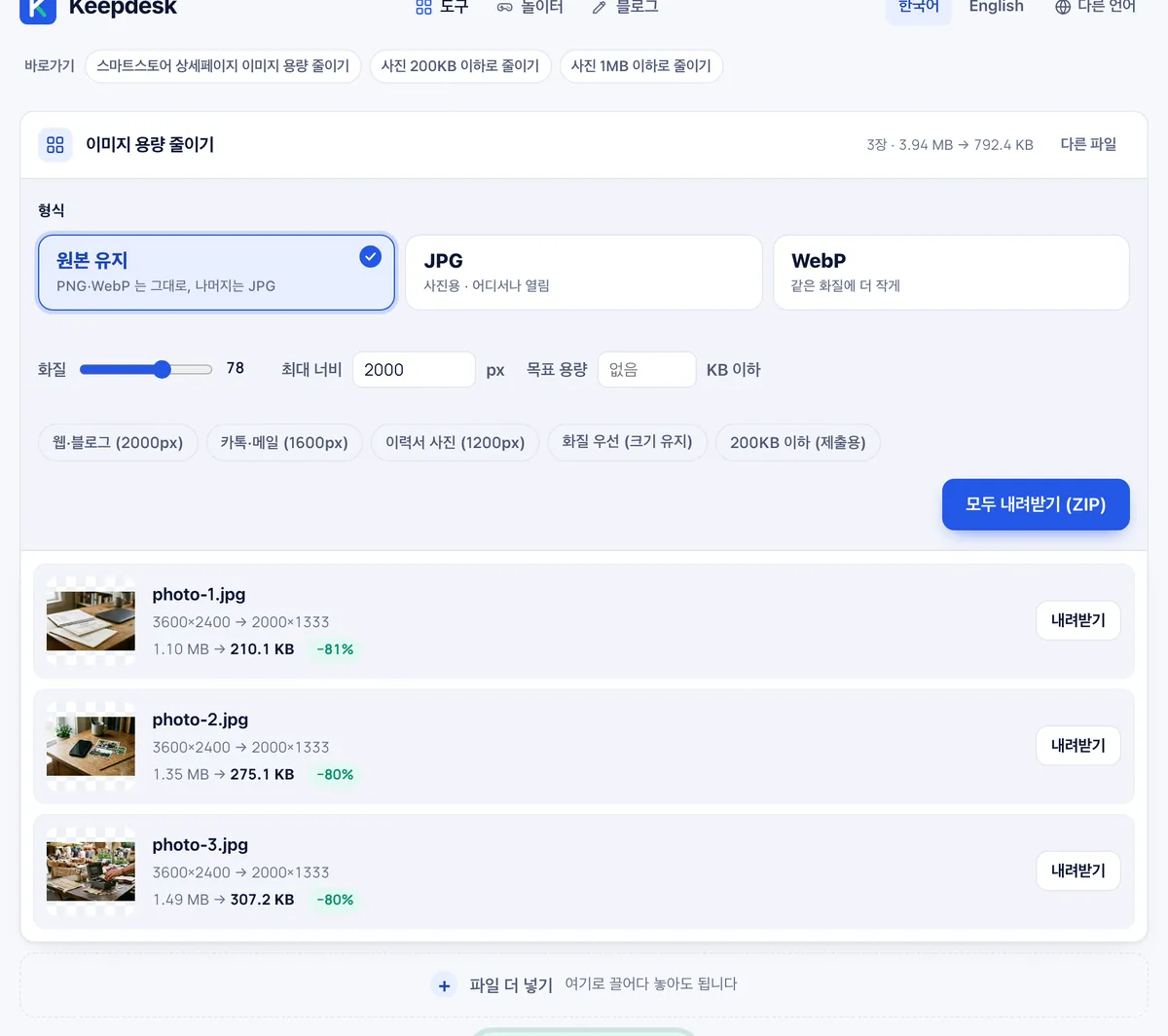
3600×2400 견본 사진 3장(합계 3.94 MB)을 기본값(화질 78·최대 너비 2000px)으로 줄였더니 합계 792.4 KB가 됐습니다.
너비가 2000px 로 줄어든 효과가 큽니다. 정해진 용량이 있으면 '목표 용량'에 숫자를 적으면 화질을 먼저, 그다음 크기를 낮춰 그 안에 맞춥니다.
자주 묻는 질문
Q. PNG 파일을 압축 도구에 넣고 화질을 크게 낮췄는데 용량이 거의 안 줄어듭니다.
PNG 포맷은 무손실 성격을 가진 포맷이라 화질 슬라이더를 아무리 조절해도 원래 가진 픽셀 색상 정보를 포기하지 않아 용량 감소 효과가 매우 작습니다. 압축 도구 화면에서 출력 형식을 'JPG'나 'WebP'로 반드시 바꿔 주어야 50KB 이하로 수월하게 용량이 내려갑니다.
Q. 증명사진의 가로세로 3:4 비율은 어떻게 맞추나요?
웹 압축 도구는 원본이 가진 고유의 가로세로 비율을 그대로 유지한 채 전체 넓이와 화질만 다이어트해 줍니다. 비율 자체를 3:4(반명함판)로 반듯하게 오려내려면 압축 도구에 파일을 넣기 전에 윈도우 그림판이나 맥 기본 '미리보기' 앱이 지원하는 자르기 기능을 사용해 비율을 먼저 다듬어야 합니다.
Q. 목표 용량 칸에 50KB를 지정했더니 사진 화질이 너무 심하게 나빠졌어요.
사진관에서 이메일로 받은 원본 파일의 가로 픽셀이 4000px 이상으로 고해상도일 때 흔히 벌어지는 현상입니다. 거대한 스케치북만 한 사진을 50KB라는 작은 우표 크기에 구겨 넣으려니 화질이 급격히 깨집니다. 프리셋 메뉴에서 '이력서 1200px'을 골라 물리적 너비를 우선 깎아낸 뒤 화질을 80 정도로 부드럽게 맞추면 훨씬 선명한 사진을 얻을 수 있습니다.
지금 브라우저에서 바로 해보기이미지 용량 줄이기화질·최대 너비로 사진 압축. 몇 % 줄었는지 바로 표시업로드 없음 · 무료 · 설치 없음바로 쓰기 →