추석 상여금·3분기 급여명세서 메일 발송: 직원 열람용 임시 비밀번호 50개 생성하기
세눌라 컴퍼니 · 2026-09-23 · 6분 읽기
명절 상여금과 급여명세서 발송 업무의 부담
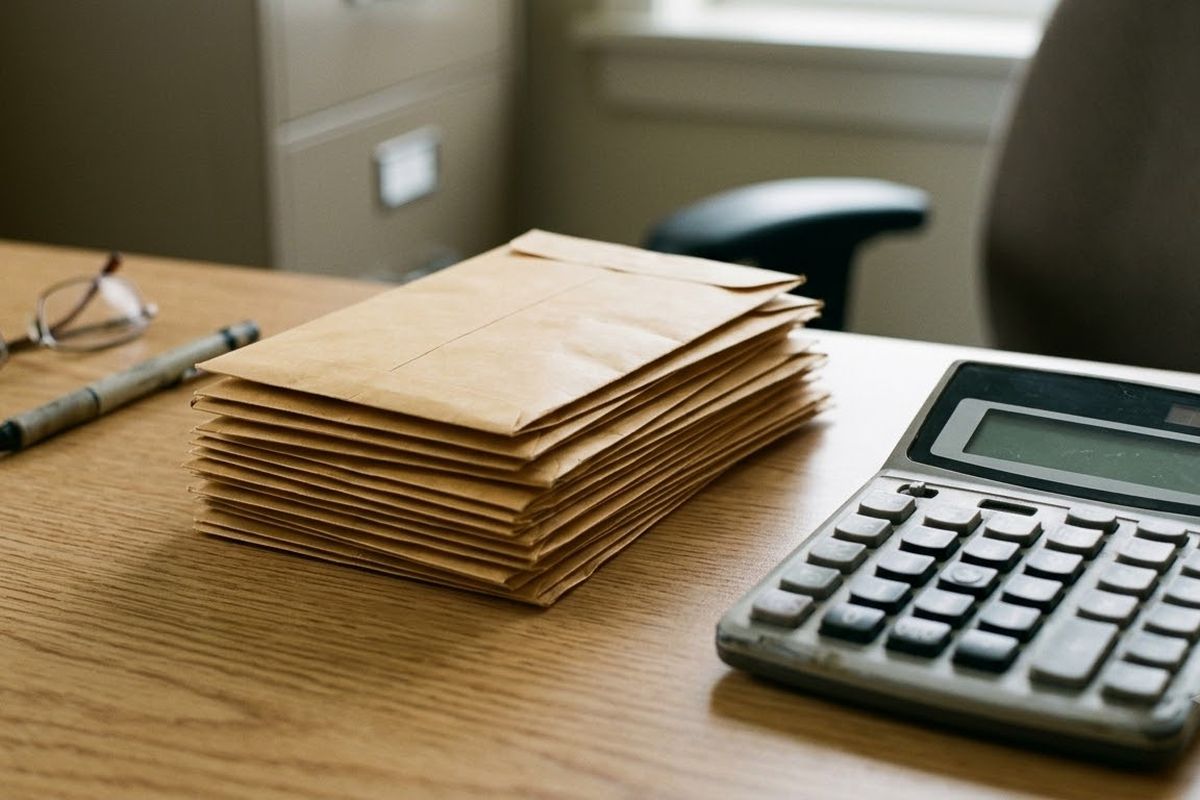
추석이나 설날 같은 명절을 앞두고 상여금이 지급되거나 분기가 끝나는 시점이 오면 회사의 인사 및 경리 담당자들은 무척 바빠집니다. 수십 명에서 수백 명에 이르는 임직원에게 개별적으로 급여명세서와 상여 내역 안내 메일을 발송해야 하기 때문입니다.
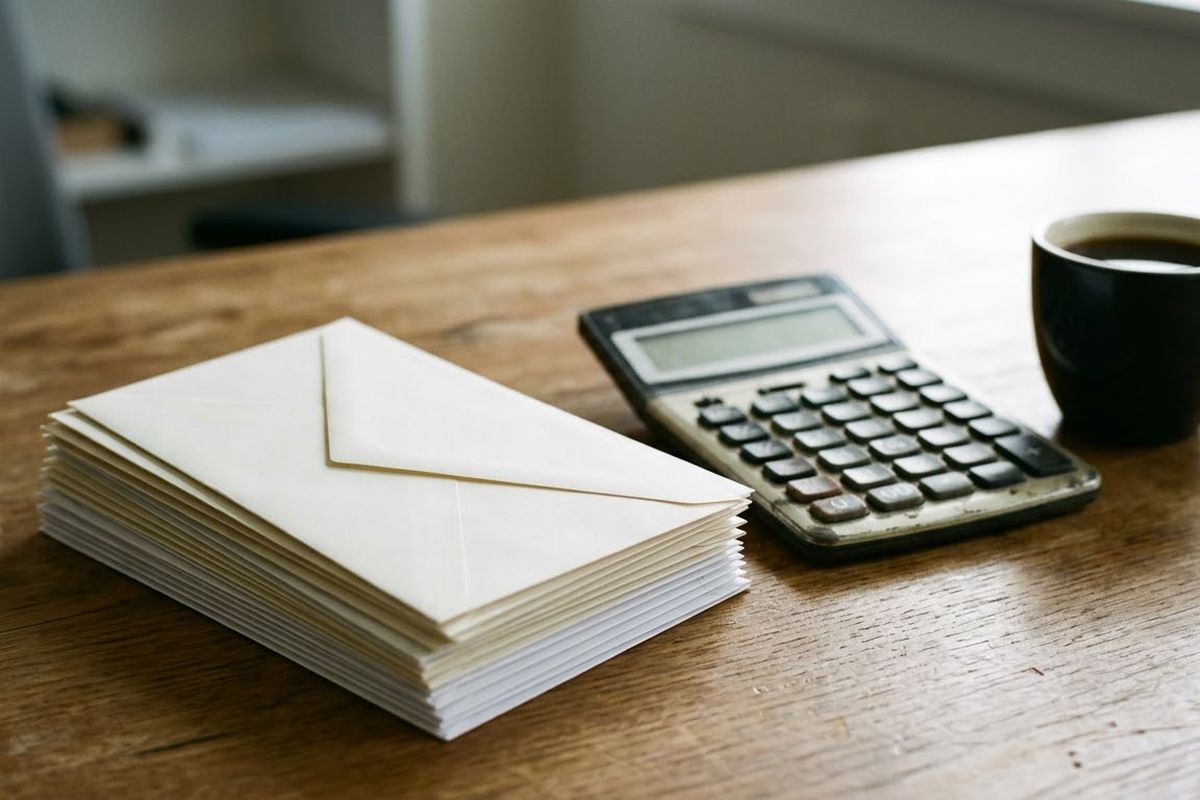
급여 내역은 사내에서도 가장 민감하게 다뤄야 할 개인정보입니다. 이메일에 첨부하는 PDF나 엑셀 파일에는 반드시 열람용 비밀번호를 걸어두는 것이 보안의 기본 원칙입니다. 비밀번호를 설정하지 않은 채 메일을 보내면 수신자를 착각해 동명이인에게 잘못 발송했을 때 심각한 인사 사고로 이어집니다.
과거에는 업무 편의를 위해 직원의 주민등록번호 앞자리(생년월일 6자리)나 휴대폰 번호 뒷자리 4개를 기본 비밀번호로 지정하는 관행이 흔했습니다. 하지만 이런 정보는 사내 연락망이나 메신저를 통해 다른 직원도 쉽게 유추할 수 있습니다. 무작위 대입이나 내부 정보 유출에 극히 취약합니다. 개인정보 보호 지침에도 어긋나지요. 직원마다 고유하고 예측 불가능한 난수 형태의 임시 비밀번호를 발급해 배포하는 방식이 안전합니다.
시각적 혼동을 부르는 문자가 업무를 마비시킵니다
보안을 위해 관리자가 엑셀 함수를 쓰거나 임의로 영문과 숫자를 섞어 임시 비밀번호를 만들다 보면 뜻밖의 암초를 만나게 됩니다. 바로 폰트에 따라 육안으로 구별하기 힘든 문자들이 섞여 들어가는 현상입니다.
예를 들어 소문자 엘(l), 대문자 아이(I), 숫자 일(1)은 굴림체나 맑은고딕 같은 일반적인 환경에서 거의 똑같이 보입니다. 대문자 오(O)와 숫자 영(0), 혹은 파이프 기호(|) 역시 마찬가지입니다. 안내 메일을 수령한 직원이 비밀번호를 잘못 쳐서 파일 열람 횟수 제한에 걸리거나 계정이 잠길 수 있습니다. 그러면 담당 부서로 문의 전화가 빗발치게 됩니다. 결국 급여 처리 실무자의 업무가 마비되는 상황이 벌어집니다.
| 헷갈리기 쉬운 문자 쌍 | 시각적 혼동 형태 | 권장 조치 | |
|---|---|---|---|
l (소문자 L) vs I (대문자 i) vs 1 | 세로로 긴 직선 1개로 유사하게 보임 | 난수 생성 시 해당 문자 그룹 제외 | |
O (대문자 O) vs 0 (숫자 0) vs o | 둥근 원형으로 크기만 미세하게 다름 | 알파벳 O와 숫자 0을 빼고 생성 | |
| ` | (파이프 기호) vs I` (대문자 i) | 특수문자 조합 시 세로선으로 보임 | 특수기호 풀에서 제거 |
B (대문자 B) vs 8 (숫자 8) | 작은 폰트에서 외곽선이 비슷하게 뭉개짐 | 가독성이 높은 폰트로 안내문 작성 |
이러한 불상사를 막으려면 애초에 오타를 유발하는 문자를 배제하고 암호를 짜야 합니다. 이때 비밀번호 생성 같은 전용 생성 기능을 쓰면 헷갈리는 문자를 빼는 옵션을 켜고 깔끔한 난수를 뽑아낼 수 있습니다. 소문자, 대문자, 숫자, 기호 중 필요한 조합을 고르고 길이를 8자리나 12자리로 맞추면 비트(bit) 수를 기준으로 암호의 보안 강도까지 함께 표시됩니다.
이 글의 도구비밀번호 생성길이·문자 종류를 골라 무작위 비밀번호. 저장·전송 없음업로드 없음 · 무료 · 설치 없음바로 쓰기 →10개 단위 일괄 생성으로 작업 시간 단축하기
임직원 수가 50명이라면 비밀번호 생성 버튼을 50번 누르고 복사하는 일도 상당한 막노동입니다. 자동화 스크립트를 직접 짤 줄 아는 개발자가 아니라면 스프레드시트에 일일이 복사해서 붙여넣는 과정에서 실수가 생기기도 합니다.
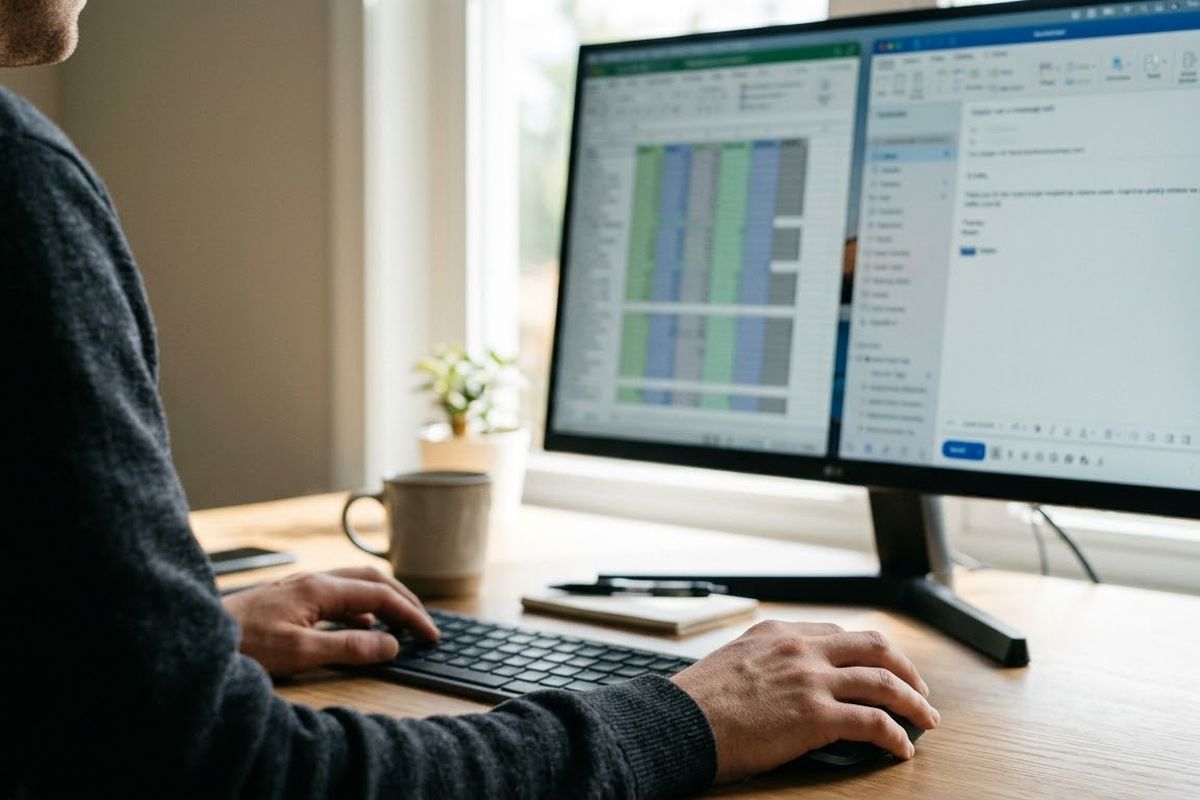
이런 실무자의 고충을 줄이려면 복수 생성 기능을 적극 활용하는 편이 좋습니다. 3개, 5개, 10개 단위로 한 번에 난수를 생성한 뒤 복사 버튼을 누르면 작업 속도가 훨씬 빨라집니다. 예를 들어 50명의 비밀번호 세팅이 필요할 때 10개 생성 옵션을 골라 5번만 실행한 뒤 엑셀의 직원 명단 옆 빈 열에 순차적으로 붙여넣으면 됩니다. 이 데이터와 이메일 머지(Mail Merge) 기능을 연동하면 수십 명의 급여명세서 암호화 세팅을 순식간에 끝낼 수 있습니다.
안전한 배포와 브라우저 난수 생성 원리
보안에 민감한 회사 문서를 다룰 때는 도구가 비밀번호를 어떻게 만들고 보관하는지도 꼼꼼히 챙겨야 합니다. 인터넷에 떠도는 정체불명의 암호 생성 사이트를 썼다가 사내 임직원의 비밀번호 패턴이 외부 서버에 수집될까 걱정하는 분도 계십니다.
안전한 작업 환경을 구축하려면 입력 데이터가 외부로 전송되지 않는 방식을 택해야 합니다. 브라우저 자체에 내장된 암호학적 난수 생성기(crypto.getRandomValues)로 기기 안에서만 문자를 조합하는 도구가 안전합니다. 이 방식을 쓰면 웹 브라우저를 연 뒤 인터넷 연결을 끊어도 문자가 정상적으로 만들어집니다.
보안을 위해 도구 자체에 생성 이력을 저장하는 기능이나 비밀번호 보관함 기능도 없어야 합니다. 화면을 새로고침하거나 창을 닫으면 방금 만든 난수 기록이 영구적으로 사라집니다. 화면에 문자가 나타났을 때 즉시 사내 보안 엑셀 파일이나 배포용 문서로 옮겨 적어야 합니다. 발송 실무 단계에서는 비밀번호 생성 로 만든 무작위 문자열을 개별 안내합니다. 직원이 문서를 최초로 열람한 뒤 본인만이 아는 정식 비밀번호로 바꾸도록 사내 지침을 안내하는 것이 표준 절차입니다.
반복되는 보안 업무를 매끄럽게
분기별 급여명세서와 상여금 발송은 매번 반복되지만 한 번의 실수가 큰 파장을 부르는 중요한 업무입니다. 누구나 유추하기 쉬운 생년월일이나 휴대폰 번호 대신 체계적으로 조율된 무작위 암호를 적용해 사내 정보 보호 수준을 단단하게 다져보세요. 헷갈리는 문자를 뺀 상태로 일괄 생성해 주는 도구를 곁들이면 명절 전후의 쏟아지는 메일 발송 업무를 한결 가볍게 마무리할 수 있습니다.
자주 묻는 질문
Q. 임시 비밀번호 길이는 몇 자리가 적당한가요?
보통 영문 대소문자, 숫자, 특수기호를 섞어 8자리 이상으로 설정하는 것을 권장합니다. 개인정보보호법 가이드라인에서는 10자리 이상을 권고하기도 하지만 직원이 직접 키보드로 치고 들어가야 하는 임시 용도라면 혼동되는 글자를 뺀 8~12자리 선이 적당합니다.
Q. 엑셀 RAND 함수로 무작위 암호를 만들면 안 되나요?
엑셀 함수로도 난수를 만들 수 있지만 수식을 복잡하게 짜지 않으면 영문과 기호를 고루 섞거나 'l'과 '1' 같은 특정 문자를 배제하기가 무척 까다롭습니다. 계산 옵션이 켜져 있으면 작업 도중 값이 계속 바뀌어 파일이 꼬일 위험이 있습니다.
Q. 메일 본문에 임시 비밀번호를 같이 적어서 보내도 안전한가요?
원칙적으로는 파일이 첨부된 메일과 임시 비밀번호를 알리는 수단(사내 메신저, 문자 메시지 등)을 분리하는 것이 가장 안전합니다. 실무 여건상 어렵다면 비밀번호는 이미지 형태로 삽입하거나 직원이 최초 열람 즉시 암호를 바꾸도록 안내 문구를 명확히 굵게 적어두어야 합니다.
지금 브라우저에서 바로 해보기비밀번호 생성길이·문자 종류를 골라 무작위 비밀번호. 저장·전송 없음업로드 없음 · 무료 · 설치 없음바로 쓰기 →팁: 명세서 암호화 작업을 할 때는 만약의 사태를 대비해 생성한 임시 비밀번호 목록(스프레드시트)을 며칠간 보관해 두세요. 직원이 안내 메일을 삭제했다며 재발송을 요청할 때 빠르게 응대할 수 있습니다.