hwp 뷰어 사이트로 10월 대입 수시 1단계 합격자 면접 유의사항 HWP 공고문 맥북에서 바로 확인하기
세눌라 컴퍼니 · 2026-10-15 · 5분 읽기

10월 중순에 수시 1단계 서류 합격 소식을 받으면 곧바로 할 일이 생깁니다. 대학 입학처 게시판에 올라온 면접고사 유의사항을 읽어야 하지요. 그런데 첨부 파일이 HWP라서 맥북에서 더블클릭해도 열리지 않는 경우가 많습니다. 이럴 때 설치 없이 브라우저에서 여는 hwp 뷰어 사이트를 쓰면 공고문을 원본 모양 그대로 확인할 수 있습니다. 고사장에 들고 갈 PDF까지 그 자리에서 만들 수 있고요.
맥북에서 HWP 공고문이 안 열리는 이유
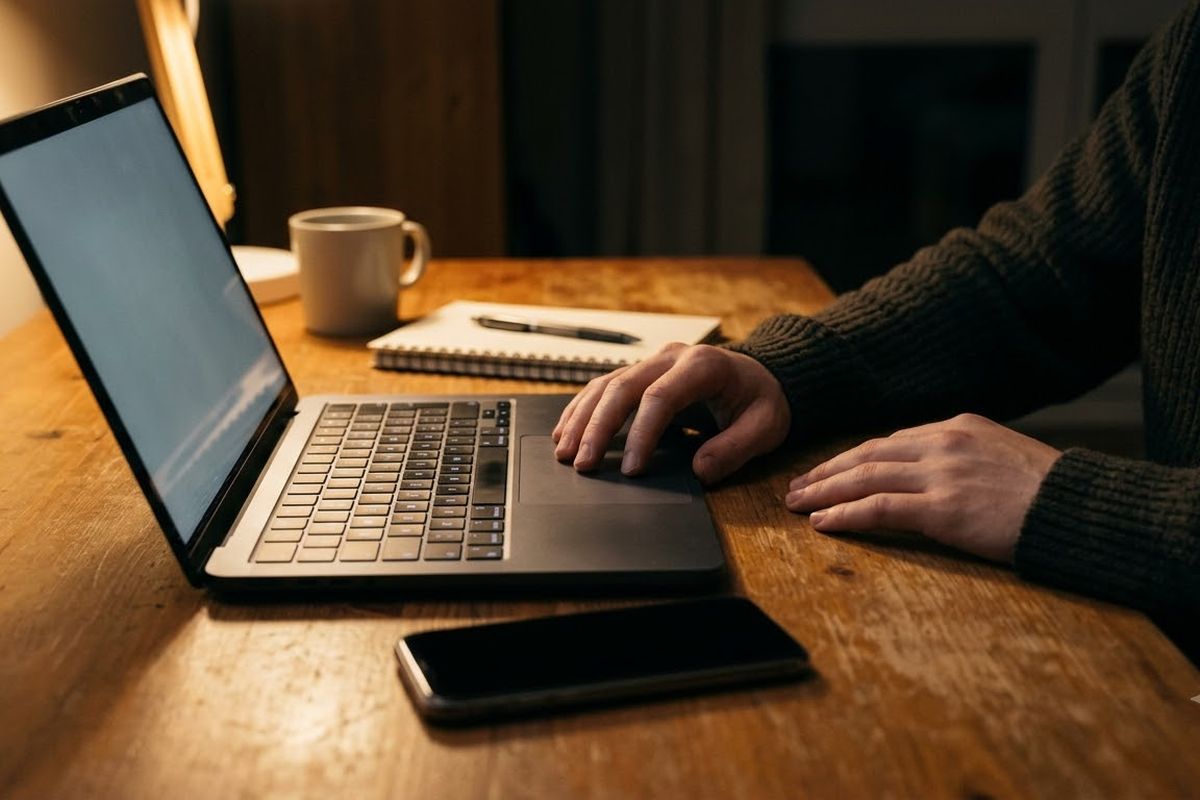
맥에는 HWP 파일을 여는 기본 프로그램이 없습니다. 대학 입학처는 학내 문서를 HWP로 작성하는 일이 많아서 공고문도 그 형식 그대로 게시하곤 합니다. 그래서 학교 컴퓨터에서는 문제없던 파일이 맥북에서는 빈 아이콘으로 뜨거나 열 수 없다는 안내가 나옵니다.
전용 프로그램을 내려받아 설치하는 방법도 있습니다. 다만 면접까지 남은 기간이 1~2주 정도라면 공고문 몇 장 보자고 설치와 가입 절차를 거치기는 번거롭지요. 내용만 확인하면 되는 상황이라면 브라우저에서 바로 여는 쪽이 빠릅니다.
개인 안내문은 어디에 넣는지가 중요합니다
면접 유의사항 공고 자체는 누구나 받는 공개 문서입니다. 하지만 일부 대학은 수험번호·이름·고사장이 적힌 개별 안내문을 HWP로 따로 내려 주기도 합니다. 이런 파일을 출처를 모르는 변환 사이트에 업로드하면 내 정보가 담긴 문서가 남의 서버로 넘어갑니다.
이 글에서 쓰는 Keepdesk HWP 뷰어는 파일을 서버로 보내지 않습니다. 브라우저 안에서만 읽어 화면에 그리지요. 회원가입과 횟수 제한, 워터마크가 없고 페이지를 한 번 연 뒤에는 인터넷을 끊어도 동작합니다. 와이파이를 끈 상태로 파일을 열어 보면 기기 밖으로 나가지 않는다는 점을 직접 확인할 수 있습니다.
hwp 뷰어 사이트로 공고문 여는 순서
예를 들어 입학처 게시판에서 「2027학년도_수시_학생부종합_면접고사_유의사항.hwp」(약 380KB, 4쪽)를 받았다고 해 보겠습니다. 맥북의 사파리나 크롬에서 이렇게 엽니다.
- 입학처 게시판에서 공고문을 내려받아 다운로드 폴더에 둡니다.
- 브라우저에서 HWP 뷰어 를 열고 받은 파일을 화면에 끌어다 놓거나 직접 고릅니다.
- 원본과 같은 쪽 배치로 나타나면 날짜와 입실 시각, 준비물부터 읽습니다.
HWPX 형식으로 올라온 공고도 같은 방법으로 열립니다.
화면의 글꼴은 원본과 조금 달라 보일 수 있습니다. 원본 글꼴 대신 무료 글꼴로 바꿔 보여 주기 때문입니다. 줄과 쪽 배치는 원본을 따르니 읽는 데는 지장이 없어요. 머리말이나 꼬리말에 들어간 그림, 예컨대 대학 로고는 아직 그려지지 않습니다. 로고가 안 보인다고 파일이 잘못된 것은 아니니 본문 내용만 확인하면 됩니다.
공고문에서 꼭 찾아야 할 항목
대학마다 양식은 다르지만 면접 유의사항에는 대체로 아래 항목이 들어 있습니다. 읽으면서 메모 칸을 채워 두면 당일 아침에 헤매지 않습니다.
| 확인 항목 | 주로 실리는 곳 | 메모할 내용 |
|---|---|---|
| 면접 일시 | 첫 쪽 일정표 | 날짜, 모집단위별 시간대 |
| 입실 마감 시각 | 유의사항 본문 | 마감 뒤 입실 가능 여부 |
| 고사장 위치 | 고사장 안내, 배치도 | 건물 이름, 대기실 |
| 지참물 | 준비물 항목 | 인정되는 신분증 종류, 수험표 출력 여부 |
| 금지 사항 | 유의사항 끝부분 | 교복 착용 제한, 휴대폰 제출 |
| 문의처 | 마지막 쪽 | 입학처 전화번호 |
입실 시각은 거꾸로 계산해 두는 편이 안전합니다. 면접 시작이 오전 10시이고 공고에 시작 40분 전까지 입실하라고 적혀 있다면 입실 마감은 9시 20분입니다. 정문에서 고사장 건물까지 걸어서 15분이 걸리는 캠퍼스라면 정문에는 늦어도 9시 5분에 도착해야 하지요.
고사장 지참용 PDF로 저장하고 인쇄하기
공고문을 다 읽었다면 PDF로 저장해 두세요. 면접 당일 이동하면서 휴대폰으로 다시 보기 편하고 부모님께 보내기도 쉽습니다.
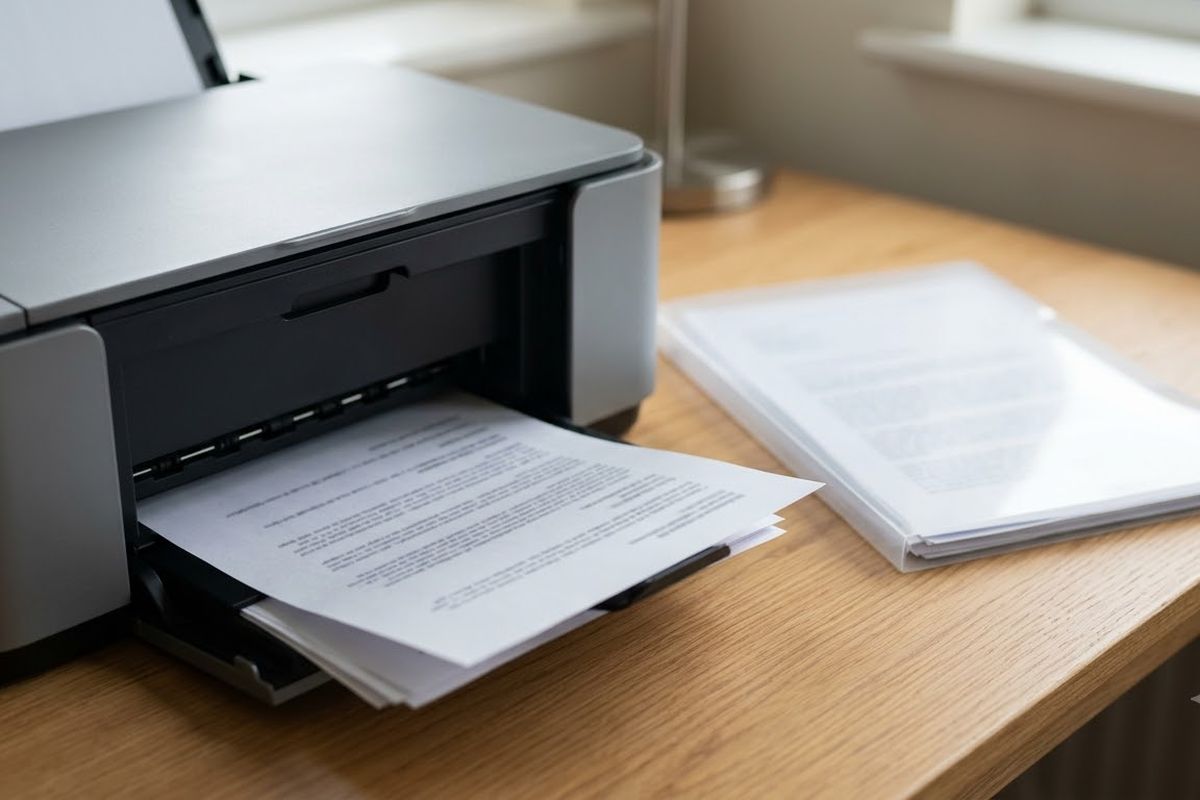
뷰어에서 PDF로 저장을 고르면 원본 쪽 배치 그대로 PDF 파일이 만들어집니다. 이 파일을 맥북의 인쇄 메뉴로 출력하면 됩니다. 내용 일부를 메모 앱에 옮기고 싶다면 텍스트로 저장하는 방법도 있고 Word(docx)로도 저장할 수 있습니다. 뷰어에서 공고문 내용을 고칠 수는 없습니다.
두 번째 예를 들어 보겠습니다. 유의사항 4쪽과 별도로 고사장 배치도 HWPX 파일 2쪽이 올라왔다면 PDF 두 개를 출력해 모두 6쪽이 됩니다. 양면 인쇄를 하면 유의사항 2장과 배치도 1장, 합쳐서 종이 3장이면 끝납니다. 클리어 파일 하나에 넣어 수험표와 함께 챙기면 됩니다.
배치도처럼 그림이 중요한 쪽은 단면으로 크게 뽑아야 건물 이름이 잘 보입니다.
자주 하는 실수
- 첫 쪽 일정표만 보고 닫는 경우. 지참물과 금지 사항은 대개 뒤쪽에 있습니다.
- 모집단위별 시간대를 헷갈리는 경우. 같은 날이라도 학과마다 오전과 오후로 나뉘기도 합니다.
- 수정 공고를 놓치는 경우. 파일 이름 끝에 수정이라는 표시가 붙어 다시 올라오기도 합니다.
- 개인 안내문을 출처를 모르는 사이트에 업로드하는 경우.
면접 일정이나 고사장은 사정에 따라 바뀔 수 있습니다. 전날 밤 입학처 게시판을 한 번 더 보고 새 파일이 있다면 HWP 뷰어 로 다시 열어 바뀐 부분을 확인하세요. 개별 사항은 공고문에 적힌 입학처 문의처로 확인하는 것이 가장 정확합니다.
자주 묻는 질문
Q. 글꼴이 원본과 다르게 보이는데 인쇄해도 괜찮을까요?
A. 원본 글꼴을 무료 글꼴로 바꿔 보여 주기 때문에 생기는 차이입니다. 쪽 배치는 원본을 따르므로 내용 확인과 지참용 인쇄에는 일반적으로 문제가 없습니다.
Q. 공고문에 직접 메모를 달 수 있나요?
A. 뷰어에는 편집 기능이 없습니다. 메모가 필요하면 Word(docx)나 텍스트로 저장한 뒤 다른 프로그램에서 적으면 됩니다.
Q. 아이폰으로 받은 HWP도 열 수 있나요?
A. 브라우저에서 파일을 고를 수 있는 환경이라면 같은 방식으로 시도해 볼 수 있습니다. 다만 화면이 작고 기기마다 파일을 고르는 방식이 다르니 출력용 PDF는 맥북에서 만드는 편이 편합니다.
마무리
면접 유의사항은 당일 아침까지 몇 번이고 다시 보게 되는 문서입니다. 공고가 올라오면 HWP 뷰어 로 바로 열어 입실 시각과 지참물을 확인하고 PDF로 저장해 두세요. 남은 시간은 면접 준비에만 쓰면 됩니다.
지금 브라우저에서 바로 해보기HWP 뷰어HWP·HWPX를 원본 배치로 보고 PDF·Word로 저장업로드 없음 · 무료 · 설치 없음바로 쓰기 →