無料で動画に字幕を追加 — 縦型ショート動画のトリミング、テキスト・音楽の追加、MP4書き出し
SENULA COMPANY · 2026-10-18 · 7 min read
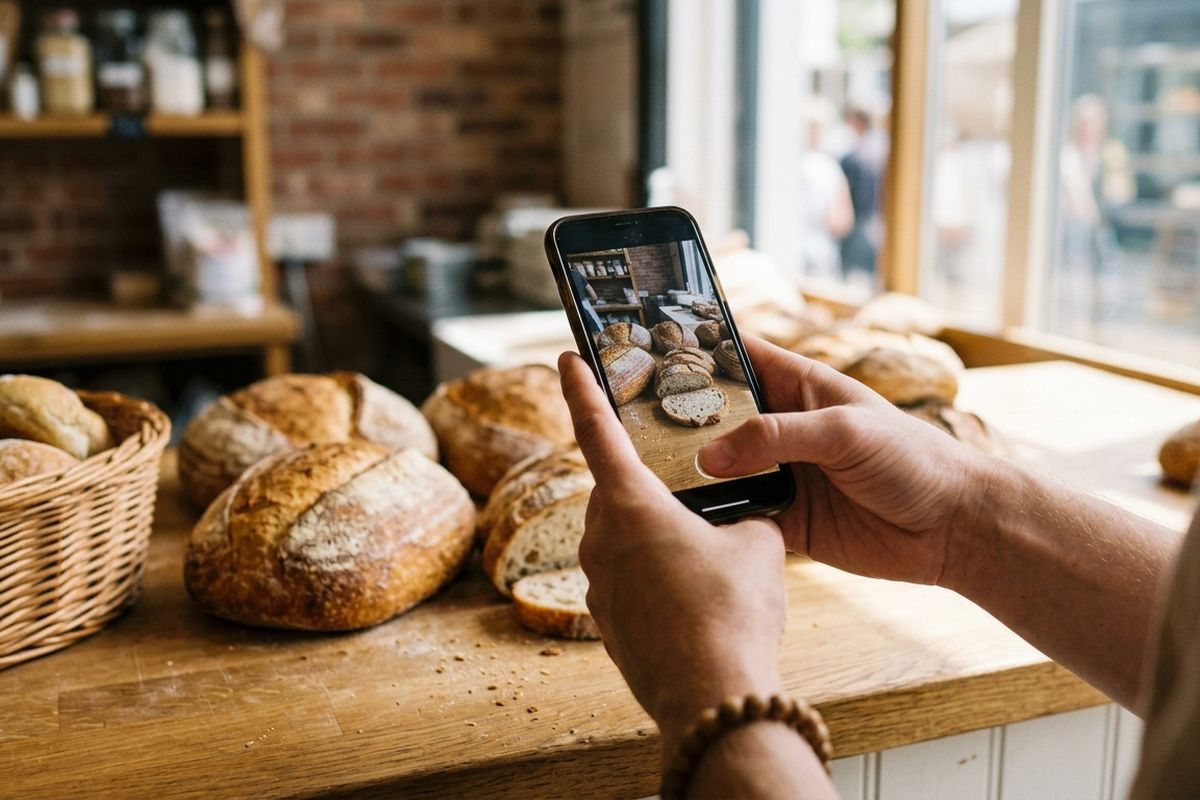
今朝スマートフォンで撮影した3本の動画クリップがあります。生地を成形している様子、天板をオーブンに入れる様子、そして開店後のカウンターの様子です。商品名と価格を画面に表示させた30秒の縦型ショート動画を作りたいとします。透かし(ウォーターマーク)なし、動画ファイルをサーバーに送信することなく、無料で動画に字幕を追加したいなら、ブラウザのタブ内ですべての編集を完結できます。
作業を始める前に、あらかじめ知っておくべき制限事項が1つあります。本ツールでは字幕の自動生成(自動文字起こし)は行いません。各行をご自身で直接入力するか、事前に作成したSRT字幕ファイルをインポートする必要があります。30秒のショート動画なら通常6〜10行程度の短いテキストで済むため、入力にかかる時間は数分程度です。
店舗のショート動画に画面上のテキストが必要な理由
バスの中やデスクなど、多くの人が音声をオフにした状態でショート動画を視聴しています。価格や商品名、営業時間が声だけでしか伝えられていない場合、そうした視聴者には一切伝わりません。字幕を付ければ、視聴者の視線が向いている場所に直接情報を届けることができます。
アスペクト比(動画の向き)も重要です。横向きで撮影された動画は縦型フィードでは小さく表示され、上下に黒い余白の帯ができてしまいます。9:16のフレームを選び、クリップをぼかした複製でその余白を埋めれば、完成度の高い仕上がりになります。設定も1つ切り替えるだけです。
準備するもの
編集作業を一気に進められるよう、まずは以下のものを揃えておきましょう。
| 項目 | 用意するもの |
|---|---|
| 動画クリップ | スマートフォンで撮影した動画2〜5本(必要な長さより少し長めのもの) |
| 音楽(BGM) | 利用許諾を得ている音声ファイル1つ |
| 字幕テキスト | 6〜10行程度のテキスト、またはSRTファイル |
| ブラウザ | 最新のChromeまたはEdge(MP4書き出し用) |
| 時間 | 初めてショート動画を作成する場合、約20〜30分 |
MP4の書き出しは、WebCodecsと呼ばれるブラウザ機能を利用しています。最新バージョンのChromeおよびEdgeはこの機能に対応しています。お使いのブラウザが非対応の場合、書き出し機能を利用できませんので、編集に時間をかける前にあらかじめご確認ください。
音楽(BGM)に関する注意点:インターネットで見つけた楽曲を、商用・ビジネス用動画にそのまま無断で使用することはできません。ご自身で作成した楽曲、商用利用が認められたライセンスを購入した楽曲、あるいは商用利用可と明記されている楽曲をご使用ください。ライセンスの規定は国やプラットフォームによって異なりますので、適用される利用規約を必ずご確認ください。
ステップ1:フレームを設定し、クリップを追加する
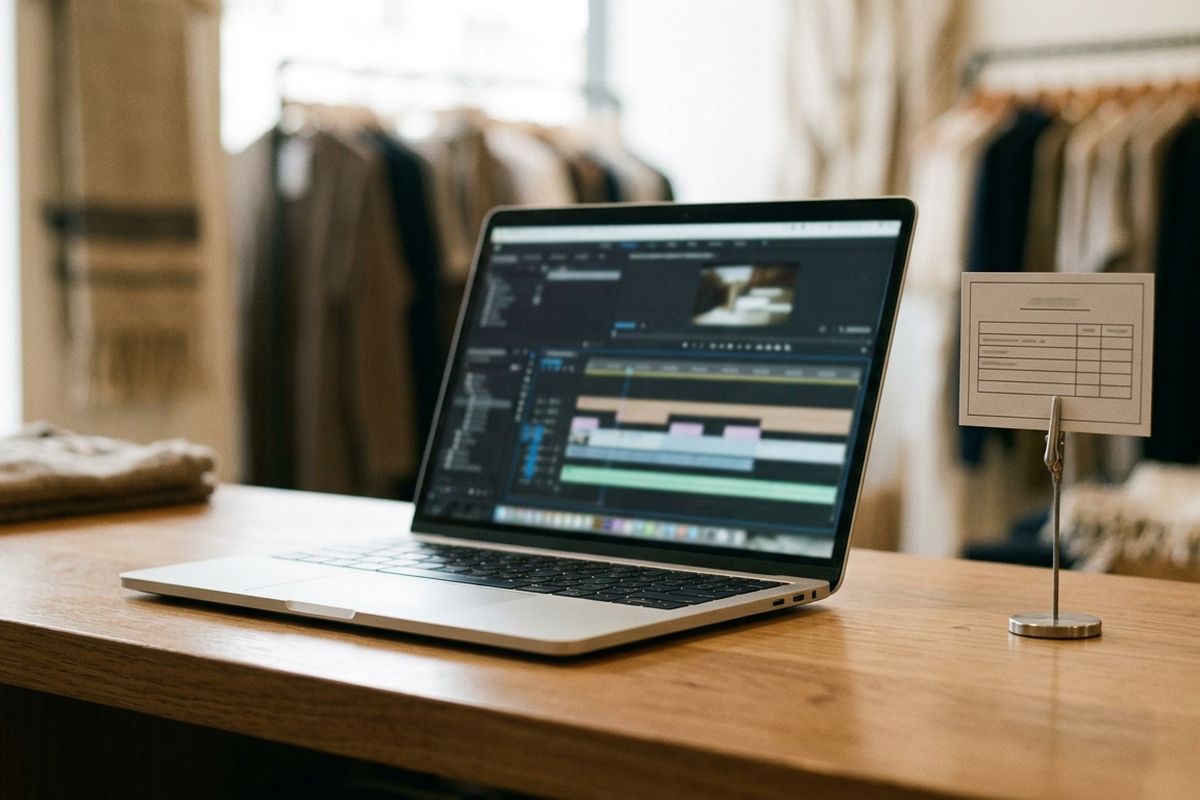
Keepdesk Studioの動画エディタを開き、アスペクト比「9:16」を選択して、背景の塗りつぶしを「ぼかし背景」に設定します。その後、クリップをドラッグ&ドロップするかファイルを選択して追加します。ファイルが外部にアップロードされることはなく、お使いの端末内に保持されます。
この記事で紹介したツールKeepdesk Studioデザインテンプレートとショート動画編集アップロード不要 · 無料 · インストール不要開く →追加したクリップは、追加順にタイムラインへ配置されます。必要に応じてドラッグして順番を入れ替えてください。
縦向きのクリップと横向きのクリップが混ざっている場合、縦向きのものは画面全体に表示され、横向きのものは上下にぼかし帯が追加されます。店舗のショート動画ではこのような組み合わせは一般的であり、無理に修正する必要はありません。
ステップ2:トリミングと分割で30秒に収める
トリミングはクリップの先頭または末尾をカットする機能です。分割はクリップを2つに切り分け、不要な中間部分を削除できるようにする機能です。
ベーカリー(パン屋)の動画を例に、具体的な流れを見てみましょう。
- dough.mp4 は14秒です。最初の2秒間にスマホへ手を伸ばす様子が映っているため、トリミングして残りを12秒にします。
- oven.mp4 は11秒です。途中でオーブンの前を人が横切る2秒間があります。その前後のタイミングで分割して不要な部分を削除し、残りを9秒にします。
- counter.mp4 は9秒で、そのまま使用します。
合計は 12 + 9 + 9 = 30秒 になります。トリミング前は 14 + 11 + 9 = 34秒 だったため、4秒分をカットしたことになります。
テンポと見た目の調整
クリップのテンポが遅いと感じる場合は、さらにカットするのではなく再生速度を調整してみてください。再生速度を変更するとクリップの長さも変わるため、後からタイムライン全体の長さを再確認することを忘れないようにしましょう。10秒のクリップを早送りすると10秒未満になるため、予定していた30秒の構成がずれてしまうことがあります。
クリップ間にトランジションを追加したり、フィルターや明るさ調整を適用したりすることで、3本のクリップが同じ照明下で撮影されたかのように見せることもできます。朝方に窓際で撮影したクリップと、店内の照明下で撮影したクリップでは色味が異なることがよくありますが、どちらか一方を少し調整するだけで自然になじみます。
ステップ3:動画に字幕を追加する
字幕を追加する方法は2つあります。タイムラインに直接テキストを入力するか、SRTファイルをインポートするかです。これらを組み合わせて、直接入力した固定ヘッダーと、SRTから読み込んだ切り替わる字幕を同時に表示することもできます。
タイムライン上で字幕を入力する
テキストプリセットを選択します(タイトル、字幕、ショート見出し、ネームタグなど)。ショート見出しは画面上部に固定するテキスト(例:「朝7時 焼き立てサワードウ」)に適しています。字幕プリセットは数秒ごとに切り替わるテキストに最適です。
各テキストボックスを読みやすい位置にドラッグして配置します。一般的には画面の下から3分の1あたりで、プラットフォームの操作ボタンと重ならない位置が適しています。各テキストに表示アニメーション(演出)を付けることもできますが、動画全体を通して1つのスタイルに統一したほうが落ち着いた印象になります。
SRTファイルをインポートする
あらかじめ原稿が用意されている場合や、他言語版の同じ動画を作成する場合には、この方法が迅速です。SRTファイルはプレーンテキスト形式のファイルで、連番、表示時間の範囲、テキスト本文、そして空行で構成されています。
2つ目の例として、0秒から30秒の間にそれぞれ5秒間の字幕を6つ表示するフラワーショップ(花屋)の動画を見てみましょう。最初の2件は次のようになります。
1
00:00:00,000 --> 00:00:05,000
Tulip bunches are in today

2
00:00:05,000 --> 00:00:10,000
10 stems for $12
3〜6件目は10秒、15秒、20秒、25秒と続き、最後の字幕は00:00:30,000で終了します。5秒×6件で合計30秒となり、動画の長さとぴったり一致します。ファイルを拡張子「.srt」で保存し、インポートしてください。
SRTファイルを一般的なテキストエディタで作成する場合は、書式付き文書(リッチテキスト)ではなく必ずプレーンテキストとして保存してください。そうしないと正しくインポートされない場合があります。
字幕1行あたりの文字数は約40文字以内に抑え、画面上に少なくとも2秒間は表示させるようにしましょう。最後まで読み切れない字幕は、表示されていないのと同じです。
ステップ4:声の邪魔にならないBGMを追加する
音楽ファイルをタイムラインに追加します。緩やかなイントロではなく印象的なパートから曲が始まるように開始位置を設定し、30秒にトリミングします。曲の終わりが不自然に途切れないよう、短いフェードインと1〜2秒のフェードアウトを追加しましょう。楽曲が動画よりも短い場合は、ループ再生を有効にしてください。
クリップ内に価格を案内する声などの話し声が含まれている場合は、ダッキングをオンにしてください。BGMの音量が動画自体の音声に合わせて自動で下がり、話し終えると元に戻ります。また、冷蔵庫のモーター音など環境音のみのクリップは音量を下げておきましょう。
ステップ5:MP4のエクスポート
最初から最後まで一度音声をオンにして再生し、次に音声をオフにして再生してみてください。音声を消した状態で確認することで、字幕だけで内容がしっかり伝わるかどうかが分かります。
多くのプラットフォームに対応しているMP4(H.264動画、AAC音声)としてエクスポートします。WebM形式も利用可能です。透かし(ウォーターマーク)は入りません。同じ動画を別のプラットフォームへ別ファイルの字幕付きで投稿する予定がある場合は、文字を打ち直す手間を省くため、Keepdesk Studioから字幕をSRTファイルとして同時にエクスポートしておきましょう。
エクスポートが完了したら、投稿する前にファイルをスマートフォンに送って再生してみましょう。ノートPCの画面では見やすく思えた字幕でも、スマートフォンでは小さく感じられることがあります。
よくあるミス
- 字幕が画面の最下部に配置されており、プラットフォーム側のテキストやボタンと重なってしまっている状態。
- 読むのが追いつかないほど早く字幕が切り替わってしまう状態(SRTファイルの終了時間の入力ミスで、00:00:05,000を00:00:50,000と誤入力してしまうケースがよくあります)。
- ダッキングが無効になっていたため、BGMが話し声よりも大きくなってしまっている状態。
- 30秒の予定だったのに、仕上がりが31秒や32秒になってしまう状態。カットや再生速度の変更を行うたびに、タイムライン全体の長さを確認しましょう。
- WebCodecs非対応のブラウザでエクスポートを実行し、最後の最後で失敗に気づくこと。
最終チェックリスト
| チェック項目 | 完了の目安 |
|---|---|
| フレーム | 9:16、背景ぼかし適用、黒帯なし |
| 長さ | タイムラインが目標値(例: 30 s)になっている |
| 字幕 | 音声をオフにしてもすべてのテキストが読み取れる |
| 配置 | テキストが画面下端と重なっていない |
| 音楽(BGM) | フェードイン・フェードアウトし、声に合わせてダッキングされている |
| エクスポート | スマートフォンでMP4ファイルが再生できる |
よくある質問
動画内の話し声から字幕を自動生成できますか?
いいえ。音声認識や自動字幕起こし機能はありません。テキストを直接入力するか、作成したSRTファイルをインポートしてください。
動画クリップがパソコンの外部へ送信されることはありますか?
いいえ。すべての処理はブラウザ内で行われ、ファイルがお使いの端末から外部に送信されることはありません。
MP4エクスポートが表示されないのはなぜですか?
エクスポートにはWebCodecsが必要ですが、これには最新のChromeやEdgeが対応しています。ブラウザを最新版にアップデートするか、対応ブラウザをご利用ください。
透かし(ウォーターマーク)や動画の長さの制限はありますか?
透かしは一切入らず、アカウント登録不要で完全無料でお使いいただけます。動画が長くなると、その分お使いの端末でのエクスポート処理に時間がかかります。
おわりに
30秒の店舗紹介ショート動画は、適切な長さにカットした3本のクリップ、読みやすい6〜10行のテキスト、そして邪魔にならないBGMで成り立っています。一度作成してしまえば、同じ字幕スタイルを再利用して新しいクリップに差し替えるだけなので、次回からはずっと短時間で作成できます。クリップの準備ができたら、Keepdesk Studioを開き、まずフレームを9:16に設定しましょう。