Añade subtítulos a un video gratis — Recorta un Short vertical, añade texto y música, exporta en MP4
SENULA COMPANY · 2026-10-18 · 7 min read

Tienes tres clips del teléfono grabados esta mañana: dando forma a la masa, las bandejas entrando al horno y el mostrador tras abrir. Quieres un Short vertical de 30 segundos con el nombre del producto y el precio en pantalla. Si quieres añadir subtítulos a un video gratis, sin marcas de agua y sin enviar tus grabaciones a un servidor, puedes hacer toda la edición en una pestaña del navegador.
Hay un límite que debes conocer antes de empezar. Ninguna herramienta aquí escribe los subtítulos por ti. Escribes cada línea tú mismo o importas un archivo de subtítulos SRT que hayas preparado de antemano. Un Short de 30 segundos suele necesitar de seis a diez líneas cortas, por lo que escribirlas solo lleva unos minutos.
Por qué el Short de una tienda necesita texto en pantalla
Mucha gente mira videos cortos sin sonido, en el autobús o en el escritorio. Si el precio, el nombre del producto y tu horario de apertura solo se escuchan con tu voz, esos espectadores nunca se enterarán. Un subtítulo pone esa información justo donde la vista ya está mirando.
El formato también importa. Los clips grabados en horizontal se ven pequeños en un feed vertical, con franjas vacías arriba y abajo. Un encuadre de 9:16 con una copia desenfocada del clip rellenando esas franjas ofrece un acabado profesional, y solo requiere un ajuste.

Qué preparar
Reúne esto primero para que puedas hacer la edición de una sola vez.
| Elemento | Qué tener listo |
|---|---|
| Clips de video | De 2 a 5 clips del teléfono, un poco más largos de lo necesario |
| Música | Un archivo de audio que tengas derecho a utilizar |
| Texto de los subtítulos | De 6 a 10 líneas, o un archivo SRT |
| Navegador | Una versión reciente de Chrome o Edge, para exportar en MP4 |
| Tiempo | Unos 20–30 minutos para un primer Short |
La exportación a MP4 depende de una función del navegador llamada WebCodecs. Las versiones recientes de Chrome y Edge la incluyen. Si tu navegador no la tiene, la exportación no estará disponible, así que compruébalo antes de dedicar tiempo a la edición.
Una nota sobre la música: una pista que hayas encontrado en internet no es automáticamente gratuita para usar en el video de un negocio. Usa música que hayas creado tú, comprado con una licencia que cubra este uso o que se ofrezca claramente para uso comercial. Las normas de licencias varían según el país y la plataforma, así que consulta los términos que se aplican a tu caso.
Paso 1: Configura el encuadre y añade tus clips
Abre el editor de video en Keepdesk Studio, elige la relación de aspecto 9:16 y define el relleno como fondo desenfocado. Luego arrastra o selecciona tus clips. No se sube nada; los archivos se quedan en tu dispositivo.
Herramienta para este artículoKeepdesk StudioPlantillas de diseño y edición de vídeos cortosSin subidas · Gratis · Sin instalaciónAbrir →Los clips aparecerán en la línea de tiempo en el orden en que los añadiste. Arrástralos para reordenarlos si es necesario.
Si grabaste algunos clips en vertical y otros en horizontal, los verticales llenarán el encuadre y los horizontales tendrán las franjas desenfocadas. Esa combinación es normal para el Short de una tienda y no necesita corrección.
Paso 2: Recorta y divide para llegar a 30 segundos
Recortar corta desde el principio o el final de un clip. Dividir corta un clip en dos para que puedas eliminar una parte no deseada en el medio.
Veamos el ejemplo de la panadería paso a paso:
- dough.mp4 dura 14 segundos. Los primeros 2 segundos muestran una mano alcanzando el teléfono. Recórtalos: quedan 12 segundos.
- oven.mp4 dura 11 segundos. Hacia la mitad, alguien pasa por delante del horno durante unos 2 segundos. Divide antes y después de ese momento y elimina ese fragmento: quedan 9 segundos.
- counter.mp4 dura 9 segundos y se queda como está.
El total es 12 + 9 + 9 = 30 segundos. Antes de recortar era 14 + 11 + 9 = 34, así que eliminaste 4 segundos.
Ritmo y aspecto visual
Si un clip se siente lento, ajusta su velocidad en lugar de cortar más. Ten en cuenta que cambiar la velocidad también modifica la duración del clip, así que vuelve a comprobar el total en la línea de tiempo después. Un clip de 10 segundos reproducido más rápido dura menos de 10 segundos, y tu plan de 30 segundos puede desajustarse.
También puedes añadir transiciones entre clips y aplicar un filtro o ajuste de brillo para que los tres clips parezcan grabados con la misma luz. Los clips de la mañana grabados cerca de una ventana y los clips grabados bajo las luces de la tienda a menudo difieren en color, y un pequeño ajuste en uno de ellos suele solucionar la diferencia.
Paso 3: Añade subtítulos al video
Tienes dos formas de añadir subtítulos: escribirlos directamente en la línea de tiempo o importar un archivo SRT. También puedes combinarlos; por ejemplo, un encabezado fijo que escribes tú más líneas cambiantes desde un SRT.
Escribir subtítulos en la línea de tiempo
Elige un ajuste predeterminado de texto: título, subtítulo, encabezado de Shorts o etiqueta de nombre. Un encabezado de Shorts funciona bien como una línea fija en la parte superior ("Masa madre fresca, 7 a. m."). El ajuste predeterminado de subtítulo se adapta a las líneas que cambian cada pocos segundos.
Arrastra cada cuadro de texto a un lugar donde se lea con claridad, normalmente en el tercio inferior, pero por encima del área donde la plataforma coloca sus propios botones. Puedes añadir a cada línea un efecto de entrada, aunque usar un único estilo en todo el video ofrece un aspecto más limpio.
Importar un archivo SRT
Esto es más rápido si ya tienes las líneas redactadas o si hiciste el mismo video en otro idioma. Un SRT es un archivo de texto plano: un número, un intervalo de tiempo, el texto y una línea en blanco.
El segundo ejemplo práctico es una floristería con seis subtítulos de 5 segundos cada uno, que cubren de 0 a 30 segundos. Las dos primeras entradas se ven así:
1
00:00:00,000 --> 00:00:05,000
Tulip bunches are in today

2
00:00:05,000 --> 00:00:10,000
10 stems for $12
Las entradas 3 a 6 continúan a los 10, 15, 20 y 25 segundos, y la última finaliza a las 00:00:30,000. Seis entradas multiplicadas por 5 segundos dan un total de 30 segundos, coincidiendo con el video. Guarda el archivo con la extensión .srt e impórtalo.
Si escribes el SRT en un editor de texto básico, guárdalo como texto sin formato en lugar de un documento con formato; de lo contrario, el archivo podría no importarse correctamente.
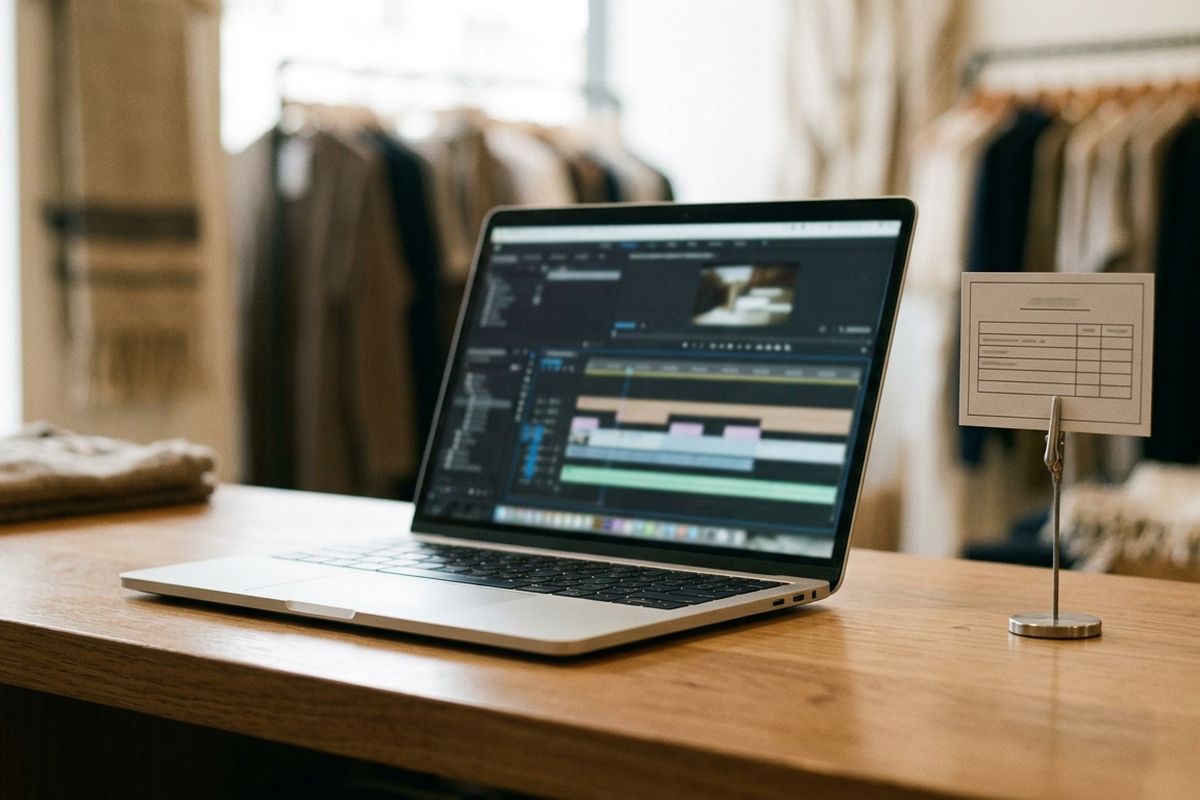
Mantén cada subtítulo por debajo de unos 40 caracteres y en pantalla durante al menos 2 segundos. Una línea que la gente no alcanza a leer es lo mismo que no tener ninguna.
Paso 4: Añade música que dé protagonismo a la voz
Añade tu archivo de música a la línea de tiempo. Establece el punto de inicio para que la pista comience en una parte con fuerza en lugar de una introducción lenta, y luego recórtala a 30 segundos. Añade un fundido de entrada corto y un fundido de salida de un segundo o dos para que el final no se corte a mitad de nota. Si la pista es más corta que el video, activa el bucle.
Si alguno de tus clips tiene voz, como cuando dices el precio, activa el ducking (atenuación). La música bajará por debajo del audio del video y volverá a subir después. Reduce también el volumen en los clips que solo tengan ruido de fondo, como el zumbido de un refrigerador.

Paso 5: Exportar MP4
Reproduce todo una vez de principio a fin con el sonido activado y luego otra con el sonido desactivado. Esta pasada en silencio te indicará si los subtítulos transmiten el mensaje por sí solos.
Exporta en formato MP4 (video H.264, audio AAC), compatible con la mayoría de las plataformas. También puedes usar WebM. El resultado no incluye ninguna marca de agua. Si tienes pensado publicar el mismo video en otro sitio con subtítulos en un archivo independiente, exporta tus subtítulos en formato SRT desde Keepdesk Studio al mismo tiempo para no tener que escribirlos de nuevo.
Tras exportar, envía el archivo a tu teléfono y reprodúcelo allí antes de publicarlo. Un subtítulo que se ve bien en la pantalla de una computadora puede verse pequeño en el teléfono.
Errores comunes
- Subtítulos colocados en la parte inferior, donde el propio texto y los botones de la plataforma los tapan.
- Subtítulos que pasan más rápido de lo que se pueden leer, a menudo por escribir mal la marca de tiempo final en el SRT (escribir 00:00:50,000 en vez de 00:00:05,000 es un error común).
- Música más alta que la voz por no haber activado el ducking.
- Una duración final de 31 o 32 segundos cuando la idea era de 30. Revisa el total de la línea de tiempo después de cada corte y de cada cambio de velocidad.
- Intentar exportar en un navegador sin WebCodecs y enterarte solo al final.
Lista de comprobación final
| Comprobación | Listo cuando |
|---|---|
| Encuadre | 9:16, relleno desenfocado, sin franjas negras |
| Duración | La línea de tiempo muestra el objetivo, p. ej. 30 s |
| Subtítulos | Cada línea se lee bien con el sonido desactivado |
| Ubicación | Texto alejado del borde inferior |
| Música | Aparece y desaparece gradualmente, y se atenúa con la voz |
| Exportar | El archivo MP4 se reproduce en tu teléfono |
Preguntas frecuentes
¿Puede generar subtítulos a partir de lo que digo en el video?
No. No incluye reconocimiento de voz ni subtitulado automático. Escribe los textos o importa un archivo SRT que hayas creado.
¿Mis clips salen de mi computadora?
No. Todo se procesa en el navegador y los archivos permanecen en tu dispositivo.
¿Por qué no me aparece la opción de exportar a MP4?
La exportación requiere WebCodecs, que viene incluido en las versiones recientes de Chrome y Edge. Actualiza tu navegador o cámbiate a uno de ellos.
¿Tiene marca de agua o límite de duración?
No tiene marca de agua y la herramienta es gratuita, sin necesidad de registrarse. Los videos más largos simplemente tardan más en exportarse en tu propio dispositivo.
Para terminar
Un Short de 30 segundos para tu tienda se reduce a tres clips recortados a la duración justa, de seis a diez líneas fáciles de leer y una música que no estorbe. Una vez que hayas hecho uno, el siguiente te llevará mucho menos tiempo, ya que puedes reutilizar el mismo estilo de subtítulos y solo cambiar los clips. Cuando tengas listos tus clips, abre Keepdesk Studio y ajusta primero el encuadre a 9:16.