Thêm phụ đề vào video miễn phí — Cắt video Short dọc, thêm văn bản và nhạc, xuất MP4
SENULA COMPANY · 2026-10-18 · 7 min read

Bạn có ba đoạn clip quay bằng điện thoại từ sáng nay: nhào nặn bột, khay bánh đưa vào lò nướng và quầy hàng sau giờ mở cửa. Bạn muốn tạo một video Short dạng dọc dài 30 giây có tên sản phẩm và giá tiền hiển thị trên màn hình. Nếu muốn thêm phụ đề vào video miễn phí, không có hình mờ và không cần gửi cảnh quay lên máy chủ, bạn có thể thực hiện toàn bộ việc chỉnh sửa ngay trong một tab trình duyệt.
Có một giới hạn cần biết trước khi bắt đầu: Ở đây không có công cụ nào tự viết phụ đề cho bạn. Bạn sẽ tự nhập từng dòng hoặc nhập một tệp phụ đề SRT đã viết sẵn từ trước. Một video Short 30 giây thường chỉ cần từ 6 đến 10 dòng ngắn, vì vậy việc nhập chúng chỉ mất vài phút.
Tại sao video Short của cửa hàng cần có văn bản trên màn hình
Nhiều người xem video ngắn khi tắt âm thanh, lúc đang trên xe buýt hoặc tại bàn làm việc. Nếu giá tiền, tên sản phẩm và giờ mở cửa chỉ xuất hiện qua giọng nói của bạn, những người xem đó sẽ không bao giờ nghe thấy. Phụ đề sẽ đặt thông tin đó vào đúng nơi mắt họ đang nhìn.
Định dạng cũng rất quan trọng. Những clip quay ngang trông sẽ nhỏ trên bảng tin dạng dọc, để lại các dải trống ở trên và dưới. Khung hình 9:16 với bản sao làm mờ của clip lấp đầy các dải trống đó trông sẽ hoàn chỉnh hơn, và chỉ cần một lần cài đặt.

Cần chuẩn bị những gì
Hãy chuẩn bị sẵn những thứ này trước để việc chỉnh sửa diễn ra liền mạch một lần.
| Mục | Những gì cần chuẩn bị sẵn |
|---|---|
| Clip video | 2–5 clip quay bằng điện thoại, dài hơn mức bạn cần một chút |
| Âm nhạc | Một tệp âm thanh mà bạn có quyền sử dụng |
| Nội dung phụ đề | 6–10 dòng, hoặc một tệp SRT |
| Trình duyệt | Phiên bản Chrome hoặc Edge gần đây, để xuất MP4 |
| Thời gian | Khoảng 20–30 phút cho video Short đầu tiên |
Việc xuất MP4 phụ thuộc vào một tính năng của trình duyệt gọi là WebCodecs. Các phiên bản Chrome và Edge gần đây đều có tính năng này. Nếu trình duyệt của bạn thiếu tính năng này, việc xuất tệp sẽ không khả dụng, vì vậy hãy kiểm tra điều này trước khi bạn dành thời gian chỉnh sửa.
Lưu ý về âm nhạc: một bản nhạc bạn tìm thấy trên mạng không đồng nghĩa với việc được sử dụng miễn phí trong video kinh doanh. Hãy dùng nhạc do bạn tự làm, mua cùng giấy phép bao gồm mục đích sử dụng này, hoặc được cung cấp rõ ràng cho mục đích thương mại. Quy định cấp phép khác nhau tùy theo quốc gia và nền tảng, vì vậy hãy kiểm tra các điều khoản áp dụng cho bạn.
Bước 1: Thiết lập khung hình và thêm các clip của bạn
Mở trình chỉnh sửa video trong Keepdesk Studio, chọn tỷ lệ khung hình 9:16 và đặt phần lấp đầy thành nền mờ. Sau đó thả hoặc chọn các clip của bạn. Không có gì được tải lên; các tệp vẫn nằm trên thiết bị của bạn.
Công cụ cho bài viết nàyKeepdesk StudioMẫu thiết kế và chỉnh sửa video ngắnKhông tải lên · Miễn phí · Không cần cài đặtMở →Các clip sẽ xuất hiện trên dòng thời gian theo thứ tự bạn đã thêm. Kéo chúng để sắp xếp lại thứ tự nếu cần.
Nếu bạn quay một số clip dạng dọc và một số clip dạng ngang, các clip dọc sẽ lấp đầy khung hình còn các clip ngang sẽ có dải viền mờ. Sự kết hợp đó là bình thường đối với một video Short của cửa hàng và không cần phải sửa lại.
Bước 2: Cắt bớt và chia đoạn để đạt độ dài 30 giây
Cắt bớt giúp cắt từ phần đầu hoặc phần cuối của clip. Chia đoạn giúp cắt một clip thành hai để bạn có thể xóa phần không ưng ý ở giữa.
Dưới đây là ví dụ minh họa về tiệm bánh:
- dough.mp4 dài 14 giây. 2 giây đầu tiên xuất hiện bàn tay với lấy điện thoại. Cắt bớt phần đó: còn lại 12 giây.
- oven.mp4 dài 11 giây. Ở giữa clip, có người đi ngang qua phía trước lò nướng khoảng 2 giây. Chia đoạn trước và sau khoảnh khắc đó, xóa đoạn thừa đi: còn lại 9 giây.
- counter.mp4 dài 9 giây và giữ nguyên.
Tổng cộng là 12 + 9 + 9 = 30 giây. Trước khi cắt bớt là 14 + 11 + 9 = 34, như vậy bạn đã loại bỏ 4 giây.
Nhịp điệu và hình ảnh
Nếu một clip phát chậm, hãy điều chỉnh tốc độ của nó thay vì cắt bớt thêm. Hãy nhớ rằng việc thay đổi tốc độ cũng làm thay đổi độ dài của clip, vì vậy hãy kiểm tra lại tổng thời lượng dòng thời gian sau đó. Một clip dài 10 giây được phát nhanh hơn sẽ kết thúc ngắn hơn 10 giây, và kế hoạch 30 giây của bạn có thể bị lệch.
Bạn cũng có thể thêm hiệu ứng chuyển cảnh giữa các clip và áp dụng bộ lọc hoặc điều chỉnh độ sáng để cả ba clip trông như được quay trong cùng một điều kiện ánh sáng. Các clip buổi sáng quay gần cửa sổ và clip quay dưới ánh đèn cửa hàng thường khác biệt về màu sắc, và một điều chỉnh nhỏ ở một trong số đó thường sẽ khắc phục được sự chênh lệch này.
Bước 3: Thêm phụ đề vào video
Bạn có hai cách để thêm phụ đề: nhập trực tiếp trên dòng thời gian hoặc nhập tệp SRT. Bạn cũng có thể kết hợp cả hai cách, ví dụ: tiêu đề cố định do bạn tự nhập kèm theo các dòng thay đổi liên tục từ tệp SRT.
Nhập phụ đề trên dòng thời gian
Chọn một mẫu văn bản có sẵn: tiêu đề, phụ đề, tiêu đề Shorts hoặc thẻ tên. Tiêu đề Shorts hoạt động rất tốt như một dòng cố định ở trên cùng ("Bánh mì chua tươi mới, 7 giờ sáng"). Mẫu phụ đề phù hợp với các dòng thay đổi sau mỗi vài giây.
Kéo từng hộp văn bản đến vị trí dễ đọc, thường là một phần ba phía dưới nhưng nằm phía trên khu vực nền tảng đặt các nút riêng của họ. Bạn có thể tạo hiệu ứng xuất hiện cho từng dòng, mặc dù việc dùng một kiểu duy nhất xuyên suốt trông sẽ trang nhã hơn.
Nhập tệp SRT
Cách này nhanh hơn nếu bạn đã có sẵn các dòng văn bản, hoặc nếu bạn làm cùng một video bằng một ngôn ngữ khác. Tệp SRT là một tệp văn bản thuần túy gồm: số thứ tự, khoảng thời gian, nội dung văn bản và một dòng trống.
Ví dụ minh họa thứ hai là một tiệm hoa với sáu phụ đề, mỗi phụ đề 5 giây, bao quát từ giây 0 đến 30. Hai mục đầu tiên trông như sau:
1
00:00:00,000 --> 00:00:05,000
Tulip bunches are in today

2
00:00:05,000 --> 00:00:10,000
10 stems for $12
Các mục từ 3 đến 6 tiếp tục ở các mốc 10, 15, 20 và 25 giây, với mục cuối cùng kết thúc lúc 00:00:30,000. Sáu mục nhân với 5 giây là vừa tròn 30 giây, khớp với video. Hãy lưu tệp với phần mở rộng .srt và nhập vào.
Nếu bạn viết tệp SRT trong một trình soạn thảo văn bản cơ bản, hãy lưu dưới dạng văn bản thuần túy thay vì tài liệu có định dạng, nếu không tệp có thể sẽ không được nhập vào một cách trơn tru.
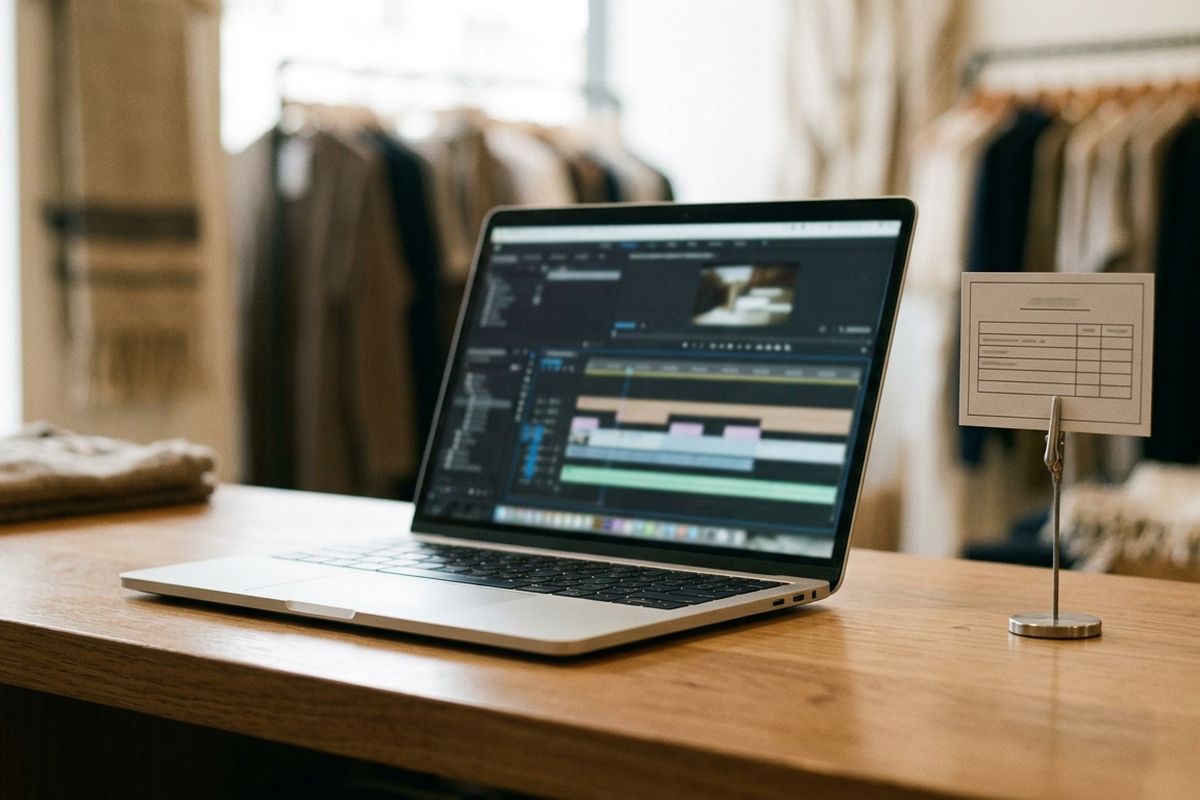
Hãy giữ mỗi phụ đề dưới khoảng 40 ký tự và xuất hiện trên màn hình ít nhất 2 giây. Một dòng mà người xem không kịp đọc hết thì cũng chẳng khác nào không có.
Bước 4: Thêm nhạc không lấn át lời nói
Thêm tệp nhạc của bạn vào dòng thời gian. Đặt điểm bắt đầu sao cho bản nhạc bắt đầu ở đoạn ấn tượng thay vì phần dạo đầu chậm rãi, sau đó cắt gọn còn 30 giây. Thêm hiệu ứng to dần (fade in) và nhỏ dần (fade out) ngắn khoảng một hoặc hai giây để đoạn kết thúc không bị ngắt ngang giữa chừng nốt nhạc. Nếu bản nhạc ngắn hơn video, hãy bật chế độ lặp lại.
Nếu bất kỳ đoạn clip nào của bạn có tiếng nói, chẳng hạn như khi bạn báo giá, hãy bật tính năng ducking. Nhạc nền sẽ tự động giảm âm lượng dưới âm thanh của video và tăng lại sau đó. Bạn cũng nên giảm âm lượng ở những đoạn clip chỉ có tiếng ồn nền, chẳng hạn như tiếng tủ lạnh kêu ù ù.
Bước 5: Xuất MP4
Hãy phát lại toàn bộ video một lần từ đầu đến cuối khi bật âm thanh, sau đó một lần khi tắt tiếng. Lần xem không tiếng sẽ cho bạn biết phụ đề có tự truyền tải trọn vẹn thông điệp hay không.
Xuất dưới dạng MP4 (video H.264, âm thanh AAC), định dạng được hầu hết các nền tảng hỗ trợ. Bạn cũng có thể chọn WebM. Video xuất ra hoàn toàn không có hình mờ. Nếu dự định đăng cùng một video lên nơi khác với phụ đề dưới dạng tệp riêng biệt, hãy xuất luôn phụ đề dưới dạng SRT từ Keepdesk Studio để không phải mất công gõ lại.
Sau khi xuất, hãy gửi tệp sang điện thoại và phát thử trước khi đăng. Phụ đề nhìn vừa vặn trên màn hình máy tính xách tay có thể tạo cảm giác quá nhỏ trên điện thoại.
Các lỗi thường gặp
- Phụ đề đặt sát mép dưới cùng, nơi phần chữ và các nút bấm của chính nền tảng sẽ che mất.
- Phụ đề lướt qua quá nhanh khiến người xem không kịp đọc, thường do nhập sai thời gian kết thúc trong tệp SRT (sơ suất phổ biến là gõ nhầm 00:00:05,000 thành 00:00:50,000).
- Nhạc nền to hơn giọng nói vì bạn quên bật tính năng ducking.
- Thời lượng cuối cùng thành 31 hoặc 32 giây dù dự định ban đầu là 30 giây. Hãy kiểm tra tổng thời lượng trên dòng thời gian sau mỗi lần cắt ghép và thay đổi tốc độ.
- Cố xuất video trên trình duyệt không hỗ trợ WebCodecs và chỉ phát hiện ra điều đó ở bước cuối cùng.
Danh sách kiểm tra cuối cùng
| Kiểm tra | Hoàn thành khi |
|---|---|
| Khung hình | 9:16, lấp đầy bằng nền mờ, không có dải đen |
| Thời lượng | Dòng thời gian hiển thị đúng mục tiêu, ví dụ 30 s |
| Phụ đề | Đọc được từng dòng khi tắt tiếng |
| Vị trí | Chữ không bị dính sát mép dưới |
| Âm nhạc | Âm lượng tăng giảm dần, tự động hạ nhỏ khi có giọng nói |
| Xuất | Tệp MP4 phát mượt mà trên điện thoại của bạn |
FAQ
Công cụ có thể tự tạo phụ đề từ những gì tôi nói trong video không?
Không. Công cụ không có tính năng nhận diện giọng nói hay tạo phụ đề tự động. Bạn hãy tự gõ nội dung hoặc nhập tệp SRT mà bạn đã soạn sẵn.
Các đoạn clip của tôi có bị gửi ra khỏi máy tính không?
Không. Mọi thứ đều được xử lý trực tiếp trong trình duyệt và các tệp luôn nằm an toàn trên thiết bị của bạn.
Tại sao tôi không thấy tùy chọn xuất MP4?
Tính năng xuất video cần có WebCodecs, công nghệ đã được tích hợp trong các phiên bản Chrome và Edge gần đây. Bạn hãy cập nhật trình duyệt hoặc chuyển sang dùng một trong hai trình duyệt này.
Video có bị dính hình mờ hoặc giới hạn độ dài không?
Video hoàn toàn không có hình mờ và công cụ này miễn phí, không yêu cầu đăng ký. Những video dài hơn chỉ đơn giản là mất nhiều thời gian hơn để xuất ngay trên thiết bị của bạn.
Tổng kết
Một video Short giới thiệu cửa hàng dài 30 giây tóm gọn lại gồm ba clip được cắt gọt vừa vặn, sáu đến mười dòng chữ dễ đọc và phần nhạc nền êm dịu không lấn át. Một khi bạn đã làm xong một video, những video tiếp theo sẽ nhanh hơn rất nhiều vì bạn có thể tái sử dụng cùng kiểu phụ đề và chỉ cần thay các clip mới vào. Khi clip của bạn đã sẵn sàng, hãy mở Keepdesk Studio và thiết lập khung hình thành 9:16 trước tiên.