免費為影片加上字幕——剪輯直式短影音、加入文字與音樂、匯出 MP4
SENULA COMPANY · 2026-10-18 · 7 min read

你手上有今天早上用手機拍攝的三段短片:麵糰塑形、烤盤進烤箱,以及開門營業後的櫃檯。你想要剪輯一支 30 秒、畫面上標有商品名稱與價格的直式 Short。如果你想免費為影片加入字幕、不留浮水印,且完全不把素材影片上傳到伺服器,直接在瀏覽器分頁中就能完成所有剪輯。
開始之前有一項限制需要了解:這裡的工具不會自動幫你產生字幕。你必須自行輸入每行文字,或是匯入預先寫好的 SRT 字幕檔。一支 30 秒的 Short 通常需要六到十行簡短的字幕,因此手動輸入只需幾分鐘。
為什麼店家的 Short 需要在畫面上加上文字
許多人在搭公車或坐在辦公桌前時,都是開啟靜音觀看短影音。如果價格、商品名稱和營業時間只出現在你的說話語音中,這些觀眾根本聽不到。字幕能將這些資訊直接呈現在觀眾目光所在的位置。
格式也同樣重要。橫向拍攝的短片在直式動態牆中會顯得很小,上下還會留下留白區塊。使用 9:16 畫幅並以該片段的模糊畫面填滿上下區塊,看起來就會很完整專業,而且只需進行一項設定。

事前準備
先準備好這些項目,剪輯時就能一氣呵成。
| 項目 | 準備內容 |
|---|---|
| 影片素材 | 2–5 段手機短片,長度稍微多於實際所需 |
| 音樂 | 一個你擁有使用權限的音訊檔案 |
| 字幕文字 | 6–10 行文字,或一個 SRT 檔案 |
| 瀏覽器 | 較新版本的 Chrome 或 Edge,用於匯出 MP4 |
| 時間 | 初次製作 Short 約需 20–30 分鐘 |
MP4 匯出功能取決於名為 WebCodecs 的瀏覽器功能。較新版本的 Chrome 與 Edge 均有支援。若你的瀏覽器缺少此功能,將無法匯出,因此在花時間剪輯之前請務必先確認。
關於音樂的注意事項:在網路上找到的曲目不代表可以免費在商業影片中使用。請使用自己創作的音樂、購買已包含此用途授權的音樂,或明確標明可供商業使用的音樂。授權規範因國家與平台而異,因此請務必確認適用於你的條款。
步驟 1:設定畫面比例並加入短片
在 Keepdesk Studio 中開啟影片編輯器,選擇 9:16 顯示比例,並將填滿效果設為模糊背景。接著拖放或選擇你的短片。系統不會上傳任何內容;所有檔案都只會留在你的裝置上。
本篇工具Keepdesk Studio設計範本與短影音剪輯無需上傳 · 免費 · 免安裝開啟 →短片會依照你加入的順序出現在時間軸上。如果需要,可以拖曳短片來重新調整順序。
如果你拍攝的短片有些是直向、有些是橫向,直向短片會填滿畫面,橫向短片則會加上模糊邊框。對於店家的 Short 來說,這種混合呈現很正常,不需要特別修正。
步驟 2:修剪與分割以符合 30 秒長度
修剪是從短片的開頭或結尾進行裁切。分割則是將短片剪成兩段,以便刪除中間不理想的片段。
以下是烘焙坊的實際範例說明:
- dough.mp4 長度為 14 秒。前 2 秒拍到手伸向手機的畫面。修剪掉這 2 秒後,剩下 12 秒。
- oven.mp4 長度為 11 秒。中途有人從烤箱前走過約 2 秒。在該段畫面的前後進行分割並刪除該片段後,剩下 9 秒。
- counter.mp4 長度為 9 秒,保持原樣不變。
總長度為 12 + 9 + 9 = 30 秒。修剪前的總長度是 14 + 11 + 9 = 34,因此你總共刪除了 4 秒。
節奏與視覺效果
如果某個片段節奏偏慢,可以調整播放速度而不是繼續刪減。請注意,調整速度也會改變片段的長度,因此調整後請再次確認時間軸的總長度。一段 10 秒的片段加速後會少於 10 秒,原本預計的 30 秒規劃就可能失準。
你也可以在片段之間加入轉場效果,並套用濾鏡或調整亮度,使這三段短片看起來就像在相同的光線下拍攝。早晨在窗邊拍攝的短片與在店內燈光下拍攝的短片在色調上往往有所不同,只要稍微調整其中一段通常就能消除色差。
步驟 3:為影片加入字幕
加入字幕有兩種方式:直接在時間軸上輸入,或是匯入 SRT 檔案。你也可以將兩者結合,例如手動輸入固定頂部標題,搭配來自 SRT 隨時間切換的字幕行。
在時間軸上手動輸入字幕
挑選一種文字預設樣式:標題、字幕、Shorts 頂部標題或名牌。Shorts 頂部標題很適合作為固定在頂端的一行文字(「新鮮酸種麵包,上午 7 點」)。字幕預設樣式則適合每隔幾秒切換的內容。
將每個文字方塊拖曳到易於閱讀的位置,通常是在畫面下三分之一處,但要避開平台自身放置按鈕的區域。你可以為每行字幕加上進場特效,不過整支影片維持同一種風格看起來會更加舒適沉穩。
匯入 SRT 檔案
如果你已經寫好字幕文字,或是正在製作同一支影片的其他語言版本,這種方式會更快。SRT 是一種純文字檔案,內容包含:序號、時間區間、文字內容以及空行。
第二個實際範例是一家花店,共有六條各 5 秒的字幕,涵蓋 0 至 30 秒的時長。前兩條內容如下:
1
00:00:00,000 --> 00:00:05,000
Tulip bunches are in today

2
00:00:05,000 --> 00:00:10,000
10 stems for $12
第 3 至 6 條依序接續在 10、15、20 與 25 秒,最後一條結束於 00:00:30,000。六條字幕乘以 5 秒剛好是 30 秒,與影片長度相符。將檔案儲存為 .srt 副檔名並進行匯入。
如果你使用一般的文字編輯器編寫 SRT,請儲存為純文字格式而非格式化文件,否則檔案可能無法正常匯入。
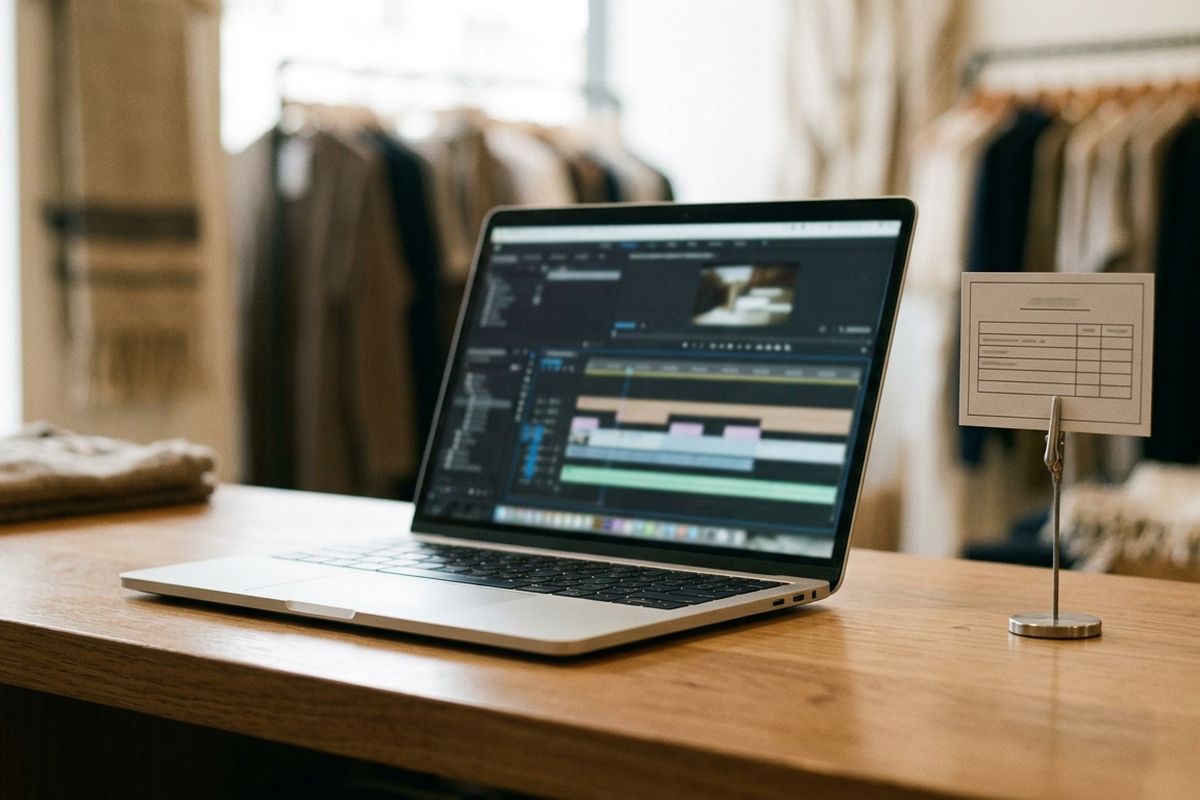
每條字幕請維持在約 40 個字以內,並在畫面上停留至少 2 秒。如果觀眾來不及讀完一行文字,那就跟沒有字幕一樣。
步驟 4:加入不蓋過人聲的背景音樂
將你的音樂檔案加入時間軸。設定起始點,讓曲目直接從節奏明確的段落開始,而不是冗長的前奏,然後將其修剪至 30 秒。加上簡短的淡入以及一兩秒的淡出效果,這樣結尾才不會在音符中途突然中斷。如果曲目比影片短,請開啟循環播放。
如果片段中有人聲說話(例如您在報價),請開啟音量閃避功能。這樣背景音樂就會在影片原聲出現時自動降低音量,隨後恢復正常。此外,對於只有背景噪音(如冰箱運轉嗡嗡聲)的片段,也請調低音量。
步驟 5:匯出 MP4
先開啟聲音從頭到尾播放一次,然後再靜音播放一次。靜音播放能讓您確認光靠字幕是否就能完整傳達內容。
匯出為大多數平台都支援的 MP4(H.264 視訊、AAC 音訊),也可以選擇 WebM。匯出成品完全沒有浮水印。如果您打算將同一部影片發布到其他平台並使用獨立字幕檔,可以在 Keepdesk Studio 同時將字幕匯出為 SRT,就不用重新輸入文字。
匯出後,在發布前先將檔案傳到手機上播放確認。在筆電螢幕上看起來剛剛好的字幕,在手機上看可能會顯得太小。
常見錯誤
- 字幕位置放得太靠底端,導致被平台本身的文字和按鈕遮擋。
- 字幕切換太快來不及閱讀,這通常是因為打錯了 SRT 結束時間(例如常把 00:00:05,000 誤打成 00:00:50,000)。
- 因為沒有開啟音量閃避,導致背景音樂壓過說話聲。
- 原本預計做 30 秒,最後卻變成 31 或 32 秒。每次剪輯或調整速度後,請務必檢查時間軸的總長度。
- 在不支援 WebCodecs 的瀏覽器中嘗試匯出,直到最後才發現無法處理。
最終檢查清單
| 檢查項目 | 完成標準 |
|---|---|
| 畫面比例 | 9:16、模糊填補、無黑邊 |
| 片長 | 時間軸顯示目標長度,例如 30 s |
| 字幕 | 靜音時每一行字幕都清晰可讀 |
| 位置 | 文字避開底端邊緣 |
| 音樂 | 淡入淡出,說話時自動降低音量 |
| 匯出 | MP4 檔案可在手機上正常播放 |
常見問題
它可以根據影片中的說話內容自動產生字幕嗎?
不行。本工具沒有提供語音辨識或自動字幕功能。請手動輸入文字或匯入您事先寫好的 SRT 檔案。
我的影片片段會離開我的電腦嗎?
不會。所有處理都在瀏覽器端完成,檔案始終保留在您的裝置上。
為什麼我看不到 MP4 匯出選項?
匯出功能需要 WebCodecs 支援,新版 Chrome 和 Edge 皆有內建。請更新您的瀏覽器或改用這兩款瀏覽器之一。
會有浮水印或長度限制嗎?
完全沒有浮水印,本工具免費且無須註冊。影片長度較長時,只是在您自己的裝置上需要花比較多時間匯出。
結語
製作一部 30 秒的店鋪 Short 短影音,本質上就是將三段剪好的素材、六到十行易讀的字幕,以及不搶戲的背景音樂組合在一起。只要做過一次,下一部花費的時間就會大幅縮短,因為您可以沿用相同的字幕樣式並換上新的片段。素材準備好後,打開 Keepdesk Studio,先將畫面比例設定為 9:16。