Ajoutez gratuitement des sous-titres à une vidéo — Coupez un Short vertical, ajoutez du texte et de la musique, exportez en MP4
SENULA COMPANY · 2026-10-18 · 7 min read

Vous avez trois clips filmés ce matin avec votre téléphone : le façonnage de la pâte, les plaques enfournées et le comptoir après l'ouverture. Vous souhaitez créer un Short vertical de 30 secondes affichant le nom du produit et son prix à l'écran. Si vous voulez ajouter gratuitement des sous-titres à une vidéo, sans filigrane et sans envoyer vos rushs vers un serveur, vous pouvez réaliser l'intégralité du montage directement dans un onglet de navigateur.
Une précision toutefois avant de commencer : aucun outil n'écrit les sous-titres à votre place ici. Vous saisissez chaque ligne vous-même, ou vous importez un fichier de sous-titres SRT rédigé au préalable. Un Short de 30 secondes nécessite généralement six à dix courtes lignes, ce qui ne prend que quelques minutes à taper.
Pourquoi un Short pour votre boutique a besoin de texte à l'écran
Beaucoup de personnes regardent les vidéos courtes sans le son, dans les transports ou au bureau. Si le prix, le nom du produit et vos horaires d'ouverture ne sont mentionnés qu'à l'oral, ces spectateurs ne les entendront jamais. Les sous-titres placent cette information là où le regard se pose déjà.
Le format compte aussi. Les clips filmés à l'horizontale paraissent minuscules dans un flux vertical, avec des bandes noires en haut et en bas. Un cadre 9:16 complété par une version floutée du clip pour combler ces bandes donne un rendu soigné, et cela ne demande qu'un seul réglage.

Ce qu'il faut préparer
Rassemblez d'abord ces éléments pour pouvoir réaliser le montage d'une seule traite.
| Élément | Ce qu'il faut avoir sous la main |
|---|---|
| Clips vidéo | 2–5 clips filmés au smartphone, légèrement plus longs que nécessaire |
| Musique | Un fichier audio que vous avez le droit d'utiliser |
| Texte des sous-titres | 6–10 lignes, ou un fichier SRT |
| Navigateur | Une version récente de Chrome ou Edge, pour l'exportation en MP4 |
| Temps | Environ 20–30 minutes pour un premier Short |
L'exportation en MP4 repose sur une fonctionnalité du navigateur appelée WebCodecs. Les versions récentes de Chrome et d'Edge en disposent. Si votre navigateur ne la prend pas en charge, l'exportation ne sera pas disponible : vérifiez ce point avant de consacrer du temps au montage.
Une remarque sur la musique : un morceau trouvé en ligne n'est pas automatiquement libre de droits pour une vidéo commerciale. Utilisez une musique que vous avez composée, achetée avec une licence couvrant cet usage, ou explicitement proposée pour un usage commercial. Les règles de licence variant selon le pays et la plateforme, vérifiez les conditions qui vous sont applicables.
Étape 1 : Définir le cadrage et ajouter vos clips
Ouvrez l'éditeur vidéo dans Keepdesk Studio, choisissez le format 9:16 et réglez le remplissage sur arrière-plan flouté. Ensuite, glissez-déposez ou sélectionnez vos clips. Rien n'est téléversé : les fichiers restent sur votre appareil.
Outil pour cet articleKeepdesk StudioModèles de design et montage vidéo courtSans téléversement · Gratuit · Sans installationOuvrir →Les clips apparaissent sur la frise chronologique dans l'ordre où vous les avez ajoutés. Faites-les glisser pour les réorganiser si nécessaire.
Si vous avez filmé certains clips à la verticale et d'autres à l'horizontale, les vidéos verticales rempliront le cadre et les vidéos horizontales recevront les bandes floutées. Ce mélange est tout à fait courant pour un Short de boutique et ne nécessite aucune correction.
Étape 2 : Recouper et scinder pour atteindre 30 secondes
Le rognage permet de couper le début ou la fin d'un clip. La scission coupe un clip en deux pour vous permettre de supprimer un passage indésirable au milieu.
Voici l'exemple de la boulangerie détaillé pas à pas :
- dough.mp4 dure 14 secondes. Les 2 premières secondes montrent une main attrapant le téléphone. Rognez-les : il reste 12 secondes.
- oven.mp4 dure 11 secondes. Au milieu, quelqu'un passe devant le four pendant environ 2 secondes. Scindez avant et après ce moment, puis supprimez le passage : il reste 9 secondes.
- counter.mp4 dure 9 secondes et reste tel quel.
Le total est de 12 + 9 + 9 = 30 secondes. Avant le rognage, il était de 14 + 11 + 9 = 34, vous avez donc retiré 4 secondes.
Rythme et esthétique
Si un clip vous semble trop lent, ajustez sa vitesse plutôt que de couper davantage. N'oubliez pas que modifier la vitesse change aussi la durée du clip : revérifiez donc la durée totale sur la frise chronologique par la suite. Un clip de 10 secondes lu en accéléré durera moins de 10 secondes, ce qui peut fausser votre objectif de 30 secondes.
Vous pouvez également ajouter des transitions entre les clips et appliquer un filtre ou un ajustement de luminosité pour donner l'impression que les trois clips ont été filmés sous le même éclairage. Les séquences matinales tournées près d'une fenêtre et celles filmées sous l'éclairage de la boutique présentent souvent des écarts de teintes : un léger ajustement sur l'une d'elles suffit généralement à harmoniser l'ensemble.
Étape 3 : Ajouter des sous-titres à la vidéo
Vous disposez de deux méthodes pour ajouter des sous-titres : les saisir directement sur la frise chronologique ou importer un fichier SRT. Vous pouvez aussi combiner les deux, par exemple un titre fixe tapé manuellement complété par des lignes défilantes issues d'un SRT.
Saisir des sous-titres sur la frise chronologique
Choisissez un style de texte prédéfini : titre, sous-titre, en-tête Shorts ou étiquette de nom. L'en-tête Shorts fonctionne parfaitement comme ligne fixe en haut ("Pain au levain frais, 7 h"). Le style sous-titre convient aux lignes qui changent toutes les quelques secondes.
Faites glisser chaque zone de texte à un endroit bien lisible, généralement dans le tiers inférieur, mais au-dessus de la zone où la plateforme affiche ses propres boutons. Vous pouvez appliquer un effet d'apparition à chaque ligne, bien qu'un style uniforme d'un bout à l'autre offre un rendu plus sobre.
Importer un fichier SRT
Cette option est plus rapide si vous avez déjà rédigé les lignes, ou si vous déclinez la même vidéo dans une autre langue. Un fichier SRT est un simple fichier texte brut : un numéro, une plage horaire, le texte et une ligne vide.
Le second exemple d'application concerne une boutique de fleurs avec six sous-titres de 5 secondes chacun, couvrant de 0 à 30 secondes. Les deux premières entrées se présentent ainsi :
1
00:00:00,000 --> 00:00:05,000
Tulip bunches are in today

2
00:00:05,000 --> 00:00:10,000
10 stems for $12
Les entrées 3 à 6 s'enchaînent à 10, 15, 20 et 25 secondes, la dernière s'achevant à 00:00:30,000. Six entrées multipliées par 5 secondes donnent 30 secondes, ce qui correspond exactement à la vidéo. Enregistrez le fichier avec l'extension .srt et importez-le.
Si vous rédigez le fichier SRT dans un éditeur de texte basique, enregistrez-le au format texte brut plutôt que sous forme de document mis en forme, faute de quoi le fichier risque de ne pas s'importer correctement.
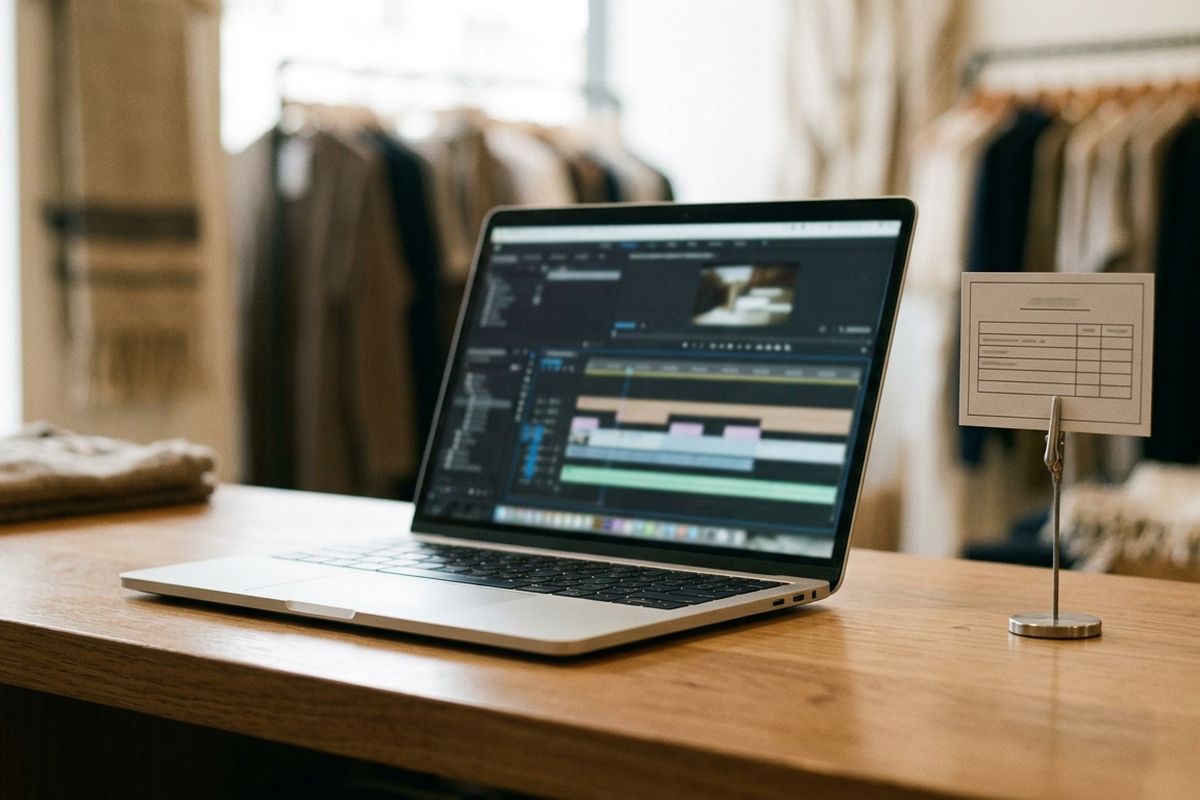
Gardez chaque sous-titre sous la barre des 40 caractères environ et maintenez-le à l'écran pendant au moins 2 secondes. Une ligne que les spectateurs n'ont pas le temps de lire équivaut à une absence totale de sous-titre.
Étape 4 : Ajouter une musique qui s'efface devant la voix
Ajoutez votre fichier musical à la frise chronologique. Définissez le point de départ pour que la piste commence sur un passage entraînant plutôt que sur une intro lente, puis rognez-la à 30 secondes. Ajoutez un court fondu à l'ouverture et un fondu à la fermeture d'une seconde ou deux afin que la fin ne se coupe pas en pleine note. Si la piste est plus courte que la vidéo, activez la lecture en boucle.
Si l'un de vos clips comporte des paroles, par exemple si vous annoncez le prix, activez le ducking. La musique diminue alors sous le son de la vidéo, puis remonte ensuite. Baissez également le volume des clips ne comportant qu'un bruit de fond, comme le ronronnement d'un réfrigérateur.

Étape 5 : Exporter en MP4
Lisez l'ensemble du projet une fois du début à la fin avec le son activé, puis une seconde fois sans le son. Le visionnage en sourdine vous permet de vérifier si les sous-titres transmettent le message à eux seuls.
Exportez au format MP4 (vidéo H.264, audio AAC), accepté par la plupart des plateformes. Le format WebM est également disponible. Aucun filigrane n'est ajouté au résultat. Si vous prévoyez de publier la même vidéo ailleurs avec un fichier de sous-titres séparé, exportez en même temps vos sous-titres au format SRT depuis Keepdesk Studio pour vous éviter d'avoir à les ressaisir.
Après l'exportation, envoyez le fichier sur votre téléphone et lisez-le avant de le publier. Un sous-titre parfaitement lisible sur l'écran d'un ordinateur portable peut sembler trop petit sur un téléphone.
Erreurs fréquentes
- Des sous-titres placés tout en bas, masqués par le texte et les boutons de l'interface de la plateforme.
- Des sous-titres qui défilent trop vite pour être lus, souvent à cause d'une erreur de saisie du temps de fin dans le fichier SRT (écrire 00:00:50,000 au lieu de 00:00:05,000 est une erreur fréquente).
- Une musique plus forte que la voix parce que le ducking n'a pas été activé.
- Une durée finale de 31 ou 32 secondes alors que vous visiez 30. Vérifiez la durée totale de la timeline après chaque coupe et chaque changement de vitesse.
- Tenter d'exporter dans un navigateur sans WebCodecs et ne s'en rendre compte qu'à la fin.
Checklist finale
| Point à vérifier | Validé quand |
|---|---|
| Format | 9:16, remplissage flouté, aucune bande noire |
| Durée | La timeline affiche la durée cible, ex. 30 s |
| Sous-titres | Chaque ligne est lisible sans le son |
| Emplacement | Texte suffisamment éloigné du bord inférieur |
| Musique | Fondu en entrée et en sortie, atténuation sous la voix |
| Exportation | Le fichier MP4 se lit sur votre téléphone |
FAQ
L'outil peut-il générer des sous-titres à partir de ce que je dis dans la vidéo ?
Non. Il n'y a pas de reconnaissance vocale ni de sous-titrage automatique. Saisissez le texte manuellement ou importez un fichier SRT que vous avez préparé.
Mes clips quittent-ils mon ordinateur ?
Non. Tout est traité dans le navigateur, et les fichiers restent sur votre appareil.
Pourquoi l'export MP4 n'est-il pas disponible chez moi ?
L'exportation nécessite WebCodecs, pris en charge par les versions récentes de Chrome et Edge. Mettez votre navigateur à jour ou utilisez l'un de ces navigateurs.
Y a-t-il un filigrane ou une limite de durée ?
Il n'y a aucun filigrane, et l'outil est gratuit et sans inscription. Les vidéos plus longues demandent simplement plus de temps à être exportées directement sur votre appareil.
Pour conclure
Un Short de 30 secondes pour une boutique se résume à trois clips ajustés à la bonne durée, six à dix lignes bien lisibles et une musique discrète en arrière-plan. Une fois le premier réalisé, les suivants prennent beaucoup moins de temps, car vous pouvez réutiliser le même style de sous-titres et remplacer les clips. Lorsque vos clips sont prêts, ouvrez Keepdesk Studio et réglez d'abord le format sur 9:16.