画像 → pdf 無料で変換:年末調整の控除証明書や領収書写真を1つのPDFにまとめる手順
SENULA COMPANY · 2026-10-16 · 9 min read
10月に入ると、保険会社から控除証明書のはがきが届き始めます。年末調整の書類を勤務先のWebシステムで提出する会社もあります。
紙の証明書をスマホで撮るだけなら、すぐに終わります。困るのはその後です。写真が4枚、5枚と別々のファイルになっているのに、システムは「PDF 1ファイルで提出」と指定している、ということがあります。
そうなると「画像 pdf 無料」のような言葉で変換方法を探すことになります。この記事では、撮影、PDFへのまとめ方、容量の調整、提出前の確認までを順に説明します。
写真のままだと提出しにくい理由
一つ目はファイル数の制限です。書類の種類ごとにアップロード欄が1つしかないシステムでは、写真を何枚も添付できません。
二つ目は容量です。スマホで撮った写真は、機種や設定によっては1枚で数MBになります。何枚も合わせると、1ファイルあたりの上限を超えやすくなります。
三つ目は順番と向きです。写真は撮った順に並ぶとは限りません。担当者が開いたとき、証明書の種類がばらばらに出てくることになります。
控除証明書には氏名、住所、契約内容が載っています。個人情報の多い書類なので、変換のために外部のサーバーへ送るのは避けたいと考える人もいるでしょう。
まず提出する書類を確認する
撮影の前に、今年の年末調整で必要な証明書をそろえます。必要な書類は勤務先や個人の状況で変わるため、下の表は一般的な目安として見てください。最終的には勤務先の案内や国税庁の情報で確認してください。
| 書類 | 年末調整での扱い(一般的な目安) |
|---|---|
| 生命保険料控除証明書 | 年末調整で使う。一般・介護医療・個人年金で別々に届くことがある |
| 地震保険料控除証明書 | 年末調整で使う |
| 国民年金保険料の控除証明書 | 自分や生計を一にする家族の分を個人で払った場合に使う |
| 小規模企業共済等掛金払込証明書(iDeCoなど) | 給与天引きではなく、個人で払い込んだ場合に使う |
| 住宅ローンの年末残高証明書 | 2年目以降に年末調整で扱うことが多い。入居年などによっては提出が不要な場合もある |
| 医療費の領収書 | 年末調整では扱わず、確定申告で申告する |
医療費の領収書を一緒に入れてしまう人がいますが、医療費控除は年末調整では受けられません。PDFには、勤務先が求めている証明書だけを入れます。
PDFにする前に、電子データで出せないか確認する
保険会社によっては、控除証明書を電子データでも発行しています。勤務先の年末調整システムが電子データの取り込みに対応している場合は、写真のPDFよりもそちらを求められることがあります。
逆に、写真やスキャンのPDFしか受け付けないシステムもあります。どちらで出すかは、勤務先の案内に書かれた提出方法に従ってください。この記事は、紙の証明書を写真で出す場合の手順です。
読みやすい写真を撮るコツ
PDFの見やすさは、撮影の段階でほぼ決まります。
- 1枚の写真に写す証明書は1通だけにする
- 窓際など明るい場所で、真上から撮る
- 背景は無地の机や白い紙にする
- 天井の照明やスマホの影が金額の欄にかからないようにする
- 撮ったらその場で拡大し、契約者名と金額が読めるか確かめる
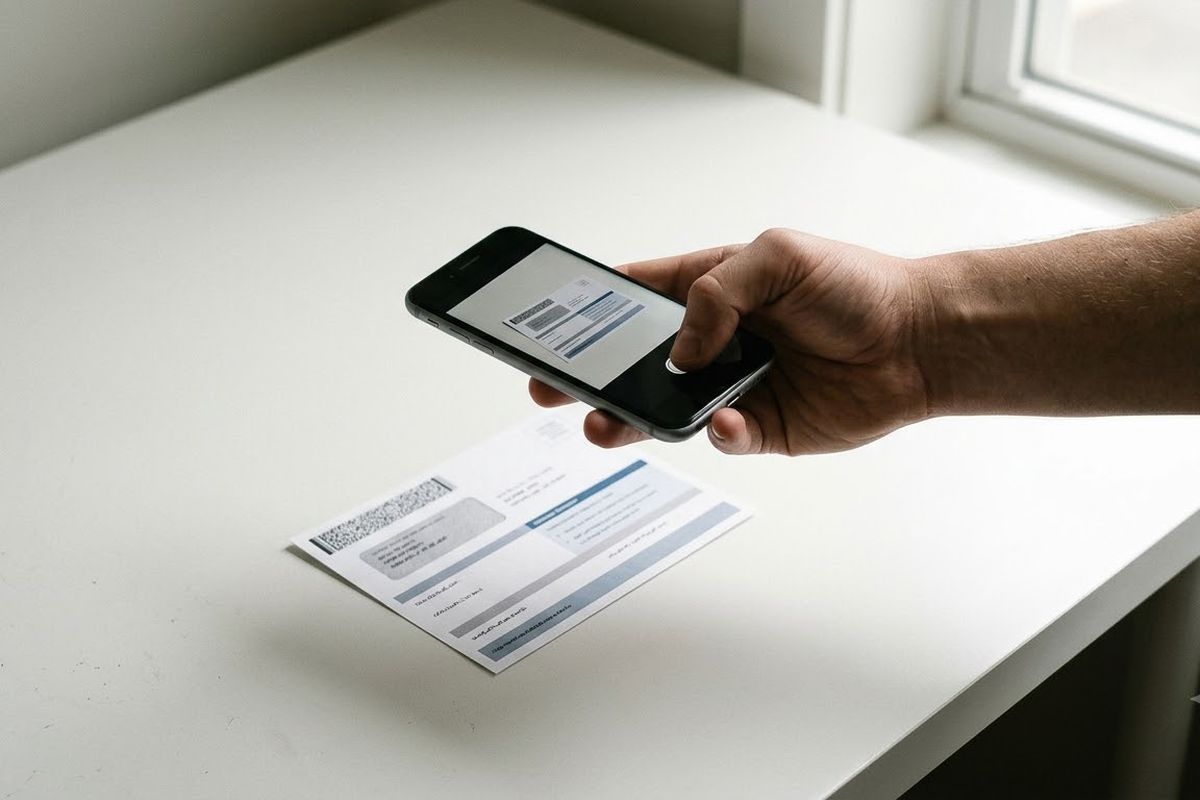
はがきタイプの証明書は、圧着部分を開いた状態で撮ります。裏面に金額が書かれているものは、表と裏を別々の写真にしておきます。
斜めから撮ると、文字が台形にゆがんで読みにくくなります。手ぶれが気になるときは、肘を机につけてスマホを固定すると安定します。
画像 → pdf 無料ツールで1ファイルにまとめる手順
写真をパソコンに移したら、次の順で進めます。
- ファイル名で順番を決めます。読み込んだ写真は名前の順に並ぶので、「01_seimei.jpg」「02_jishin.jpg」のように先頭に番号を付けておくと、あとで並べ替える手間が減ります。
- 画像 → PDF を開き、写真をまとめてドロップするか、ファイルを選んで追加します。処理はブラウザの中で行われ、写真が端末の外に出ることはありません。
- 並び順を確認し、ピンぼけした写真や重複した写真を削除します。順番が違っていれば、この画面で入れ替えられます。
- 用紙サイズを選びます。A4、Letter、画像の大きさのままの3つから選べます。勤務先で印刷される可能性を考えると、A4にしておくのが無難です。
- 余白と画質を設定します。目安は次の表のとおりです。
- PDFを保存したら、一度開いて全ページを確認します。
スマホで縦向きに撮った写真が、パソコンでは横倒しに見えることがあります。このツールは写真に記録された回転情報を反映するので、撮ったときの向きのままページになります。
設定の目安
| 項目 | おすすめ | 理由 |
|---|---|---|
| 用紙サイズ | A4 | はがき大の証明書でも、印刷したときに崩れにくい |
| 余白 | あり(狭め) | 端の文字が切れて見えるのを防ぐ |
| 画質 | JPEG(品質は中〜高) | 数字が読める範囲で容量を抑えられる |
| 最大長辺 | 2000px前後 | A4の長辺(約11.7インチ)に当てはめると約170dpi。細かい数字も読める目安 |
| 劣化なし(ロスレス) | 容量に余裕があるときだけ | 元の写真に近い画質だが、ファイルは大きくなりやすい |
保存する前に、金額の欄を一番小さい文字まで拡大して確かめてください。容量を気にして画質を下げすぎると、数字の「3」と「8」が見分けにくくなります。
作例1:4枚の写真を上限5MBに収める
田中さんの手元には、生命保険2社分の証明書、地震保険1枚、国民年金1枚の、合わせて4枚の写真があります。どれも4032×3024ピクセルで、1枚およそ3MB、合計で約12MBです。会社のシステムは「1ファイル5MBまで」と決めています。
最大長辺を2000pxにすると、写真は2000×1500ピクセルになります。画素数は約1,219万から300万へと、およそ4分の1に減ります。JPEGの品質を中程度にすれば、合計が5MBを下回る見込みは高くなります。
それでも超えた場合は、最大長辺を1600px(1600×1200、約192万画素)に下げて作り直します。この大きさでもA4の長辺に当てはめると約137dpiあり、証明書の金額は読める範囲です。ファイルの大きさは写真の内容によって変わるので、保存後に実際の容量を確かめてください。
作例2:撮った順がばらばらな7枚を並べ替える
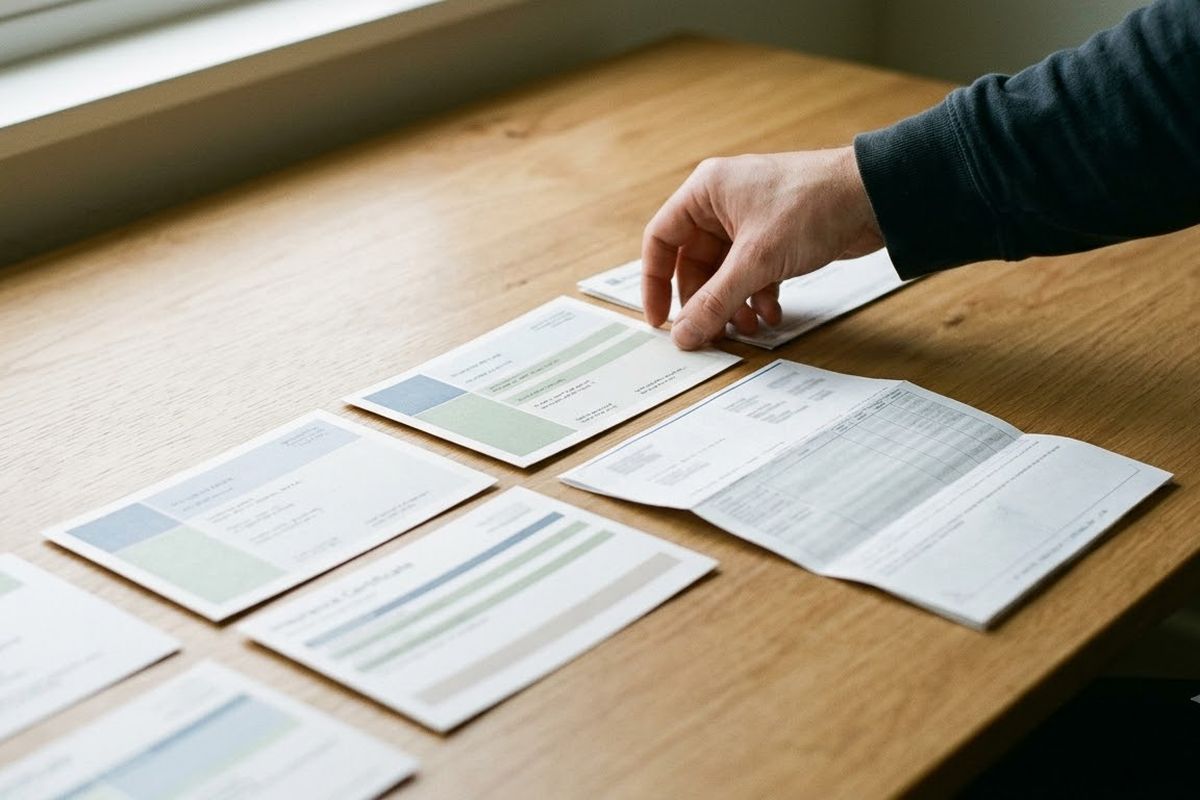
佐藤さんの会社の締切は11月13日(金)です。写真はIMG_2381.jpgからIMG_2394.jpgまでの間にある7枚で、途中で撮り直したため、名前の順と書類の順が合っていません。
内訳は、生命保険(一般)1枚、個人年金1枚、介護医療1枚、地震保険1枚、iDeCoの払込証明書1枚、住宅ローン残高証明書の表と裏で2枚です。佐藤さんは会社の案内の並びに合わせて、ファイル名を「01_ippan.jpg」から「07_loan_ura.jpg」まで付け直しました。
読み込んだあと、介護医療の写真がぶれていることに気づきました。佐藤さんはその写真を一覧から削除し、撮り直した写真を「03_kaigo.jpg」として追加しました。順番が合っているのを確かめてから保存し、A4で7ページのPDF 1ファイルができあがりました。
よくある失敗
- 1枚の写真に証明書を2〜3通まとめて撮り、1通ごとの文字が小さくなる
- 照明の反射で、金額の欄だけ白く飛んでいる
- 表面だけ撮って、金額が書かれた裏面を忘れる
- 去年の証明書が混ざっている(発行年を確認する)
- 会社が指定したファイル名のルールを守っていない
もう一つ気をつけたいのが原本の扱いです。PDFでの提出とは別に、原本を郵送や社内便で出すよう求める会社もあります。提出が終わっても、証明書は捨てずに保管しておきます。
アップロードの直前に容量オーバーと表示されても、撮り直す必要はありません。画像 → PDF で同じ写真を読み込み、最大長辺を一段下げて保存し直せば済みます。
提出前チェックリスト
- 必要な証明書がすべて入っているか
- ページの順番は会社の案内どおりか
- 契約者名、保険料の金額、発行年が読めるか
- 裏面に記載がある証明書は、裏面も入っているか
- ファイル容量が上限内か
- ファイル名が会社の指定どおりか
よくある質問
Q. 写真がどこかのサーバーに送られることはありますか。
A. ありません。変換はブラウザの中だけで行われ、写真も設定内容も端末の外に出ません。ページを一度読み込めば、オフラインでも動きます。
Q. 料金や登録は必要ですか。
A. 無料で、会員登録は不要です。PDFに透かしは入らず、枚数の制限もありません。
Q. 写真の順番はあとから変えられますか。
A. 変えられます。読み込んだ時点ではファイル名の順に並びますが、保存する前の画面で入れ替えや削除ができます。
Q. 医療費の領収書も同じPDFに入れていいですか。
A. 医療費控除は年末調整では受けられないため、一般的には翌年の確定申告で手続きします。年末調整のPDFには、勤務先が求める証明書だけを入れてください。個別の扱いは勤務先や税務署の案内で確認してください。
提出までの流れをおさらい
年末調整の写真をPDFにする作業は、撮影、並べ替え、画質の調整の3つでほぼ終わります。今年届いた証明書を撮ったら、画像 → PDF でA4のPDF 1ファイルにまとめ、勤務先の締切までに提出してください。
今すぐブラウザーで試す画像 → PDF写真やスキャン画像を1つのPDFに統合。A4サイズ調整やページの並び替えも可能アップロード不要 · 無料 · インストール不要開く →