वीडियो में फ्री में कैप्शन जोड़ें — वर्टिकल Short ट्रिम करें, टेक्स्ट और म्यूज़िक जोड़ें, MP4 एक्सपोर्ट करें
SENULA COMPANY · 2026-10-18 · 7 min read
आपके पास आज सुबह की तीन फ़ोन क्लिप्स हैं: आटा तैयार करना, ओवन में जाती ट्रे, और दुकान खुलने के बाद का काउंटर। आप स्क्रीन पर प्रॉडक्ट का नाम और कीमत दिखाते हुए 30 सेकंड का एक वर्टिकल Short बनाना चाहते हैं। अगर आप बिना किसी वॉटरमार्क के और अपनी फ़ुटेज किसी सर्वर पर भेजे बिना, किसी वीडियो में मुफ़्त में कैप्शन जोड़ना चाहते हैं, तो आप यह पूरी एडिटिंग सीधे एक ब्राउज़र टैब में कर सकते हैं।
शुरू करने से पहले एक बात का ध्यान रखें: यहाँ कोई भी टूल आपके लिए अपने-आप कैप्शन नहीं लिखेगा। आपको हर लाइन खुद टाइप करनी होगी, या पहले से तैयार की गई SRT सबटाइटल फ़ाइल इम्पोर्ट करनी होगी। 30 सेकंड के Short में आम तौर पर छह से दस छोटी लाइनें लगती हैं, इसलिए उन्हें टाइप करने में बस कुछ ही मिनट लगेंगे।
दुकान के Short वीडियो में स्क्रीन पर टेक्स्ट क्यों ज़रूरी है
बहुत से लोग बस में या ऑफिस में काम करते हुए शॉर्ट वीडियो बिना आवाज़ (म्यूट) के देखते हैं। अगर कीमत, प्रॉडक्ट का नाम और दुकान खुलने का समय सिर्फ आपकी आवाज़ में है, तो दर्शक उसे कभी सुन ही नहीं पाएंगे। कैप्शन उस जानकारी को वहीं सामने ले आता है जहाँ दर्शक की नज़र होती है।
फ़ॉर्मेट भी बहुत मायने रखता है। हॉरिजॉन्टल (आड़े) शूट किए गए क्लिप्स वर्टिकल फ़ीड में ऊपर और नीचे खाली काली पट्टियों के साथ छोटे दिखते हैं। 9:16 फ़्रेम में उस खाली जगह को क्लिप की ही ब्लर कॉपी से भर देने पर वीडियो बिल्कुल तैयार और प्रोफ़ेशनल लगता है, और इसके लिए बस एक सेटिंग करनी होती है।

क्या तैयारी रखें
इन चीज़ों को पहले ही इकट्ठा कर लें ताकि एडिटिंग एक ही बार में पूरी हो जाए।
| आइटम | क्या तैयार रखना है |
|---|---|
| वीडियो क्लिप्स | फ़ोन से लिए गए 2–5 क्लिप्स, जितनी ज़रूरत हो उससे थोड़े लंबे |
| म्यूज़िक | एक ऑडियो फ़ाइल जिसे इस्तेमाल करने का आपके पास अधिकार हो |
| कैप्शन टेक्स्ट | 6–10 लाइनें, या एक SRT फ़ाइल |
| ब्राउज़र | MP4 एक्सपोर्ट के लिए नया Chrome या Edge ब्राउज़र |
| समय | पहले Short के लिए लगभग 20–30 मिनट |
MP4 एक्सपोर्ट WebCodecs नाम के एक ब्राउज़र फ़ीचर पर काम करता है। Chrome और Edge के नए वर्ज़न में यह मौजूद होता है। अगर आपके ब्राउज़र में यह सुविधा नहीं है, तो एक्सपोर्ट नहीं हो पाएगा, इसलिए एडिटिंग शुरू करने से पहले इसे ज़रूर चेक कर लें।
म्यूज़िक के बारे में एक ज़रूरी बात: इंटरनेट पर मिला कोई भी गाना किसी बिज़नेस वीडियो में इस्तेमाल करने के लिए अपने-आप मुफ़्त नहीं हो जाता। ऐसा म्यूज़िक इस्तेमाल करें जो आपने खुद बनाया हो, कमर्शियल लाइसेंस के साथ खरीदा हो, या जिसे साफ़ तौर पर कमर्शियल इस्तेमाल के लिए उपलब्ध कराया गया हो। लाइसेंसिंग के नियम हर देश और प्लेटफ़ॉर्म के हिसाब से अलग होते हैं, इसलिए जो नियम आप पर लागू होते हैं उन्हें ज़रूर देख लें।
स्टेप 1: फ़्रेम सेट करें और अपनी क्लिप्स जोड़ें
Keepdesk Studio में वीडियो एडिटर खोलें, 9:16 आस्पेक्ट रेशियो चुनें, और बैकग्राउंड फ़िल को ब्लर पर सेट करें। फिर अपनी क्लिप्स को ड्रैग करके छोड़ें या चुनें। कुछ भी अपलोड नहीं होता; फ़ाइलें आपके डिवाइस पर ही सुरक्षित रहती हैं।
इस पोस्ट के लिए टूलKeepdesk Studioडिज़ाइन टेम्पलेट्स और शॉर्ट वीडियो एडिटिंगकोई अपलोड नहीं · मुफ़्त · इंस्टॉल की ज़रूरत नहींखोलें →क्लिप्स उसी क्रम में टाइमलाइन पर जुड़ेंगी जिस क्रम में आपने उन्हें जोड़ा था। ज़रूरत हो तो ड्रैग करके उनका क्रम बदल लें।
अगर आपने कुछ क्लिप्स वर्टिकल और कुछ हॉरिजॉन्टल शूट किए हैं, तो वर्टिकल क्लिप्स पूरे फ़्रेम में आ जाएंगी और हॉरिजॉन्टल क्लिप्स के किनारों पर ब्लर पट्टियाँ दिखेंगी। किसी दुकान के Short के लिए ऐसा मिक्स होना आम बात है और इसे बदलने की कोई ज़रूरत नहीं है।
स्टेप 2: 30 सेकंड का वीडियो बनाने के लिए ट्रिम और स्प्लिट करें
ट्रिम करने से क्लिप की शुरुआत या अंत का हिस्सा कट जाता है। स्प्लिट करने से क्लिप दो हिस्सों में बँट जाती है ताकि आप बीच का कोई अनचाहा हिस्सा हटा सकें।
यहाँ बेकरी का उदाहरण स्टेप-बाय-स्टेप दिया गया है:
- dough.mp4 14 सेकंड की है। पहले 2 सेकंड में फ़ोन उठाने के लिए बढ़ता हुआ हाथ दिखता है। उसे ट्रिम कर दें: अब 12 सेकंड बचे।
- oven.mp4 11 सेकंड की है। बीच में कोई लगभग 2 सेकंड के लिए ओवन के सामने से निकलता है। उस हिस्से के ठीक पहले और बाद में स्प्लिट करें, और उस टुकड़े को डिलीट कर दें: अब 9 सेकंड बचे।
- counter.mp4 9 सेकंड की है और इसे ऐसे ही रहने दें।
कुल समय हुआ 12 + 9 + 9 = 30 सेकंड। ट्रिम करने से पहले यह 14 + 11 + 9 = 34 सेकंड था, यानी आपने 4 सेकंड कम कर दिए।
रफ़्तार और लुक
अगर कोई क्लिप धीमी लगती है, तो उसे ज़्यादा काटने के बजाय उसकी स्पीड एडजस्ट करें। ध्यान रखें कि स्पीड बदलने से क्लिप की लंबाई भी बदल जाती है, इसलिए बाद में टाइमलाइन पर कुल समय दोबारा जांच लें। 10 सेकंड की क्लिप को फ़ास्ट करने पर वह 10 सेकंड से छोटी हो जाएगी, जिससे आपका 30 सेकंड का प्लान बिगड़ सकता है।
आप क्लिप्स के बीच ट्रांज़िशन भी जोड़ सकते हैं और फ़िल्टर या ब्राइटनेस एडजस्ट कर सकते हैं ताकि तीनों क्लिप्स एक जैसी रोशनी में शूट की हुई लगें। खिड़की के पास सुबह शूट की गई क्लिप्स और दुकान की लाइट में शूट की गई क्लिप्स के रंगों में अक्सर फ़र्क होता है, और किसी एक में थोड़ा सा बदलाव करने से यह अंतर आसानी से भर जाता है।
स्टेप 3: वीडियो में कैप्शन जोड़ें
कैप्शन जोड़ने के दो तरीके हैं: उन्हें सीधे टाइमलाइन पर टाइप करें, या कोई SRT फ़ाइल इम्पोर्ट करें। आप दोनों को मिला भी सकते हैं, जैसे ऊपर एक फ़िक्स्ड हेडर टाइप कर लें और नीचे SRT फ़ाइल से बदलती हुई लाइनें दिखाएं।
टाइमलाइन पर कैप्शन टाइप करना
कोई टेक्स्ट प्रीसेट चुनें: title, caption, Shorts header या name tag। Shorts header ऊपर एक फ़िक्स्ड लाइन ("ताज़ा ब्रेड, सुबह 7 बजे") के रूप में बहुत अच्छा दिखता है। कैप्शन प्रीसेट उन लाइनों के लिए सबसे सही रहता है जो हर कुछ सेकंड में बदलती हैं।
हर टेक्स्ट बॉक्स को खींचकर ऐसी जगह रखें जहाँ वह साफ़ पढ़ा जा सके, आम तौर पर निचले तिहाई हिस्से में लेकिन उस जगह से ऊपर जहाँ प्लेटफ़ॉर्म के अपने बटन आते हैं। आप हर लाइन में एंट्री इफ़ेक्ट जोड़ सकते हैं, हालांकि पूरे वीडियो में एक जैसा स्टाइल रखना ज़्यादा साफ़-सुथरा लगता है।
SRT फ़ाइल इम्पोर्ट करना
अगर आपके पास लाइनें पहले से लिखी हैं, या आपने वही वीडियो किसी दूसरी भाषा में बनाया है, तो यह तरीका ज़्यादा तेज़ है। SRT एक प्लेन टेक्स्ट फ़ाइल होती है: एक नंबर, टाइम रेंज, टेक्स्ट, और एक खाली लाइन।
दूसरा उदाहरण एक फूलों की दुकान का है, जिसमें 0 से 30 सेकंड के बीच 5-5 सेकंड के छह कैप्शन हैं। पहली दो एंट्रियां इस तरह दिखती हैं:
1
00:00:00,000 --> 00:00:05,000
Tulip bunches are in today

2
00:00:05,000 --> 00:00:10,000
10 stems for $12
एंट्री 3 से 6 क्रमशः 10, 15, 20 और 25 सेकंड पर शुरू होती हैं, और आखिरी वाली 00:00:30,000 पर खत्म होती है। 5 सेकंड की छह एंट्रियां कुल 30 सेकंड बनाती हैं, जो वीडियो के हिसाब से बिल्कुल सही हैं। फ़ाइल को .srt एक्सटेंशन के साथ सेव करें और इम्पोर्ट कर लें।
अगर आप किसी बेसिक टेक्स्ट एडिटर में SRT लिखते हैं, तो उसे फ़ॉर्मेटेड डॉक्यूमेंट के बजाय प्लेन टेक्स्ट के रूप में सेव करें, वरना फ़ाइल ठीक से इम्पोर्ट नहीं होगी।
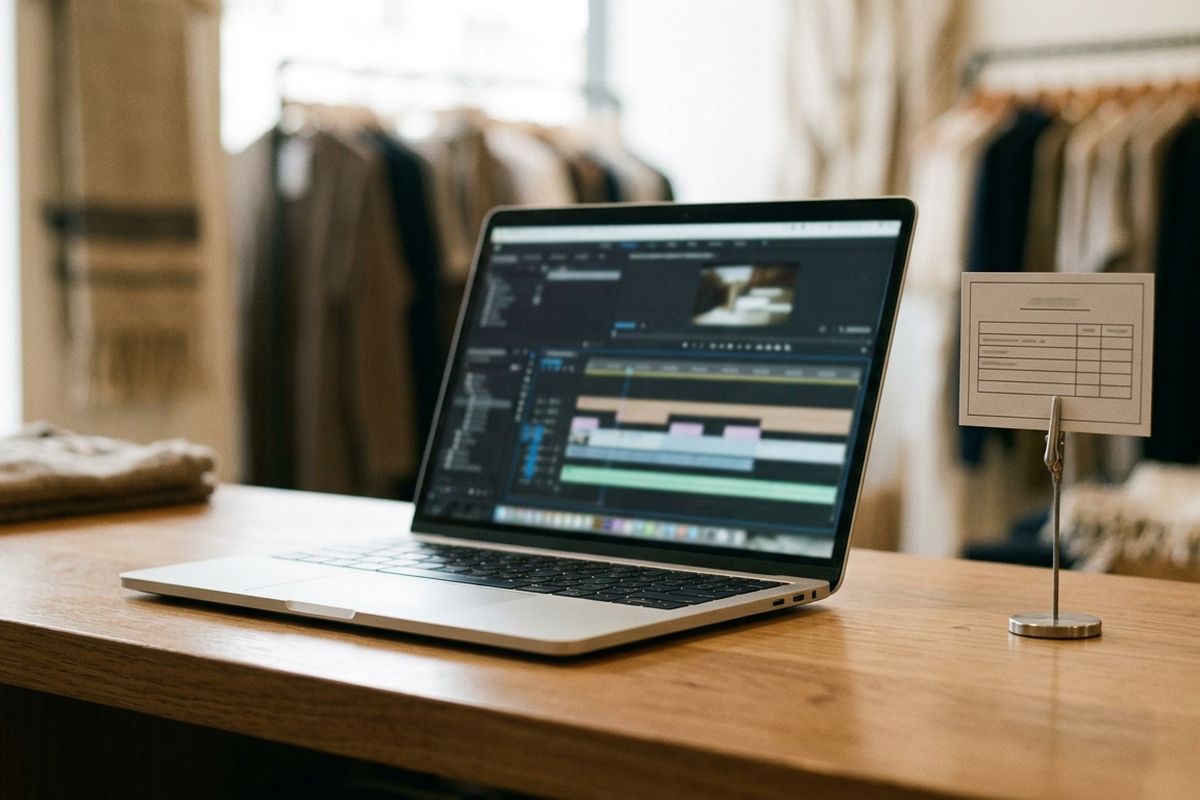
हर कैप्शन को लगभग 40 अक्षरों के अंदर रखें और स्क्रीन पर कम से कम 2 सेकंड तक रहने दें। जो लाइन लोग पूरी पढ़ ही न पाएं, उसका होना न होने के बराबर है।
स्टेप 4: ऐसा म्यूज़िक जोड़ें जो आवाज़ को दबने न दे
अपनी म्यूज़िक फ़ाइल को टाइमलाइन पर जोड़ें। इसका स्टार्ट पॉइंट ऐसे सेट करें कि ट्रैक किसी धीमी शुरुआत के बजाय किसी दमदार हिस्से से शुरू हो, फिर इसे 30 सेकंड पर ट्रिम कर लें। एक या दो सेकंड का हल्का फ़ेड-इन और फ़ेड-आउट लगाएं ताकि अंत में म्यूज़िक अचानक बीच में ही न कट जाए। अगर ट्रैक वीडियो से छोटा है, तो लूप (loop) चालू कर दें।
अगर आपकी किसी भी क्लिप में आवाज़ है, जैसे कि आप कीमत बता रहे हैं, तो ducking चालू कर लें। इससे म्यूज़िक वीडियो की अपनी आवाज़ के समय धीमा हो जाता है और बाद में फिर से सामान्य हो जाता है। साथ ही केवल बैकग्राउंड शोर वाली क्लिप्स (जैसे फ्रिज की आवाज़) का वॉल्यूम भी कम कर दें।
स्टेप 5: MP4 एक्सपोर्ट करें
पूरे वीडियो को एक बार शुरू से अंत तक आवाज़ के साथ चलाकर देखें, और फिर एक बार बिना आवाज़ के। बिना आवाज़ के देखने पर आपको पता चलेगा कि क्या सिर्फ कैप्शन्स से ही पूरी बात समझ आ रही है या नहीं।
MP4 (H.264 वीडियो, AAC ऑडियो) के रूप में एक्सपोर्ट करें, जिसे ज़्यादातर प्लेटफॉर्म स्वीकार करते हैं। WebM भी उपलब्ध है। इस पर कोई वॉटरमार्क नहीं होगा। अगर आप यही वीडियो किसी अन्य जगह अलग सबटाइटल फ़ाइल के साथ पोस्ट करना चाहते हैं, तो Keepdesk Studio से उसी समय अपने कैप्शन्स को SRT के रूप में भी एक्सपोर्ट कर लें ताकि आपको उन्हें दोबारा टाइप न करना पड़े।
एक्सपोर्ट करने के बाद, फ़ाइल को अपने फोन पर भेजें और पोस्ट करने से पहले वहीं चलाकर देखें। जो कैप्शन लैपटॉप की स्क्रीन पर ठीक दिखता है, वह फोन पर बहुत छोटा लग सकता है।
आम गलतियाँ
- कैप्शन एकदम नीचे रखना, जहां प्लेटफॉर्म के अपने टेक्स्ट और बटन उन्हें ढक लेते हैं।
- कैप्शन्स का इतनी तेज़ी से बदलना कि उन्हें पढ़ा न जा सके, जो अक्सर SRT में गलत एंड टाइम टाइप करने की वजह से होता है (जैसे 00:00:05,000 की जगह 00:00:50,000 लिख जाना एक आम चूक है)।
- ducking बंद रह जाने की वजह से म्यूज़िक का आवाज़ से तेज़ सुनाई देना।
- तय 30 सेकंड की जगह वीडियो का 31 या 32 सेकंड का बन जाना। हर कट और स्पीड बदलने के बाद टाइमलाइन पर कुल समय ज़रूर चेक करें।
- बिना WebCodecs वाले ब्राउज़र में एक्सपोर्ट करने की कोशिश करना और इसका पता बिल्कुल अंत में चलना।
फ़ाइनल चेकलिस्ट
| चेक करें | पूरा माना जाएगा जब |
|---|---|
| फ़्रेम | 9:16, ब्लर बैकग्राउंड (blurred fill), कोई काली पट्टियां नहीं |
| लंबाई | टाइमलाइन पर तय समय दिखे, जैसे 30 s |
| कैप्शन्स | बिना आवाज़ के भी हर लाइन आसानी से पढ़ी जा सके |
| प्लेसमेंट | टेक्स्ट नीचे के किनारे से सुरक्षित दूरी पर हो |
| म्यूज़िक | धीमे से शुरू और खत्म हो (fade in/out), और बोलते समय म्यूज़िक धीमा पड़े |
| एक्सपोर्ट | MP4 फ़ाइल आपके फोन पर सही से चले |
FAQ
क्या यह वीडियो में मेरी बोली हुई बातों से कैप्शन बना सकता है?
नहीं। इसमें स्पीच रिकग्निशन या ऑटोमैटिक कैप्शन की सुविधा नहीं है। लाइनें खुद टाइप करें या अपनी बनाई हुई SRT फ़ाइल इंपोर्ट करें।
क्या मेरी क्लिप्स मेरे कंप्यूटर से बाहर जाती हैं?
नहीं। सब कुछ ब्राउज़र में ही प्रोसेस होता है, और फ़ाइलें पूरी तरह आपके डिवाइस पर ही रहती हैं।
मुझे MP4 एक्सपोर्ट का विकल्प क्यों नहीं दिख रहा है?
एक्सपोर्ट के लिए WebCodecs की ज़रूरत होती है, जो Chrome और Edge के हालिया वर्ज़न में शामिल है। अपने ब्राउज़र को अपडेट करें या इनमें से किसी एक पर स्विच करें।
क्या इस पर कोई वॉटरमार्क या वीडियो की लंबाई की सीमा है?
कोई वॉटरमार्क नहीं है, और यह टूल बिना किसी साइन-अप के बिल्कुल मुफ़्त है। लंबे वीडियो को आपके अपने डिवाइस पर एक्सपोर्ट होने में बस थोड़ा ज़्यादा समय लगता है।
निष्कर्ष
दुकान के लिए 30 सेकंड का एक Short बनाने के लिए बस सही लंबाई में कटी तीन क्लिप्स, छह से दस पढ़ने लायक लाइनें, और हल्का बैकग्राउंड म्यूज़िक चाहिए होता है। एक बार बनाने के बाद, अगला बनाने में बहुत कम समय लगता है, क्योंकि आप उसी कैप्शन स्टाइल का दोबारा इस्तेमाल करके नई क्लिप्स लगा सकते हैं। जब आपकी क्लिप्स तैयार हों, तो Keepdesk Studio खोलें और सबसे पहले फ़्रेम को 9:16 पर सेट करें।