pdf 指定サイズに圧縮して提出する方法:年末調整ポータルや行政申請のファイル容量制限をクリアする手順
SENULA COMPANY · 2026-10-23 · 8 min read
年末調整の社内ポータルや行政の電子申請システムで添付書類を提出する際、ファイルサイズが上限を超えていてエラー画面が表示されることがあります。スマートフォンで撮影した保険料控除証明書や、複合機で高解像度スキャンした公的証明書のPDFは、数ページだけでも簡単に5MBから10MBを超えてしまいます。システムから「2MB以内のファイルを指定してください」と警告された場合、単に解像度を勘ぐるのではなく、pdf 指定サイズに圧縮して提出要件に適合させる作業が必要です。
送信エラーが発生した際に無作為に画質を落として文字が潰れてしまうと、記載内容が判読不能となり、書類不備として再提出を求められる原因になります。また、年末調整書類や行政手続きの書類には、マイナンバー、基礎年金番号、家族構成、給与額、控除額などの機密性の高い個人情報が含まれています。こうした情報を不特定多数のクラウドサーバーへ転送して処理することは、情報管理の観点から慎重な配慮が求められます。
主要な電子申請ポータルにおけるファイル容量制限
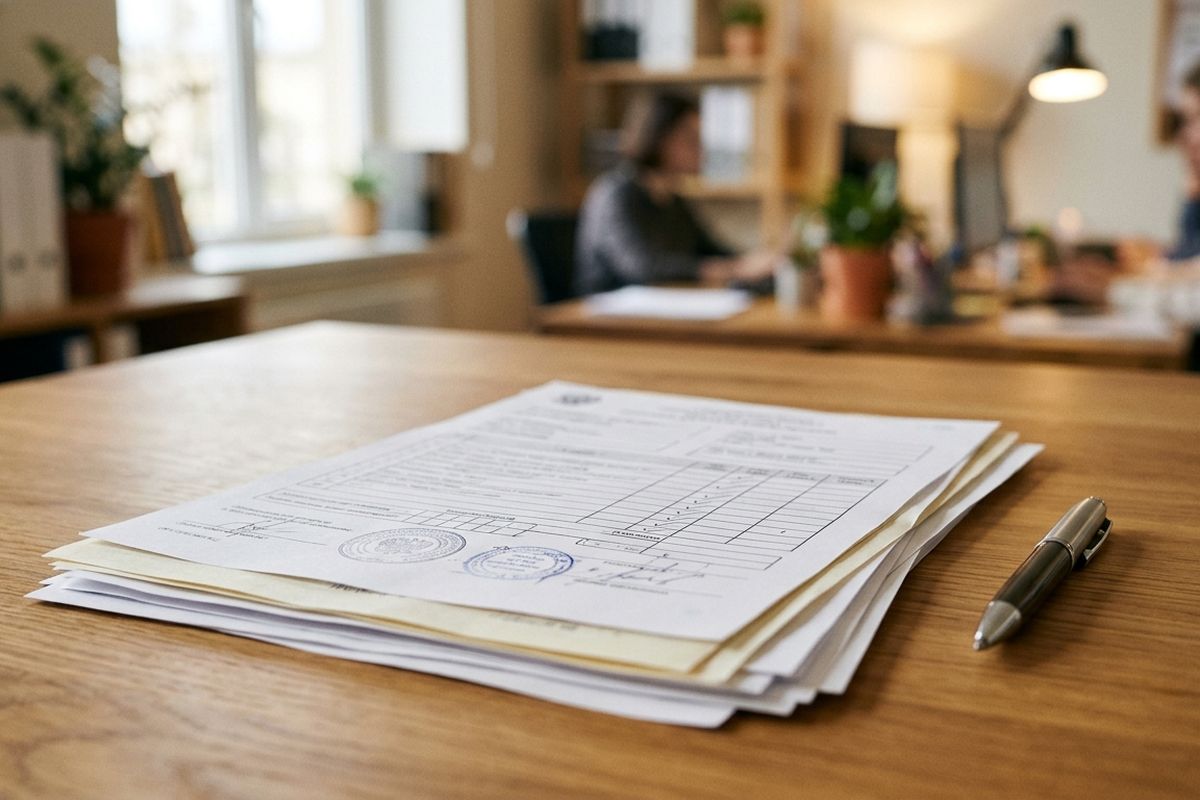
提出先となる主要な電子申請システムや年末調整ポータルでは、システム負荷の抑制やデータ保全のため、1ファイルごとの容量上限が定められています。
| システム種別 | 主な提出書類 | 1ファイルあたりの一般的な上限 | 注意点 |
|---|---|---|---|
| 企業内 年末調整ポータル | 保険料控除証明書、住宅ローン残高証明書 | 2MB 〜 5MB | スマートフォン撮影の高解像度画像埋め込みによる超過が多い |
| マイナポータル(ぴったりサービス) | 各種行政手続きの添付書類 | 10MB(全体制限あり) | 手続きや自治体ごとに個別の上限が設定される場合がある |
| e-Gov電子申請 | 登記簿謄本、各種申告書、規約写し | 5MB または 10MB | 送信単位ごとの合算上限容量にも留意が必要 |
| e-Tax(国税電子申告・納税システム) | 収支内訳書、各種証明書 | 1ファイル8MB(全合計の制限あり) | 解像度過多による送信エラーや可読性低下に配慮が必要 |
システムごとの制限値を事前に把握しておかないと、入力作業をすべて終えた最後の送信段階でエラーが発生し、作業が中断することになります。
スキャンおよび撮影データでPDF容量が肥大化する主な原因
PDFのファイルサイズが想定以上に大きくなる主な原因は、取り込み時の解像度(DPI)設定とカラーモードの選択です。
職場の複合機で300dpi以上のカラー設定のまま取り込んだ場合、文字情報が中心の書類であってもA4用紙1枚あたり2MBから4MBに達することがあります。さらにスマートフォンの標準カメラで書類を撮影してPDFに変換した場合は、撮影機器の高解像度画像データがそのまま埋め込まれるため、2〜3枚の束で10MB近くになる事例も珍しくありません。
添付書類の審査で求められるのは、発行元の印影、契約者氏名、適用制度、金額などの記載事項が明瞭に視認できることです。必要以上の解像度を保持したままにすることは、アップロード制限に抵触する要因となります。
申請要件に応じた目標ファイルサイズの設定例
申請制限に合わせて具体的にどれくらいの目標サイズを指定すべきか、2つの典型的な実例で確認します。
実例1:年末調整ポータルへの保険料控除証明書(2ページ)の提出
- 対象ファイル:
hoken_koujo_2026.pdf - ページ構成:2ページ(表裏のスキャン画像)
- 調整前の元サイズ:6.4MB
- ポータルの上限規定:1ファイルあたり2MB以内
- 目標値の設定:上限ぎりぎりの2.0MBを指定すると、システム側のバイト換算基準(1,024KB計算と1,000KB計算の差異)によって僅かに超過判定を受ける可能性があるため、目標サイズを「1.8MB(1800KB)」に設定して縮小処理を行います。
実例2:行政手続きポータルへの法人関連証明書類(4ページ)の提出
- 対象ファイル:
company_registry_copy.pdf - ページ構成:4ページ(カラー複合機取り込み)
- 調整前の元サイズ:14.8MB
- システムの上限規定:5MB以内
- 目標値の設定:4枚分の文字情報と社印の印影を鮮明に残すため、上限より余裕を持たせた「4.5MB(4500KB)」を目標値として処理します。
極小フォントが多用されている年金通知書や源泉徴収票は、過度に目標サイズを小さく設定しすぎると文字の輪郭が滲んで読めなくなる恐れがあるため、許容上限の80%から90%程度を目標値にするのが実務上の目安となります。
ブラウザ上で目標容量に縮小する具体的な手順
個人情報が含まれる書類を扱う際は、外部サーバーへデータを転送することなく処理を完結させることが望まれます。端末外へのファイル送信を行わない指定サイズに圧縮を利用すれば、手元のブラウザ内処理だけで指定した上限サイズに収まるようPDFを再構成できます。
この記事で紹介したツール指定サイズに圧縮200KBや1MBなどの上限サイズに合わせて写真やPDFを軽量化アップロード不要 · 無料 · インストール不要開く →- 提出先の上限規定と許容形式を確認する
申請画面の案内文を確認し、1ファイルあたりの容量上限(2MB、5MBなど)を事前に把握します。
- PDFファイルを読み込ませる
ブラウザでツール画面を開き、手元にある超過サイズのPDFファイルを追加します。端末のブラウザ内部だけで処理が実行されるため、マイナンバーが記載された書類でも外部通信を行わずに作業できます。
- 目標ファイルサイズを指定する
制限値が2MBであれば「1.8MB」、5MBであれば「4.5MB」のように、規定上限よりわずかに小さい数値を目標値として入力します。
- 処理を実行してローカル端末へ保存する
処理が完了したら、縮小後のファイルを端末に保存します。元から指定サイズより小さいファイルについては再圧縮を行わず、そのまま保持されます。
本手順でPDFを指定サイズへ縮小する際、内部の各ページは画像として再描画されます。そのためテキスト選択や文字列検索の機能は保持されなくなります。画像添付としての受付を前提としている手続きであれば多くの場合そのまま受理されますが、システム仕様によってテキスト情報の保持が求められる場合もあるため、事前に提出先の添付規定をご確認ください。
ファイル提出前の可読性確認チェックリスト
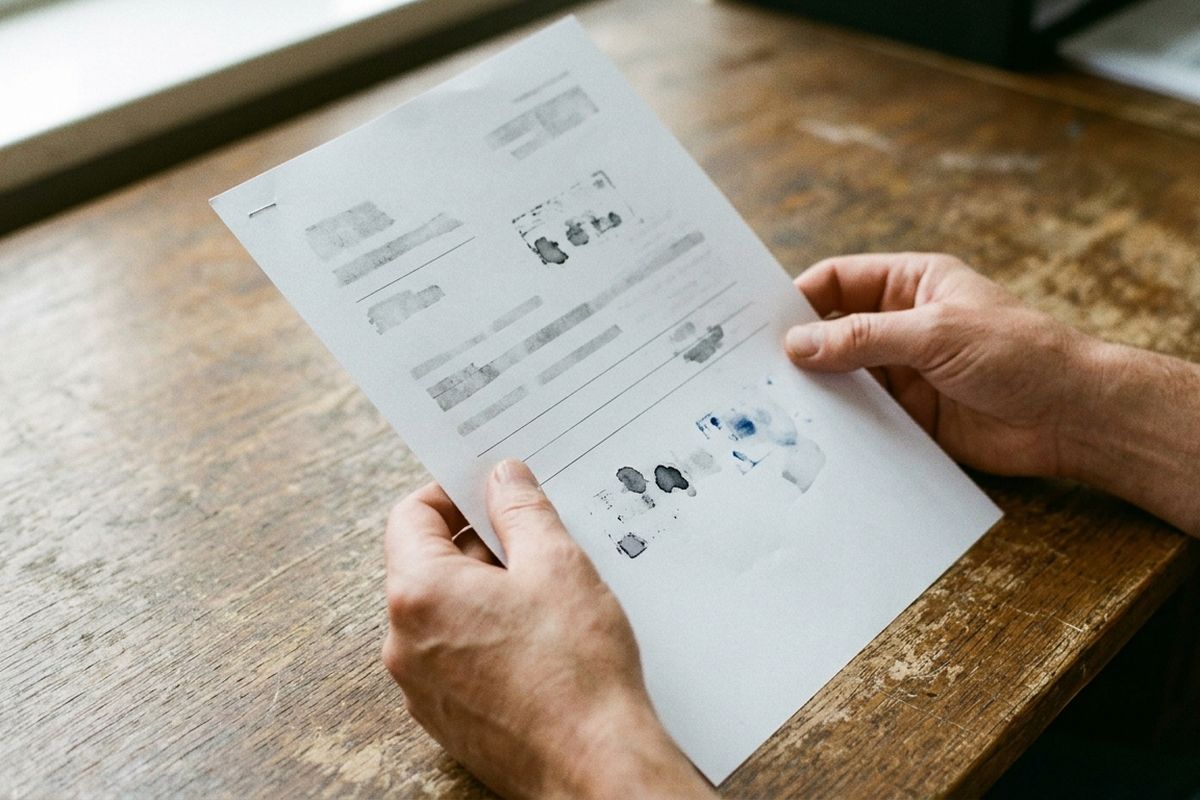
ファイルをポータルにアップロードする直前に、以下の確認項目を目視で点検してください。指定サイズに圧縮で指定サイズに収める処理を行った後は、特にマイナンバーの数字や保険料の桁数、印影の境界線が明瞭に視認できるかを画面上で拡大して確認します。
- 金額表示の各桁(「30,000円」と「80,000円」の「3」と「8」が明瞭に区別できるか)
- 氏名、マイナンバー、基礎年金番号の印字かすれがないか
- 発行機関の名称および公印・社印の印影が確認できるか
- 複数ページある場合、全ページが欠落なく含まれているか
- 出力されたファイルサイズが、システムの制限値を確実に下回っているか(プロパティでバイト数を確認)
万が一縮小後に文字が滲んで読みにくい場合は、目標サイズを制限値の範囲内で少し引き上げるか、スキャン元のカラーモードを白黒またはグレースケールに変更して再処理を行ってください。
よくある質問(FAQ)
Q1. スマートフォンで撮影した写真(JPEG等)のまま提出することは可能ですか?
年末調整ポータルや行政申請システムによっては、JPEGやPNGなどの画像形式を受け付けず、添付ファイルをPDF形式に限定している場合があります。また、複数枚の証明書を1つのファイルにまとめて提出する規定の場合、あらかじめPDFに統合した上で容量を調整する必要があります。
Q2. 圧縮処理を行うとPDF内のテキスト検索や文字コピーはできなくなりますか?
本手順では指定サイズへの確実な縮小を優先するため、各ページを画像として再描画して処理します。そのためPDF内のテキスト選択や文字列検索の機能は保持されません。多くの行政手続きや企業ポータルの添付確認では、目視や画像認識による記載事項の判読ができれば受理される傾向にありますが、提出先システムによっては検索可能PDFやテキスト情報の保持が必須規定となっている場合もあります。提出書類の形式要件に関する厳密な判断については、所属企業の人事総務担当者や所轄の行政窓口・税務署の案内をご確認ください。
Q3. 社内ネットワークやオフライン環境でも処理を実行できますか?
ブラウザに一度読み込ませておけば、インターネット接続が切断されたオフライン環境でも動作します。社内ネットワークのセキュリティ規定で外部へのデータ送信が制限されている端末でも、ファイルを外に出さずに作業を完結させることが可能です。
提出手続きを円滑に進めるための要点
年末調整や行政ポータルの添付書類提出で発生する容量エラーは、提出先の上限規定に合わせた事前調整を行うことで回避できます。社内ポータルや行政サービスの受付規定に合わせてファイル容量を適切に調整する際は、指定サイズに圧縮を活用して端末内で処理を完結させ、期日通りの手続きを進めてください。
今すぐブラウザーで試す指定サイズに圧縮200KBや1MBなどの上限サイズに合わせて写真やPDFを軽量化アップロード不要 · 無料 · インストール不要開く →