Kostenlos Untertitel zu einem Video hinzufügen — Vertikales Short schneiden, Text und Musik hinzufügen, MP4 exportieren
SENULA COMPANY · 2026-10-18 · 7 min read

Du hast drei Smartphone-Aufnahmen von heute Morgen: Teig, der geformt wird, Bleche, die in den Ofen wandern, und die Theke nach der Eröffnung. Du möchtest ein vertikales 30-Sekunden-Short mit Produktname und Preis im Bild erstellen. Wenn du kostenlos, ohne Wasserzeichen und ohne deine Aufnahmen an einen Server zu senden Untertitel zu einem Video hinzufügen möchtest, kannst du den kompletten Schnitt direkt in einem Browser-Tab erledigen.
Eine Einschränkung solltest du vorab kennen: Kein Tool erstellt hier automatisch Untertitel für dich. Du tippst jede Zeile selbst ein oder importierst eine zuvor erstellte SRT-Untertiteldatei. Ein 30-Sekunden-Short benötigt in der Regel sechs bis zehn kurze Zeilen, das Tippen dauert also nur wenige Minuten.
Warum ein Shop-Short Text im Bild braucht
Viele Menschen schauen kurze Videos ohne Ton an – im Bus oder am Schreibtisch. Wenn Preis, Produktname und Öffnungszeiten nur über deine Stimme vermittelt werden, bekommen diese Zuschauer sie nie mit. Ein Untertitel platziert diese Informationen genau dort, wo der Blick ohnehin liegt.
Auch das Format spielt eine Rolle. Querformatige Clips wirken in einem vertikalen Feed klein, mit leeren Balken oben und unten. Ein 9:16-Frame, bei dem eine weichgezeichnete Kopie des Clips diese Balken ausfüllt, sieht professionell aus und erfordert nur eine einzige Einstellung.

Was du vorbereiten solltest
Lege dir Folgendes bereit, damit der Schnitt in einem Durchgang klappt.
| Element | Was bereitliegen sollte |
|---|---|
| Videoclips | 2–5 Smartphone-Clips, etwas länger als benötigt |
| Musik | Eine Audiodatei, für die du die Nutzungsrechte besitzt |
| Untertiteltext | 6–10 Zeilen oder eine SRT-Datei |
| Browser | Ein aktueller Chrome oder Edge für den MP4-Export |
| Zeit | Etwa 20–30 Minuten für ein erstes Short |
Der MP4-Export basiert auf einer Browser-Funktion namens WebCodecs. Aktuelle Versionen von Chrome und Edge unterstützen sie. Wenn deinem Browser diese Funktion fehlt, steht der Export nicht zur Verfügung – prüfe das am besten, bevor du Zeit in die Bearbeitung investierst.
Ein Hinweis zur Musik: Ein Titel, den du online gefunden hast, darf nicht automatisch in einem geschäftlichen Video verwendet werden. Nutze Musik, die du selbst erstellt hast, die du mit einer entsprechenden Lizenz erworben hast oder die ausdrücklich für die kommerzielle Nutzung freigegeben ist. Die Lizenzbestimmungen unterscheiden sich je nach Land und Plattform – prüfe daher die für dich geltenden Bedingungen.
Schritt 1: Format festlegen und Clips hinzufügen
Öffne den Video-Editor in Keepdesk Studio, wähle das Seitenverhältnis 9:16 und stelle die Füllung auf weichgezeichneten Hintergrund. Ziehe deine Clips anschließend hinein oder wähle sie aus. Es wird nichts hochgeladen; die Dateien bleiben auf deinem Gerät.
Tool für diesen BeitragKeepdesk StudioDesignvorlagen und Kurzvideo-BearbeitungKein Upload · Kostenlos · Ohne InstallationÖffnen →Die Clips landen in der Reihenfolge auf der Zeitleiste, in der du sie hinzugefügt hast. Ziehe sie per Drag-and-Drop an eine andere Stelle, um die Reihenfolge bei Bedarf zu ändern.
Wenn du einige Clips im Hochformat und andere im Querformat gefilmt hast, füllen die vertikalen das Bild aus, während die horizontalen Clips die weichgezeichneten Balken erhalten. Diese Mischung ist für ein Shop-Short völlig normal und muss nicht korrigiert werden.
Schritt 2: Trimmen und teilen, um genau 30 Sekunden zu erreichen
Beim Trimmen wird der Anfang oder das Ende eines Clips gekürzt. Beim Teilen wird ein Clip in zwei Teile zerschnitten, sodass du einen unpassenden Abschnitt in der Mitte löschen kannst.
Hier ist das Beispiel aus der Bäckerei Schritt für Schritt durchgespielt:
- dough.mp4 dauert 14 Sekunden. In den ersten 2 Sekunden greift eine Hand nach dem Smartphone. Schneide diese weg: 12 Sekunden verbleiben.
- oven.mp4 dauert 11 Sekunden. In der Mitte läuft jemand etwa 2 Sekunden lang vor dem Ofen vorbei. Teile den Clip vor und nach diesem Moment und lösche das Zwischenstück: 9 Sekunden verbleiben.
- counter.mp4 dauert 9 Sekunden und bleibt unverändert.
Insgesamt ergibt das 12 + 9 + 9 = 30 Sekunden. Vor dem Trimmen waren es 14 + 11 + 9 = 34 Sekunden – du hast also 4 Sekunden entfernt.
Tempo und Look
Wenn ein Clip zu langsam wirkt, passe die Abspielgeschwindigkeit an, anstatt noch mehr wegzuschneiden. Denke daran, dass sich mit dem Tempo auch die Cliplänge ändert – prüfe die Gesamtlänge auf der Zeitleiste danach also noch einmal. Ein 10-Sekunden-Clip wird bei schnellerem Abspielen kürzer als 10 Sekunden, wodurch dein 30-Sekunden-Plan durcheinandergeraten kann.
Du kannst außerdem Übergänge zwischen den Clips einfügen sowie Filter oder Helligkeitsanpassungen vornehmen, damit alle drei Clips wie im selben Licht gefilmt wirken. Morgendliche Aufnahmen am Fenster und Clips unter Ladenbeleuchtung weichen farblich oft voneinander ab – eine kleine Anpassung bei einem davon gleicht den Unterschied meist schon aus.
Schritt 3: Untertitel zum Video hinzufügen
Du hast zwei Möglichkeiten, Untertitel hinzuzufügen: Du kannst sie direkt auf der Zeitleiste eintippen oder eine SRT-Datei importieren. Du kannst beides auch kombinieren, etwa eine manuell getippte feste Überschrift mit wechselnden Zeilen aus einer SRT-Datei.
Untertitel direkt auf der Zeitleiste eintippen
Wähle eine Text-Vorlage: Titel, Untertitel, Shorts-Header oder Namensschild. Ein Shorts-Header eignet sich hervorragend als feste Zeile am oberen Rand („Frisches Sauerteigbrot, 7:00 Uhr“). Die Untertitel-Vorlage passt ideal zu Zeilen, die alle paar Sekunden wechseln.
Ziehe jedes Textfeld an eine gut lesbare Stelle – meist im unteren Drittel, aber oberhalb des Bereichs, in dem die jeweilige Plattform ihre eigenen Schaltflächen anzeigt. Du kannst jede Zeile mit einem Einblendeffekt versehen, auch wenn ein durchgängig einheitlicher Stil ruhiger wirkt.
Eine SRT-Datei importieren
Das geht schneller, wenn du die Zeilen bereits vorformuliert hast oder dasselbe Video in einer anderen Sprache erstellst. Eine SRT-Datei ist eine einfache Textdatei: eine Nummer, ein Zeitintervall, der Text und eine Leerzeile.
Das zweite Praxisbeispiel ist ein Blumenladen mit sechs Untertiteln von jeweils 5 Sekunden, die den Zeitraum von 0 bis 30 Sekunden abdecken. Die ersten beiden Einträge sehen so aus:
1
00:00:00,000 --> 00:00:05,000
Tulip bunches are in today

2
00:00:05,000 --> 00:00:10,000
10 stems for $12
Die Einträge 3 bis 6 folgen bei 10, 15, 20 und 25 Sekunden, wobei der letzte bei 00:00:30,000 endet. Sechs Einträge à 5 Sekunden ergeben 30 Sekunden, passend zum Video. Speichere die Datei mit der Dateiendung .srt und importiere sie.
Wenn du die SRT-Datei in einem einfachen Texteditor verfasst, speichere sie als reinen Text und nicht als formatiertes Dokument, da sie sonst möglicherweise nicht fehlerfrei importiert werden kann.
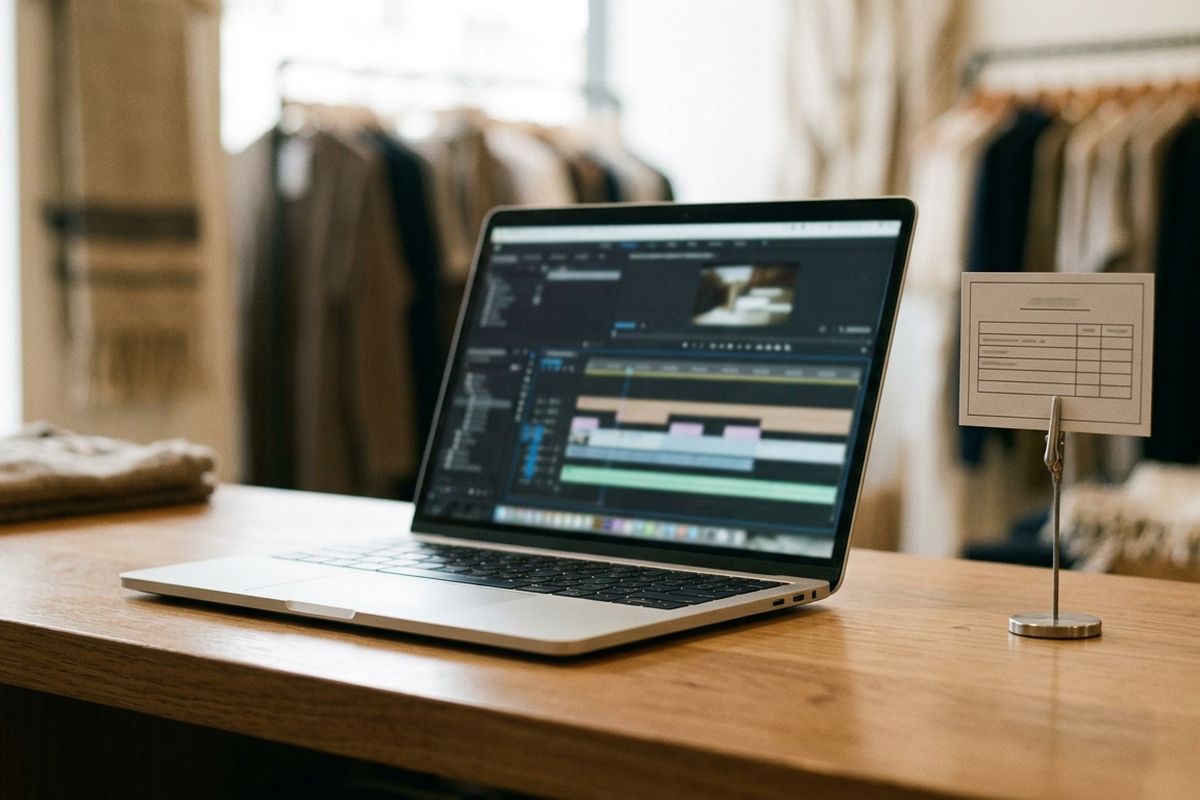
Halte jeden Untertitel unter etwa 40 Zeichen und lass ihn mindestens 2 Sekunden lang eingeblendet. Eine Zeile, die man nicht zu Ende lesen kann, nützt niemandem.
Schritt 4: Musik hinzufügen, die der Sprache den Vortritt lässt
Füge deine Musikdatei zur Zeitleiste hinzu. Setze den Startpunkt so, dass der Track an einer markanten Stelle statt mit einem langen Intro beginnt, und trimme ihn auf 30 Sekunden. Füge eine kurze Einblendung und eine Ausblendung von ein bis zwei Sekunden hinzu, damit das Ende nicht mitten im Ton abbricht. Wenn der Track kürzer als das Video ist, aktiviere die Endlosschleife (Loop).
Wenn einer deiner Clips Sprache enthält, z. B. wenn du den Preis nennst, aktiviere Ducking. Die Musik wird dann unter dem Originalton des Videos abgesenkt und danach wieder lauter. Reduziere auch die Lautstärke bei Clips mit reinen Hintergrundgeräuschen, wie einem brummenden Kühlschrank.

Schritt 5: MP4 exportieren
Spiele das Ganze einmal von Anfang bis Ende mit Ton ab und danach einmal ohne Ton. Der stumme Durchlauf zeigt dir, ob die Untertitel die Botschaft auch allein vermitteln.
Als MP4 exportieren (H.264-Video, AAC-Audio), was von den meisten Plattformen unterstützt wird. WebM ist ebenfalls verfügbar. Das Ergebnis enthält kein Wasserzeichen. Wenn du dasselbe Video woanders mit Untertiteln als separate Datei veröffentlichen möchtest, exportiere deine Untertitel gleichzeitig als SRT aus Keepdesk Studio, damit du sie nicht noch einmal abtippen musst.
Sende die Datei nach dem Exportieren an dein Smartphone und spiele sie dort vor dem Posten ab. Ein Untertitel, der auf dem Laptop-Bildschirm gut aussieht, kann auf dem Smartphone zu klein wirken.
Häufige Fehler
- Untertitel ganz unten platziert, wo die plattformeigenen Texte und Schaltflächen sie verdecken.
- Untertitel, die schneller wechseln, als man sie lesen kann – oft durch eine falsche SRT-Endzeit (00:00:05,000 statt 00:00:50,000 ist ein häufiger Tippfehler).
- Musik lauter als die Sprache, weil Ducking ausgeschaltet blieb.
- Eine Gesamtlänge von 31 oder 32 Sekunden, obwohl 30 geplant waren. Überprüfe die Gesamtdauer auf der Timeline nach jedem Schnitt und jeder Geschwindigkeitsänderung.
- Der Versuch, in einem Browser ohne WebCodecs zu exportieren, und es erst ganz am Ende zu bemerken.
Abschließende Checkliste
| Prüfen | Erledigt, wenn |
|---|---|
| Bildformat | 9:16, unscharfe Füllung, keine schwarzen Balken |
| Länge | Timeline zeigt den Zielwert, z. B. 30 s |
| Untertitel | Jede Zeile ohne Ton lesbar |
| Platzierung | Text mit ausreichend Abstand zum unteren Rand |
| Musik | Blendet ein und aus, senkt sich bei Sprache ab |
| Export | MP4-Datei lässt sich auf dem Smartphone abspielen |
FAQ
Kann das Tool Untertitel aus dem generieren, was ich im Video sage?
Nein. Es gibt keine Spracherkennung oder automatische Untertitelung. Tippe die Zeilen ein oder importiere eine selbst erstellte SRT-Datei.
Verlassen meine Clips meinen Computer?
Nein. Alles wird im Browser verarbeitet, und die Dateien bleiben auf deinem Gerät.
Warum fehlt bei mir der MP4-Export?
Der Export erfordert WebCodecs, was neuere Versionen von Chrome und Edge unterstützen. Aktualisiere deinen Browser oder wechsle zu einem dieser Browser.
Gibt es ein Wasserzeichen oder ein Längenlimit?
Es gibt kein Wasserzeichen, und das Tool ist ohne Registrierung kostenlos nutzbar. Längere Videos benötigen auf deinem eigenen Gerät lediglich mehr Zeit für den Export.
Fazit
Ein 30-sekündiges Shop-Short besteht im Grunde aus drei passend geschnittenen Clips, sechs bis zehn gut lesbaren Zeilen und unaufdringlicher Musik. Sobald du eines erstellt hast, geht das nächste viel schneller, da du denselben Untertitelstil wiederverwenden und einfach neue Clips einfügen kannst. Wenn deine Clips fertig sind, öffne Keepdesk Studio und stelle das Bildformat zuerst auf 9:16 ein.