Adicione legendas a um vídeo gratuitamente — corte um Short vertical, adicione texto e música, exporte em MP4
SENULA COMPANY · 2026-10-18 · 7 min read

Você tem três vídeos gravados no celular esta manhã: a massa sendo moldada, as bandejas indo para o forno e o balcão após a abertura. Você quer um Short vertical de 30 segundos com o nome e o preço do produto na tela. Se você quer adicionar legendas a um vídeo gratuitamente, sem marca d'água e sem enviar suas filmagens para um servidor, pode fazer toda a edição em uma aba do navegador.
Há um limite que você deve saber antes de começar. Nenhuma ferramenta aqui escreve legendas para você. Você digita cada linha por conta própria ou importa um arquivo de legendas SRT que escreveu antes. Um Short de 30 segundos geralmente precisa de seis a dez linhas curtas, então digitá-las leva apenas alguns minutos.
Por que o Short de uma loja precisa de texto na tela
Muitas pessoas assistem a vídeos curtos sem som, no ônibus ou no trabalho. Se o preço, o nome do produto e o horário de funcionamento existirem apenas na sua voz, esses espectadores nunca saberão deles. Uma legenda coloca essa informação onde o olhar já está prestando atenção.
O formato também importa. Clipes gravados na horizontal parecem pequenos em um feed vertical, com faixas vazias acima e abaixo. Um enquadramento 9:16 com uma cópia desfocada do clipe preenchendo essas faixas dá um acabamento profissional, e requer apenas um ajuste.

O que preparar
Reúna tudo isso primeiro para fazer a edição de uma só vez.
| Item | O que deixar pronto |
|---|---|
| Clipes de vídeo | 2–5 clipes gravados no celular, um pouco mais longos do que você precisa |
| Música | Um arquivo de áudio que você tenha o direito de usar |
| Texto da legenda | 6–10 linhas ou um arquivo SRT |
| Navegador | Um Chrome ou Edge recente, para exportação em MP4 |
| Tempo | Cerca de 20–30 minutos para um primeiro Short |
A exportação em MP4 depende de um recurso do navegador chamado WebCodecs. Versões recentes do Chrome e do Edge possuem esse recurso. Se o seu navegador não tiver, a exportação não estará disponível, então verifique isso antes de gastar tempo com a edição.
Uma observação sobre música: uma faixa encontrada na internet não é automaticamente livre para uso em vídeos comerciais. Use músicas criadas por você, compradas com uma licença que cubra esse uso ou que sejam claramente oferecidas para uso comercial. As regras de licenciamento variam conforme o país e a plataforma, portanto verifique os termos aplicáveis ao seu caso.
Passo 1: Defina o enquadramento e adicione seus clipes
Abra o editor de vídeo no Keepdesk Studio, escolha a proporção 9:16 e defina o preenchimento como fundo desfocado. Em seguida, arraste e solte ou selecione seus clipes. Nada é enviado para a nuvem; os arquivos permanecem no seu dispositivo.
Ferramenta para este postKeepdesk StudioModelos de design e edição de vídeos curtosSem upload · Grátis · Sem instalaçãoAbrir →Os clipes entram na linha do tempo na ordem em que você os adicionou. Arraste-os para reorganizar, se necessário.
Se você gravou alguns clipes na vertical e outros na horizontal, os verticais preenchem a tela e os horizontais recebem as faixas desfocadas. Essa combinação é comum para o Short de uma loja e não precisa ser corrigida.
Passo 2: Corte e divida para atingir 30 segundos
Aparar corta partes do início ou do final de um clipe. Dividir corta um clipe em dois para que você possa remover um trecho indesejado no meio.
Veja como funciona no exemplo da padaria:
- dough.mp4 tem 14 segundos. Os primeiros 2 segundos mostram uma mão alcançando o celular. Corte-os: restam 12 segundos.
- oven.mp4 tem 11 segundos. No meio, alguém passa na frente do forno por cerca de 2 segundos. Divida antes e depois desse momento e exclua a parte indesejada: restam 9 segundos.
- counter.mp4 tem 9 segundos e fica como está.
O total é 12 + 9 + 9 = 30 segundos. Antes de cortar eram 14 + 11 + 9 = 34, ou seja, você removeu 4 segundos.
Ritmo e visual
Se um clipe parecer lento, ajuste sua velocidade em vez de cortar mais. Lembre-se de que mudar a velocidade também altera a duração do clipe, portanto verifique novamente o tempo total na linha do tempo depois. Um clipe de 10 segundos reproduzido mais rápido fica com menos de 10 segundos, e seu planejamento de 30 segundos pode sair do controle.
Você também pode adicionar transições entre os clipes e aplicar um filtro ou ajuste de brilho para que os três clipes pareçam ter sido gravados sob a mesma iluminação. Clipes gravados pela manhã perto de uma janela e clipes gravados sob as lâmpadas da loja geralmente têm cores diferentes, e um pequeno ajuste em um deles costuma resolver a diferença.
Passo 3: Adicione legendas ao vídeo
Você tem duas maneiras de adicionar legendas: digitando-as diretamente na linha do tempo ou importando um arquivo SRT. Você também pode combiná-las, por exemplo, um cabeçalho fixo digitado por você mais linhas dinâmicas de um SRT.
Digitando legendas na linha do tempo
Escolha um preset de texto: título, legenda, cabeçalho de Shorts ou crachá de identificação. Um cabeçalho de Shorts funciona bem como uma linha fixa no topo ("Pão de fermentação natural fresco, 7h"). O preset de legenda é ideal para frases que mudam a cada poucos segundos.
Arraste cada caixa de texto para onde ela fique fácil de ler, geralmente no terço inferior, mas acima da área onde a plataforma coloca seus próprios botões. Você pode adicionar um efeito de entrada a cada linha, embora manter um único estilo ao longo de todo o vídeo passe uma impressão mais limpa.
Importando um arquivo SRT
Isso é mais rápido se você já tiver as falas escritas ou se tiver feito o mesmo vídeo em outro idioma. Um SRT é um arquivo de texto simples: um número, um intervalo de tempo, o texto e uma linha em branco.
O segundo exemplo prático é uma floricultura com seis legendas de 5 segundos cada, cobrindo de 0 a 30 segundos. As duas primeiras entradas ficam assim:
1
00:00:00,000 --> 00:00:05,000
Tulip bunches are in today

2
00:00:05,000 --> 00:00:10,000
10 stems for $12
As entradas 3 a 6 continuam em 10, 15, 20 e 25 segundos, com a última terminando em 00:00:30,000. Seis entradas de 5 segundos totalizam 30 segundos, combinando perfeitamente com o vídeo. Salve o arquivo com a extensão .srt e importe-o.
Se você escrever o SRT em um editor de texto básico, salve-o como texto simples em vez de um documento formatado, caso contrário o arquivo pode não ser importado corretamente.
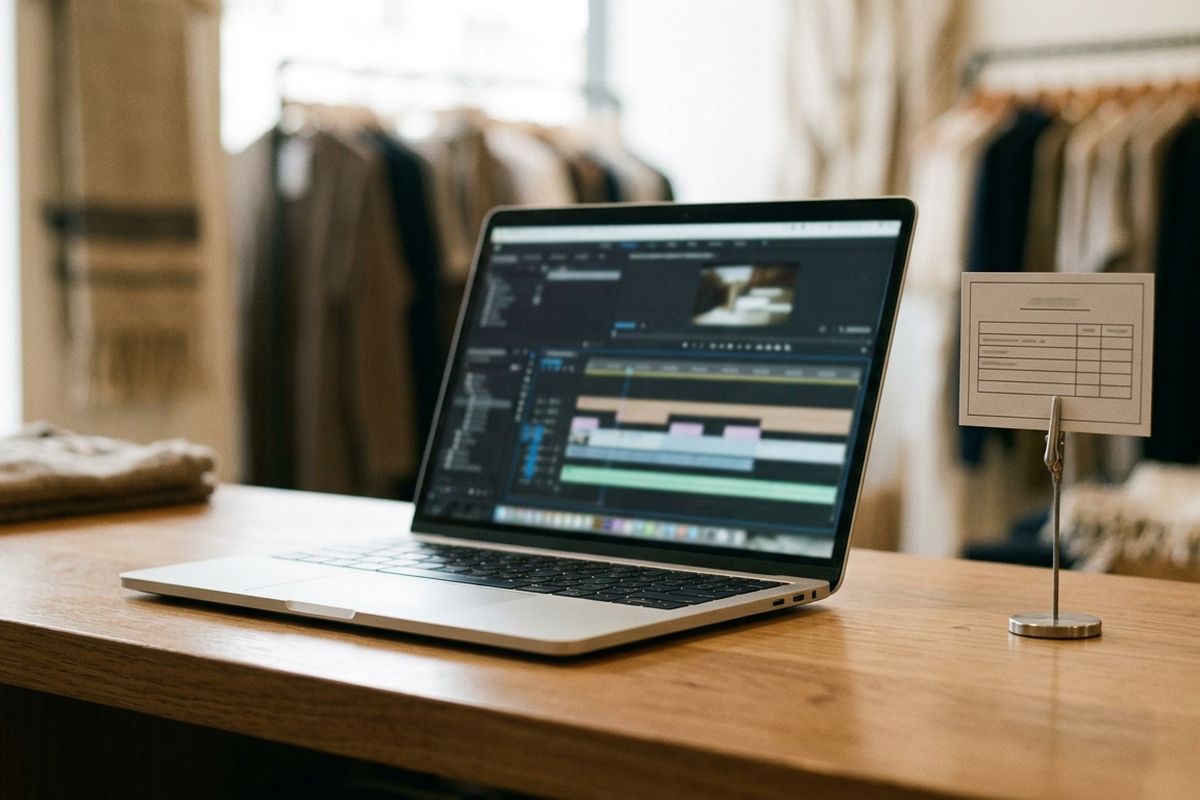
Mantenha cada legenda com menos de cerca de 40 caracteres e visível na tela por pelo menos 2 segundos. Uma frase que as pessoas não conseguem terminar de ler é o mesmo que nenhuma legenda.
Passo 4: Adicione uma música que dê espaço para a fala
Adicione seu arquivo de música à linha do tempo. Defina o ponto inicial para que a faixa comece em um trecho marcante em vez de uma introdução lenta e, em seguida, corte-a para 30 segundos. Adicione um fade in curto e um fade out de um ou dois segundos para que o final não termine cortado no meio de uma nota. Se a faixa for mais curta do que o vídeo, ative o loop.
Se algum dos seus clipes tiver fala, como você dizendo o preço, ative o ducking. A música então diminui sob o som do próprio vídeo e volta ao normal depois. Também diminua o volume dos clipes que só têm ruído de fundo, como uma geladeira zumbindo.
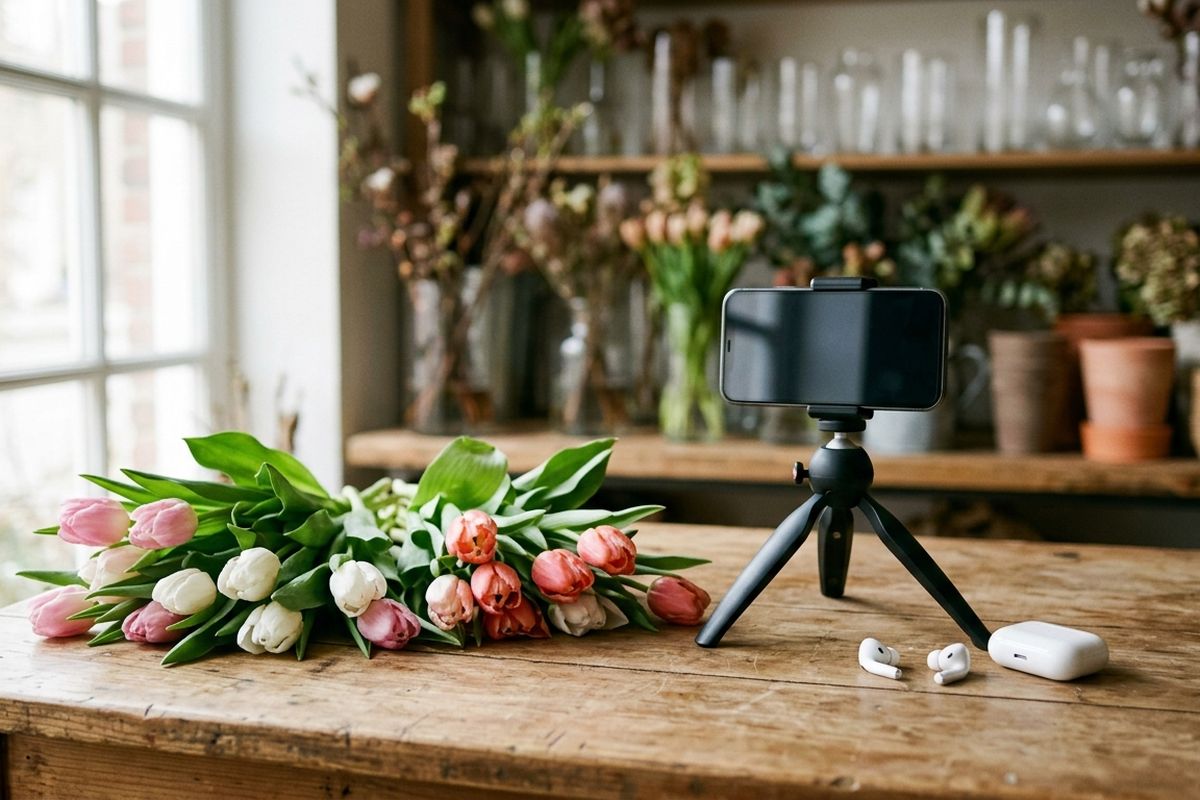
Etapa 5: Exportar MP4
Reproduza tudo do início ao fim uma vez com o som ligado e outra com o som desligado. A revisão em silêncio mostra se as legendas transmitem a mensagem sozinhas.
Exporte como MP4 (vídeo H.264, áudio AAC), formato aceito pela maioria das plataformas. WebM também está disponível. Não há marca d'água no resultado. Se planeja postar o mesmo vídeo em outro lugar com legendas em um arquivo separado, exporte suas legendas como SRT no Keepdesk Studio ao mesmo tempo para não precisar digitá-las novamente.
Depois de exportar, envie o arquivo para o seu celular e reproduza-o lá antes de postar. Uma legenda que parece boa na tela do notebook pode parecer pequena no celular.
Erros comuns
- Legendas posicionadas bem no rodapé, onde o próprio texto e os botões da plataforma as cobrem.
- Legendas que mudam rápido demais para serem lidas, muitas vezes por digitar o tempo final do SRT errado (escrever 00:00:50,000 em vez de 00:00:05,000 é um deslize comum).
- Música mais alta que a fala porque o ducking ficou desativado.
- Duração final de 31 ou 32 segundos quando o planejado era 30. Verifique o tempo total na linha do tempo após cada corte e alteração de velocidade.
- Tentar exportar em um navegador sem WebCodecs e só descobrir isso no final.
Checklist final
| Verificação | Concluído quando |
|---|---|
| Enquadramento | 9:16, preenchimento desfocado, sem barras pretas |
| Duração | Linha do tempo mostra a meta, por ex., 30 s |
| Legendas | Cada linha legível com o som desligado |
| Posicionamento | Texto afastado da borda inferior |
| Música | Faz fade in e out, reduz sob a fala |
| Exportação | Arquivo MP4 reproduz no seu celular |
Perguntas frequentes
Ele pode gerar legendas a partir do que eu falo no vídeo?
Não. Não há reconhecimento de fala ou legendagem automática. Digite as falas ou importe um arquivo SRT criado por você.
Meus clipes saem do meu computador?
Não. Tudo é processado no navegador e os arquivos permanecem no seu dispositivo.
Por que a opção de exportar MP4 não aparece para mim?
A exportação precisa do WebCodecs, recurso incluído em versões recentes do Chrome e do Edge. Atualize seu navegador ou mude para um deles.
Há marca d'água ou limite de duração?
Não há marca d'água e a ferramenta é gratuita, sem necessidade de cadastro. Vídeos mais longos apenas levam mais tempo para serem exportados no seu próprio dispositivo.
Para finalizar
Um Short de 30 segundos para comércio se resume a três clipes cortados no tempo certo, de seis a dez linhas legíveis e uma música que não atrapalhe. Depois de criar um, o próximo leva muito menos tempo, pois você pode reutilizar o mesmo estilo de legenda e só trocar os clipes. Quando seus clipes estiverem prontos, abra o Keepdesk Studio e ajuste o enquadramento para 9:16 primeiro.