商品画像やロゴの背景をブラウザ上で透過・白抜き処理する手順と注意点
SENULA COMPANY · 2026-10-21 · 8 min read
画像の背景透過や白抜き処理が必要とされる背景
ECサイトやフリマアプリへの商品出品、社内資料やプレゼンテーションスライドの作成など、画像の背景を透明化(透過PNG化)または白抜きにする作業は日常的に発生します。商品の輪郭だけを綺麗に切り出して掲載することで、閲覧者に商品の形状や色合いが伝わりやすくなり、カタログ全体の統一感も整います。
また、会社のロゴマークや署名、電子印鑑などの素材を資料に配置する際にも、背景が透過されていないと余白の四角い白地が下地を隠してしまい、見栄えを損ねる原因になります。必要な要素だけを抽出して重ね合わせる作業は、Webデザインから一般事務まで幅広い業務で基本となる工程です。
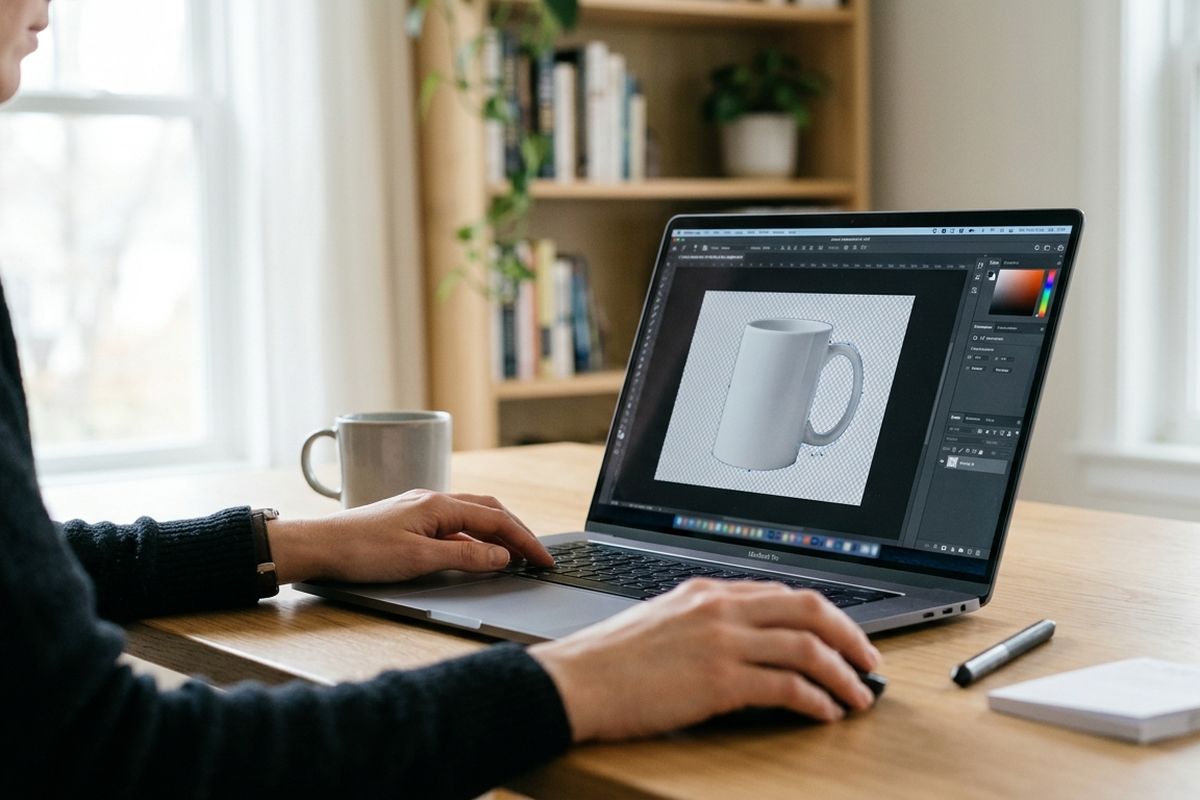
一方で、こうした画像編集を行うにあたり、未公開の新製品写真や社内押印済みの書類、顧客関連の資料などを外部の画像処理サーバーへ送信することに対しては、情報管理の観点から慎重な判断が求められます。手軽に使えるツールであっても、データの送信先や取り扱いポリシーを把握しておく必要があります。
端末のブラウザ内で完結する画像処理の利点
一般的なWebツールの多くは、ユーザーが指定した画像をクラウドサーバーへ転送し、サーバー側のプログラムで切り抜きを行ってから結果を送り返す仕組みを採用しています。これに対して、ブラウザ完結型の処理方式では、ユーザーの端末(PCやスマートフォン)に搭載されているブラウザの処理能力を活用して、すべての演算を手元で完結させます。
この方式の最大の利点は、画像データがネットワークを介して外部へ送信されない点にあります。端末内のメモリ上でのみ画像が展開されて処理されるため、通信経路での盗聴やサーバー側への一時保存によるデータ漏洩のリスクを根本から防ぐことができます。
さらに、Webページと処理エンジンがいったん読み込まれた後は、通信環境に依存せずに動作します。外出先や社内LANのオフライン環境下であっても、作業の中断を気にせず同じ速度で背景除去を実行できます。利用にあたってアカウント登録やサインアップは不要で、書き出した画像に透かしロゴが入ることもありません。
用途に応じて選ぶ2つの切り抜き処理方式
背景削除ツールには、画像の構造や被写体の特徴に合わせて使い分けることができる「AIモード」と「単色カラーモード」が用意されています。
AIモードは、ブラウザ上で動作する軽量な機械学習モデル(U²-Netp)を用いて、画像内の被写体を自動的に検出する仕組みです。初回利用時に約15MBのモデルデータがブラウザにキャッシュされますが、手作業で輪郭をなぞる必要はなく、画像の背景削除のAIモードを選択して画像を読み込ませるだけで、主要な被写体が自動で識別されます。立体的な物品や人物、ペットの写真など、背景と被写体の境界が直線的でない場合に適しています。
この記事で紹介したツール画像の背景削除人物や商品を切り抜いて透過PNGに。AI処理または単色背景に対応アップロード不要 · 無料 · インストール不要開く →
一方の単色カラーモードは、画像の四隅(角)の色を基準色として読み取り、境界線に隣接する同系色の領域を一括で透明化する仕組みです。撮影ボックスなどを用いて均一な白背景で撮影された商品写真や、白紙に押印された印影、ベクター調の単色ロゴなどの処理に適しています。白背景のカタログ写真や印影などを手早く処理したい場合は、画像の背景削除の単色カラーモードで許容度を微調整しながら切り抜くのが効率的です。
処理モードごとの特徴と仕様の違い
2つのモードは、処理の基準や得意とする画像が大きく異なります。作業対象の画像に適した方式を選択することで、不要な手戻りを減らすことができます。
| 項目 | AIモード(U²-Netp) | 単色カラーモード |
|---|---|---|
| 主な対象 | 人物、動物、立体的な一般商品 | 白背景の商品写真、ロゴ、署名、印影 |
| 初回データ読み込み | 約15MBのモデルデータを端末内に保存 | 追加データの読み込みなし(即時起動) |
| 切り抜きの判定基準 | 学習モデルによる輪郭と物体の推定 | 画像四隅の色と隣接ピクセルの近似度 |
| 主な調整パラメータ | エッジのぼかし(境界の平滑化) | 許容度(色の範囲指定)、エッジのぼかし |
| 保存形式の選択肢 | 透過PNG、白背景JPG、指定色JPG | 透過PNG、白背景JPG、指定色JPG |
| 一括処理と書き出し | 対応(ZIPファイルでの一括保存) | 対応(ZIPファイルでの一括保存) |
輪郭を滑らかに仕上げるための設定とコツ
背景を綺麗に除去するためには、元画像の撮影状態に加えて、ツール側での微調整が重要になります。被写体と背景の明度差がはっきりしている画像ほど、境界線が正確に認識されます。
単色カラーモードを使用する場合、最も影響が大きい設定値は「許容度(トレランス)」です。許容度の数値を上げすぎると、被写体の内側にある白い部分や明るい色まで背景とみなされて透明化されてしまいます。逆に許容度が低すぎると、被写体の周囲にわずかな色のグラデーションが影として残り、白浮きしたような輪郭になります。プレビューを確認しながら、背景の余白だけが完全に消える適切な数値を設定します。
また、切り抜かれた輪郭のジャギー(階段状のギザギザ)が気になる場合は、「エッジのぼかし」を数ピクセル適用します。境界線をごくわずかにぼかすことで、合成先の下地になじみやすくなります。処理対象の画像が複数ある場合は、1枚ずつ保存するだけでなく、まとめてZIPアーカイブとして書き出すことで作業時間を短縮できます。
ツールの特性と事前に把握しておくべき制約
ブラウザ内で手軽かつ安全に処理できる反面、機械学習モデルの規模やアルゴリズムの特性による制約も存在します。意図した結果が得られるかどうかを事前に確認しておくことが大切です。
まず、極めて細い毛髪の毛先や動物の細かい毛並み、透明なガラスコップ、半透明のレース生地などは、被写体と背景の境界を厳密に分離することが難しく、輪郭が途切れたり背景が一部残ったりすることがあります。高精度な輪郭抽出を要する場合は、背景色とのコントラストが強い元画像を用意する必要があります。
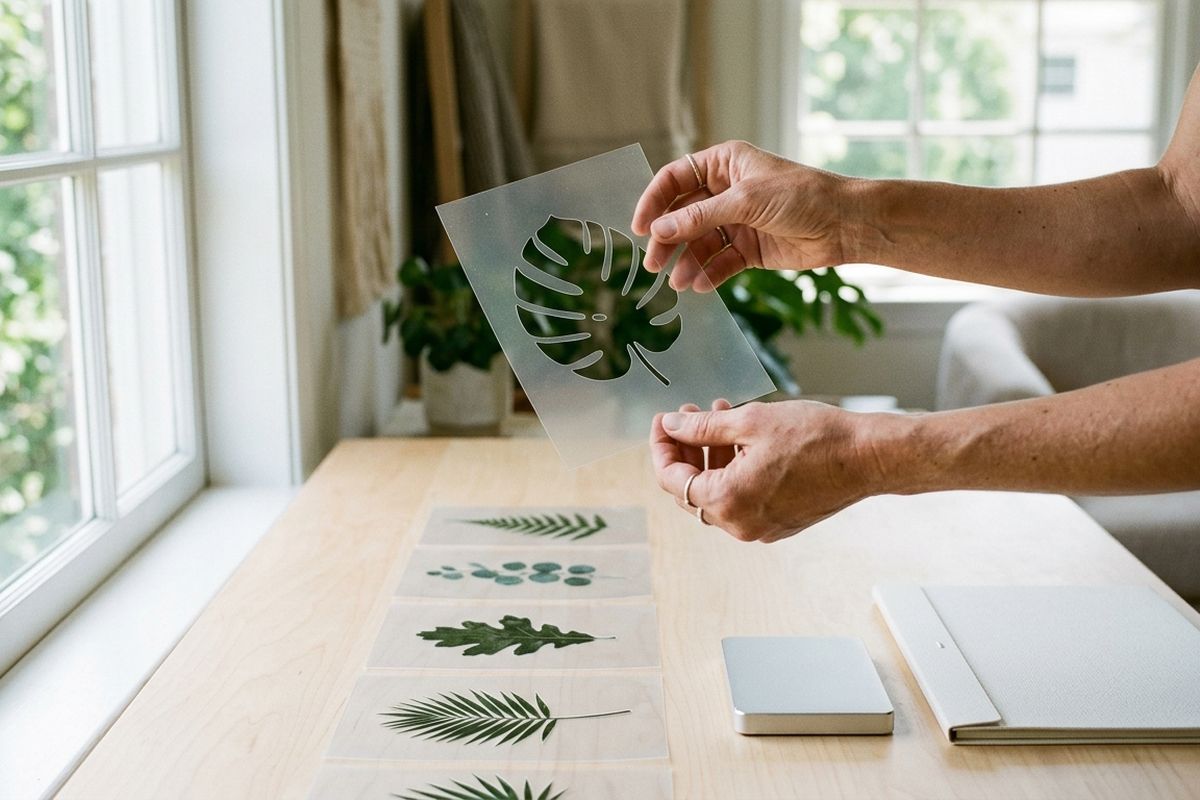
また、本ツールは対象物の切り抜きと背景の透過、あるいは単色(白や特定の色)への置き換えを行うものであり、別の風景写真と合成する機能や、被写体の接地部分にリアルなドロップシャドウ(影)を描画する機能は含まれていません。背景の合成や影の追加が必要な場合は、書き出した透過PNG画像をレイアウトソフトやプレゼンテーションツールに配置した上で調整を行ってください。
ブラウザでの具体的な背景除去手順
実際の作業手順は簡潔です。ブラウザ上で対象ページを開いたら、切り抜きたい画像ファイルをドラッグ&ドロップで枠内に配置します。
画像が読み込まれたら、被写体に合わせてAIモードまたは単色カラーモードを選択します。画面上のプレビューを確認し、境界の残り具合を見ながら許容度やエッジのぼかしスライダーを動かします。仕上がりに問題がなければ、保存形式として「透過PNG」または「白背景JPG」を選択し、ダウンロードを実行します。日々の商品登録や文書作成をスムーズに進める手段として、ブラウザ上で手軽に完結する画像の背景削除を用途に合わせて役立ててください。
よくある質問(FAQ)
アップロードした画像が外部サーバーに送信・蓄積されることはありますか?
ありません。本ツールの処理はすべて利用者の端末内のブラウザ上で実行されます。画像ファイルや入力データが外部のサーバーへ転送されたり、保存されたりすることはありません。
利用にあたって料金の支払いやユーザー登録は必要ですか?
無料で利用できます。アカウント作成やログインの必要はなく、処理後の画像にウォーターマーク(透かし)が付与されることもありません。使用回数や枚数の上限も設定されていません。
オフライン環境でも背景削除を実行できますか?
可能です。最初にWebページを開き、必要なスクリプト(AIモードの場合は約15MBのモデルデータ)の読み込みが完了していれば、端末がインターネットから切断された状態でもそのまま画像を処理できます。
髪の毛やガラス製品などの輪郭も正確に切り抜けますか?
極めて細い毛髪や半透明のガラス、光を反射する複雑な境界線などは、完全に切り抜くことが難しい場合があります。背景との明暗差が大きい写真を使用することで認識精度を高められます。
背景を別の写真に入れ替えたり、立体的な影をつけたりすることはできますか?
背景の合成シーン変更やシャドウの自動生成機能は備わっていません。背景を除去した透過PNG形式で保存し、資料作成ソフトや画像編集ソフト側で下地や影を配置してください。
今すぐブラウザーで試す画像の背景削除人物や商品を切り抜いて透過PNGに。AI処理または単色背景に対応アップロード不要 · 無料 · インストール不要開く →