WebP画像をJPGやPNGに変換する方法とファイル形式の選び方
SENULA COMPANY · 2026-10-19 · 7 min read
Webサイトから画像を保存したら、拡張子が「.webp」になっていたことはないでしょうか。社内資料に貼ろうとしたら古いソフトで開けない、申込フォームのアップロード欄に「JPGまたはPNGのみ」と書かれている、といった場面でWebPは扱いにくいことがあります。
WebPは、Webページを軽く表示するために作られた画像形式です。最近のブラウザやスマートフォンでは問題なく表示できますが、業務で使うソフトや提出先のシステムが対応しているとは限りません。この記事では、WebPをJPGやPNGに変換する手順と、どの形式を選べばよいかの考え方を説明します。
WebPで困る場面
よくあるのは、自治体や学校の申請フォーム、求人サイトの応募画面、ネットショップの商品登録画面などで、受け付ける形式がJPGとPNGに限られているケースです。WebPのファイルを選ぶとエラーになったり、選択肢に表示されなかったりします。
社内でも、プレゼン資料や印刷用のデータに使おうとして、ソフトがWebPを読み込めないことがあります。取引先にメールで送った画像が、相手の環境では開けなかったという話も珍しくありません。

このような場合は、拡張子を手で書き換えても解決しません。ファイルの中身はWebPのままなので、正しく開けないか、提出先で弾かれることがあります。中身ごと別の形式に保存し直す必要があります。
ブラウザだけで変換する手順
Keepdeskの画像形式変換を使うと、ソフトをインストールせずにブラウザ上で変換できます。処理はすべてお使いの端末の中で行われ、画像が外部のサーバーに送られることはありません。無料で、会員登録は不要、透かしも入りません。
この記事で紹介したツール画像形式変換JPG、PNG、WebP、GIF、BMP、TIFF、ICOへ一括変換アップロード不要 · 無料 · インストール不要開く →手順は次のとおりです。
- 変換ツールのページを開きます。
- 変換したいWebPファイルを選ぶか、画面にドラッグします。複数のファイルをまとめて選ぶこともできます。
- 保存する形式としてJPGかPNGを選びます。
- JPGを選んだ場合は、必要に応じて画質を調整します。
- 変換を実行して保存します。複数のファイルはZIPにまとめてダウンロードできます。
ページを一度読み込めば、その後はオフラインでも動作します。出張先などで回線が不安定なときにも使えます。
JPGとPNG、どちらを選ぶか
迷ったときは、写真ならJPG、文字や図、ロゴならPNGと覚えておくと大きく外れることはありません。下の表に主な形式の特徴をまとめました。
| 形式 | 向いている用途 | 透過 | 注意点 |
|---|---|---|---|
| JPG | 写真、提出用の画像全般 | 不可 | 保存のたびに画質が少し落ちる |
| PNG | スクリーンショット、図、ロゴ、文字の多い画像 | 可 | 写真だとファイルサイズが大きくなりやすい |
| WebP | Webページへの掲載 | 可 | 対応していないソフトや提出先がある |
| GIF | 簡単なイラスト、アイコン | 可 | 使える色が256色まで。アニメーションは最初の1コマだけになる |
| BMP | 古いソフトへの受け渡し | 不可 | 24ビットで保存されるため容量が大きい |
JPGは写真を小さな容量で保存するのに向いています。ただし透明な部分を持てないため、背景が透明なロゴなどをJPGにすると透明ではなくなります。背景を透明のまま残したい場合はPNGを選んでください。
PNGは文字の輪郭や細い線がきれいに残ります。画面のスクリーンショットや、表、グラフの画像に向いています。一方で、写真をPNGにするとファイルサイズが大きくなりやすく、アップロード容量の上限に引っかかることがあります。
提出先の条件を確認する
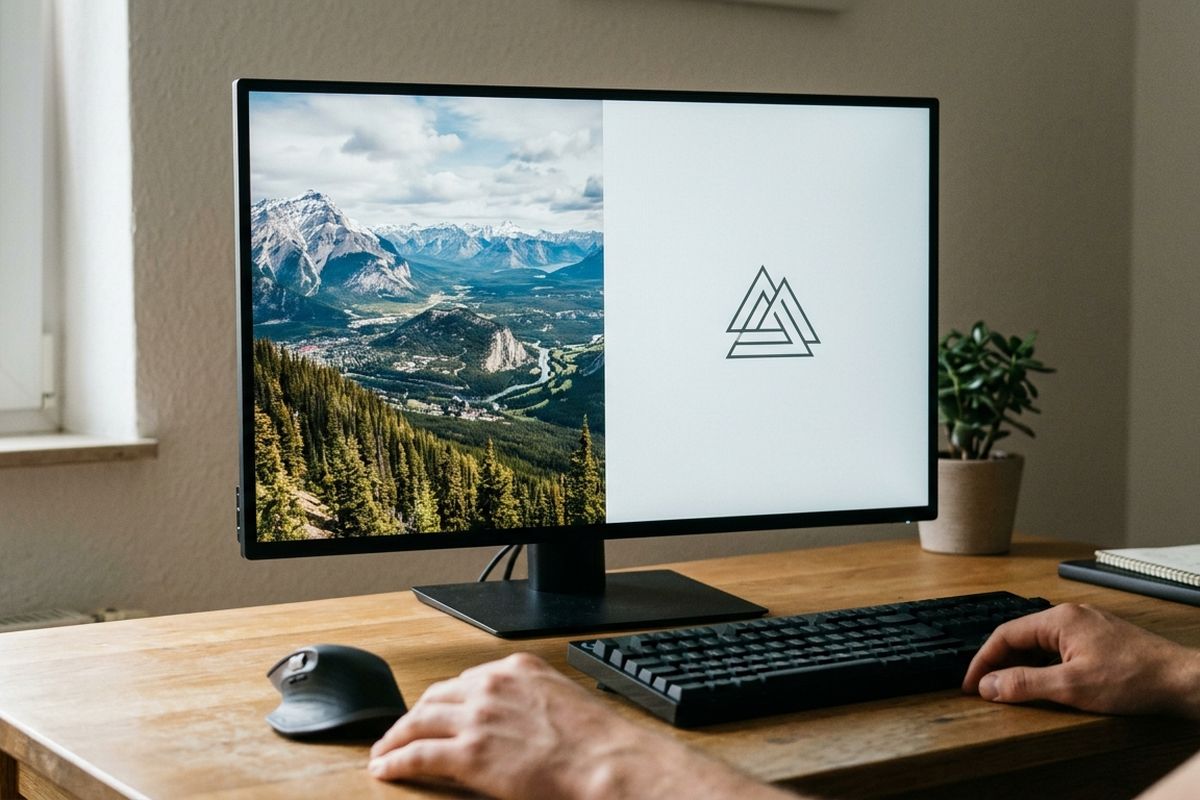
申請フォームなどでは、形式のほかに「1ファイル2MBまで」のような容量の上限が決まっていることがよくあります。JPGで保存する場合は画質の数値を下げると容量が小さくなるので、まずは標準の設定で保存し、上限を超えたときだけ画質を少しずつ下げると扱いやすくなります。
このツールでは、画像の縦横のピクセル数は変わりません。提出先が「横1200ピクセル以内」のようにサイズを指定している場合は、別途サイズの調整が必要です。
また、変換するときに画像は描き直されるため、撮影日時や位置情報などのEXIF情報は残りません。位置情報を消してから共有したい場合には都合がよい一方、撮影日時を記録として残したい場合は元のファイルも保管しておきましょう。
まとめて変換するときのコツ
ネットショップの商品画像や、社内マニュアル用のスクリーンショットなど、数十枚のWebPをまとめて変換したい場面もあるでしょう。画像形式変換では複数のファイルを一度に選べて、結果はZIPファイルでダウンロードできます。
まとめて変換する前に、1〜2枚だけ試しに変換して、画質や容量が問題ないか確認しておくと手戻りを防げます。特にJPGの画質を下げる場合は、文字が入った画像の輪郭がにじんでいないかを拡大して見ておくと安心です。
変換後のファイルには元と同じ名前が付くため、元のWebPと同じフォルダに保存すると見分けにくくなることがあります。保存先のフォルダを分けておくと整理しやすくなります。
その他の形式への変換
JPGやPNGのほかに、WebP、GIF、BMP、TIFF(非圧縮)、ICO(最大256ピクセル)でも保存できます。ICOはWebサイトのファビコンを作るときなどに使います。
読み込みは、WebPのほかにJPG、PNG、GIF、BMP、AVIF、SVG、ICO、TIFF(1ページ目のみ)に対応しています。iPhoneで撮影したHEIC形式の写真は、Safariでは読み込めますが、ChromeやEdge、Androidのブラウザでは多くの場合読み込めません。HEICを変換したいときはSafariで開いてください。
よくある質問
拡張子を「.jpg」に書き換えるだけではだめですか
ファイルの中身はWebPのままなので、ソフトや提出先によっては開けなかったり、エラーになったりします。変換ツールで保存し直すのが確実です。
変換すると画質は落ちますか
PNGで保存する場合、変換によって画質が落ちることはありません。JPGやWebPで保存する場合は画質の設定によって細部が少し失われることがあるので、用途に合わせて調整してください。
会社の資料や個人の写真を変換しても大丈夫ですか
処理はブラウザの中だけで行われ、ファイルが端末の外に送信されることはありません。ただし、社内の情報管理ルールがある場合は、そちらにも従ってください。
枚数や容量に制限はありますか
ツール側の制限はありません。ただし、非常に大きな画像を大量に処理すると、端末の性能によっては時間がかかることがあります。
スマートフォンでも使えますか
ブラウザで動作するので、スマートフォンからも使えます。HEICの読み込みについては、前述のとおりブラウザによって異なります。
おわりに
WebPは表示が軽く便利な形式ですが、提出先やソフトによってはまだ扱えないことがあります。写真ならJPG、文字や図、透過が必要な画像ならPNGを基本に、提出先の形式と容量の条件を確認してから変換すると、やり直しが少なくなります。Keepdeskの画像形式変換なら、インストールも会員登録もなしで、必要なときにブラウザから変換できます。
今すぐブラウザーで試す画像形式変換JPG、PNG、WebP、GIF、BMP、TIFF、ICOへ一括変換アップロード不要 · 無料 · インストール不要開く →