Nén pdf online miễn phí: Cách giảm dung lượng giấy tờ để nộp hồ sơ trực tuyến
SENULA COMPANY · 2026-10-06 · 9 min read
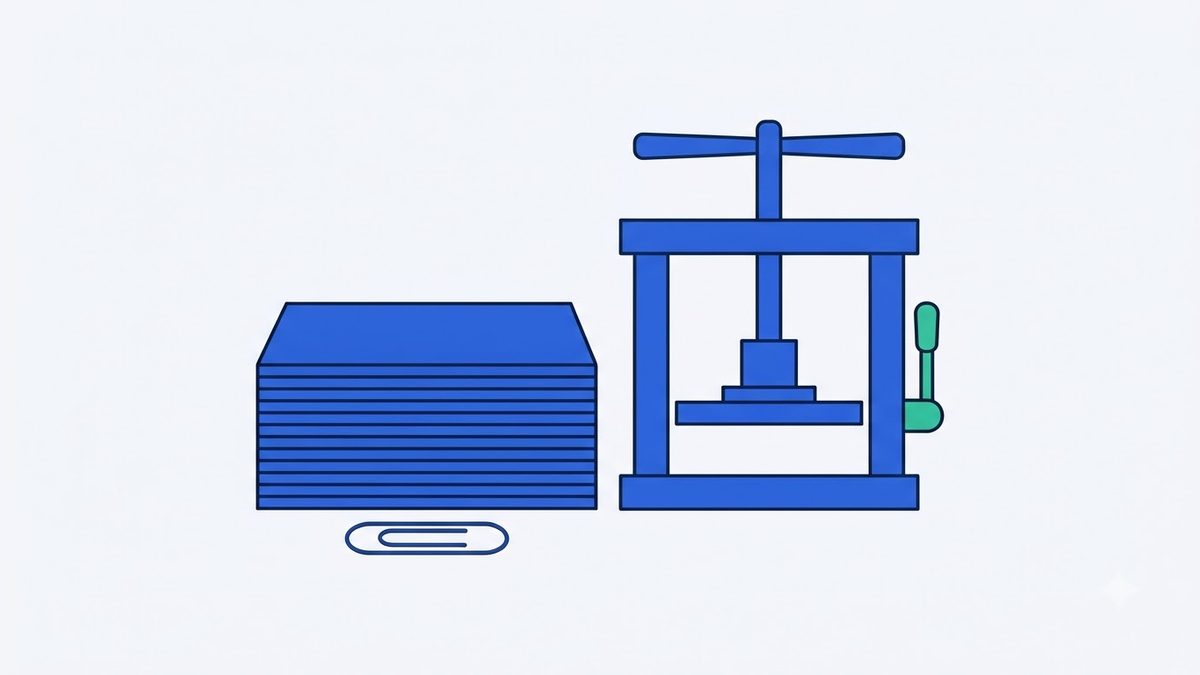
Nộp hồ sơ qua cổng dịch vụ công hoặc trang tuyển dụng, bước cuối thường là tải tệp PDF lên — và cũng là bước hay bị lỗi nhất. Hệ thống báo "vượt quá dung lượng cho phép", trong khi bạn chỉ có đúng một bản scan chứng minh nhân dân hoặc bằng đại học. Nguyên nhân phổ biến: máy scan hoặc ứng dụng chụp tài liệu trên điện thoại tạo ra file ảnh độ phân giải rất cao, đóng thành PDF thì mỗi trang dễ dàng vượt 2–3 MB. Nếu bạn đang tìm cách nén pdf online miễn phí mà không phải cài phần mềm, bài viết này hướng dẫn từng bước cụ thể.
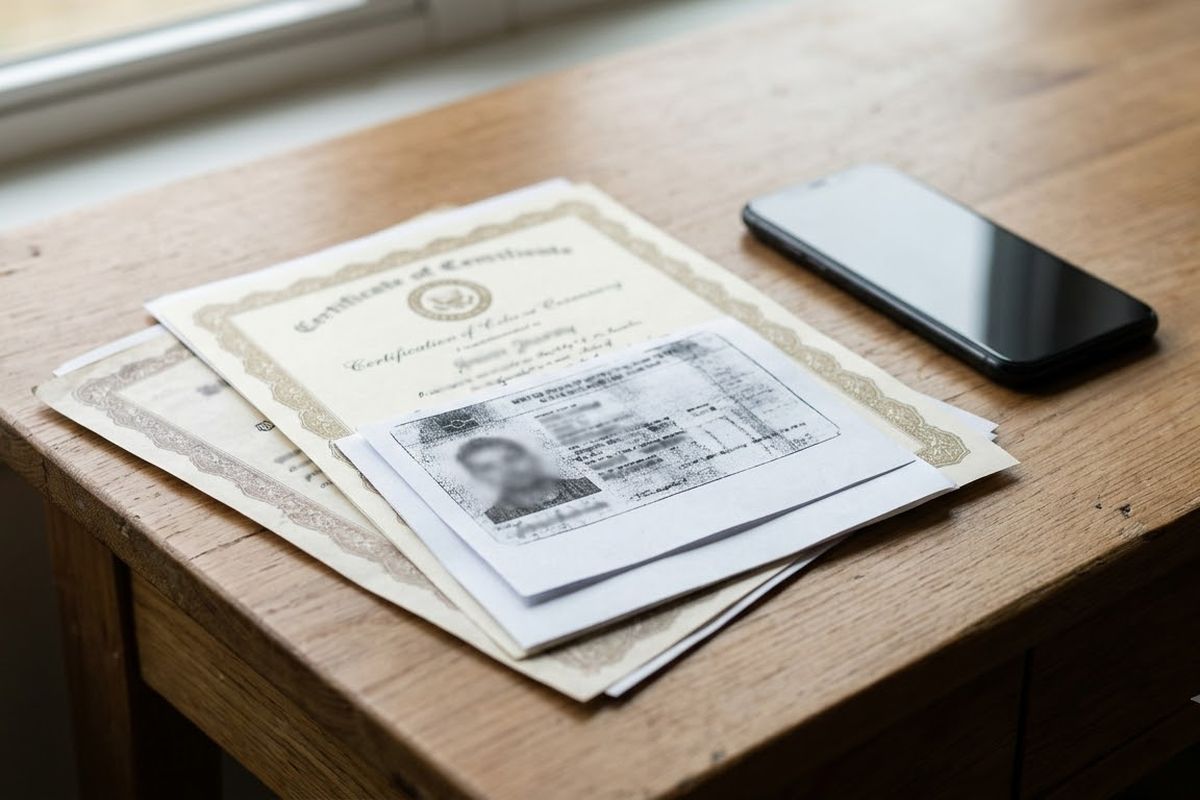
Tại sao file PDF scan lại nặng?
PDF có hai dạng chính. Dạng thứ nhất chứa văn bản số (text-based) — ví dụ file xuất từ Word — thường chỉ vài trăm KB. Dạng thứ hai chứa ảnh chụp hoặc ảnh scan (image-based) — mỗi trang là một bức ảnh lớn nén trong PDF. Đây là dạng bạn thường có khi scan giấy tờ.
Một trang A4 scan ở 300 DPI tạo ra ảnh khoảng 2.480 × 3.508 pixel. Nếu lưu PNG không nén, trang đó nặng 8–12 MB. Lưu JPEG chất lượng cao thì giảm còn khoảng 1,5–3 MB mỗi trang. Gộp 5 trang thành một file PDF, bạn đã có file 8–15 MB — trong khi nhiều cổng dịch vụ công giới hạn 5 MB, một số trang tuyển dụng chỉ cho 2 MB mỗi tệp. Việc này gây ra không ít phiền toái khi bạn cần gửi hồ sơ nhưng hệ thống liên tục từ chối tệp đính kèm.
Nén bằng cách nào mà vẫn đọc được?
Keepdesk có công cụ nén PDF chạy ngay trong trình duyệt. Khi dùng Nén PDF để xử lý tệp, công cụ render lại từng trang PDF thành ảnh JPEG với thông số bạn chọn — độ phân giải (DPI) và chất lượng ảnh (quality). Tệp và dữ liệu không rời khỏi máy bạn, toàn bộ xử lý diễn ra trong trình duyệt, đảm bảo quyền riêng tư cho giấy tờ cá nhân vì tệp không gửi lên bất kỳ máy chủ nào.
Công cụ trong bài viếtNén PDFGiảm dung lượng PDF scan hoặc nhiều ảnh bằng cách kết xuất lại trangKhông tải lên · Miễn phí · Không cần cài đặtMở →Ba thông số chính bạn cần biết:
| Thông số | Giá trị chọn được | Ảnh hưởng |
|---|---|---|
| DPI | 100 / 150 / 200 | DPI thấp hơn → file nhỏ hơn, chữ nhỏ có thể mờ |
| Quality | 40 – 95 | Quality thấp hơn → file nhỏ hơn, ảnh nhiều nhiễu hơn |
| Thang độ xám | Bật / Tắt | Chuyển sang xám bỏ thông tin màu, giảm thêm dung lượng |
Lưu ý quan trọng: công cụ này chỉ hiệu quả với PDF chứa ảnh (scan, chụp). Nếu PDF của bạn là dạng text-based (xuất từ Word, Excel), kết quả có thể không nhỏ hơn hoặc thậm chí lớn hơn vì toàn bộ nội dung bị chuyển thành ảnh. Văn bản trong file sau khi nén cũng không thể bôi đen hay tìm kiếm được.
Cách phân biệt PDF scan và PDF văn bản
Trước khi tiến hành nén, bạn cần biết tệp của mình thuộc loại nào để áp dụng đúng cách.
- PDF văn bản (text-based): Hãy thử dùng chuột bôi đen một dòng chữ trong tệp PDF. Nếu bạn chọn được từng chữ cái, đó là dạng văn bản. Tệp loại này đã rất nhẹ, bạn không nên nén bằng công cụ giảm chất lượng ảnh vì sẽ làm tệp nặng hơn.
- PDF scan (image-based): Nếu bạn bấm vào trang và nó chỉ hiện ra một khung xanh chọn toàn bộ trang, hoặc không thể bôi đen từng từ, đó là ảnh. Đây chính là loại tệp cần được giảm dung lượng.
Ví dụ 1: Nộp hồ sơ dịch vụ công — giới hạn 5 MB
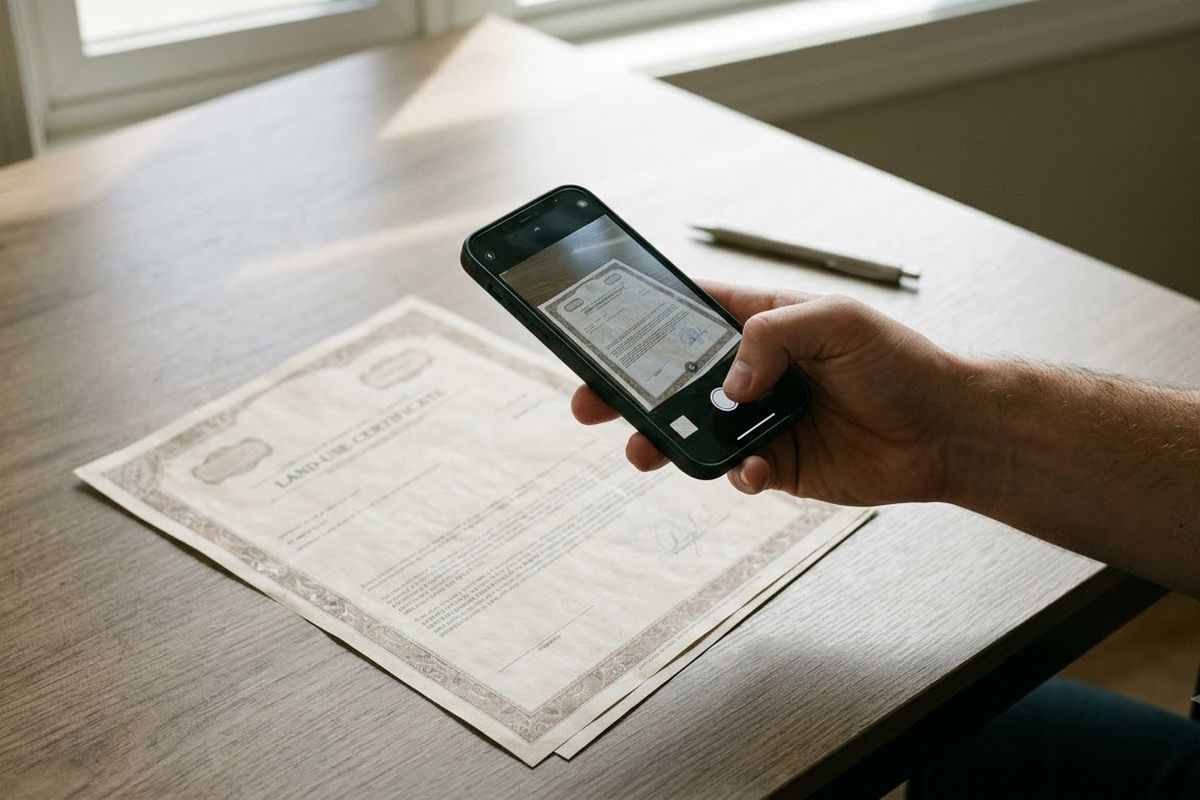
Hà nộp hồ sơ đăng ký kinh doanh hộ cá thể qua cổng dịch vụ công. Cổng yêu cầu mỗi tệp đính kèm không quá 5 MB. Hà có bản scan CCCD (2 mặt, 1 file PDF, 4,2 MB) và bản scan giấy chứng nhận quyền sử dụng đất (4 trang, 1 file PDF, 11,6 MB). File CCCD vừa giới hạn, nhưng file giấy chứng nhận thì không.
Hà mở Nén PDF, chọn file giấy chứng nhận 11,6 MB. Vì đây là tài liệu cần đọc rõ số thửa và diện tích, Hà chọn 150 DPI, quality 70, không bật grayscale. Kết quả: file giảm xuống 3,1 MB — vừa đủ giới hạn 5 MB và chữ in trên giấy vẫn đọc rõ ràng.
Nếu Hà chọn 100 DPI, file sẽ nhỏ hơn nữa (khoảng 1,8 MB), nhưng chữ nhỏ trên bản đồ thửa đất có thể bị mờ. Với giấy tờ có chữ nhỏ hoặc số quan trọng, 150 DPI và quality 65–75 là mức cân bằng hợp lý để vừa đảm bảo dung lượng, vừa đáp ứng yêu cầu đọc của cán bộ thụ lý hồ sơ.
Ví dụ 2: Nộp CV và bằng cấp trên trang tuyển dụng — giới hạn 2 MB
Minh ứng tuyển vị trí kế toán trên một trang việc làm. Trang cho phép đính kèm tối đa 3 tệp, mỗi tệp không quá 2 MB. Minh có:
- CV dạng Word xuất PDF: 380 KB (text-based, không cần nén)
- Bằng cử nhân scan: 1 trang, 3,8 MB (scan màu 300 DPI)
- Chứng chỉ kế toán scan: 1 trang, 2,9 MB (scan màu 300 DPI)
Minh nén bằng cử nhân trong cùng công cụ này với 150 DPI, quality 60, bật grayscale (bằng cấp thường đen trắng cũng chấp nhận được). Kết quả: tệp giảm xuống còn 580 KB. Chứng chỉ kế toán nén cùng thông số cho ra 490 KB. Cả hai đều dưới 2 MB và chữ ký, con dấu vẫn sắc nét.
Mẹo: Với tài liệu chỉ có chữ in đen trên nền trắng (như bằng cấp, chứng chỉ, giấy xác nhận), bật tính năng grayscale có thể giảm thêm đáng kể dung lượng mà không làm mất thông tin gì quan trọng.
Các bước thực hiện chi tiết
- Mở trang web nén PDF trên trình duyệt máy tính hoặc điện thoại (Chrome, Edge, Safari, Firefox đều tương thích).
- Chọn tệp hoặc kéo thả file PDF cần giảm dung lượng vào ô xử lý.
- Thiết lập thông số DPI — hãy bắt đầu với 150 nếu bạn chưa chắc chắn.
- Kéo thanh chất lượng (quality) — chọn 65–75 cho giấy tờ cần đọc chữ số rõ ràng, hoặc 50–60 nếu chỉ cần người xem nhìn tổng thể.
- Đánh dấu bật grayscale nếu tài liệu không cần giữ lại màu sắc gốc.
- Nhấn nút bắt đầu xử lý. File kết quả sẽ tự động được tải về máy bạn.
- Bước bắt buộc: Mở file kết quả để kiểm tra lại. Hãy phóng to 150–200% xem dòng chữ nhỏ nhất còn đọc được không. Nếu mờ, bạn chỉ cần thay đổi cài đặt tăng DPI hoặc quality lên một bậc rồi làm lại.
Một số lỗi thường gặp khi xử lý
Nén file text-based rồi thắc mắc sao không nhỏ hơn. Như đã giải thích ở phần trên, công cụ sẽ render toàn bộ trang thành ảnh JPEG. File Word xuất PDF ban đầu chỉ vài trăm KB vì chứa text vector; khi bị ép chuyển thành ảnh thì ngược lại kích thước tệp có thể tăng lên. Bạn chỉ nên xử lý các file scan hoặc file ảnh chụp đóng thành PDF.
Chọn DPI quá thấp cho giấy tờ có chữ nhỏ. Mức 100 DPI chỉ thực sự phù hợp với ảnh chụp toàn cảnh, poster hoặc hóa đơn có chữ rất to. Các loại giấy tờ pháp lý thường chứa số seri, mã vạch, chữ in cỡ 8–9 pt, do đó bạn nên dùng 150 DPI trở lên để tránh làm hỏng chi tiết quan trọng.
Quên kiểm tra file sau khi nén. Luôn luôn mở file kết quả và phóng to trước khi gửi đi nộp. Việc này chỉ mất vài giây nhưng giúp bạn tránh được tình trạng hồ sơ bị cơ quan nhà nước từ chối do tài liệu đính kèm mờ nhòe không đọc được chữ.
Bảng tham khảo nhanh theo loại giấy tờ
Dưới đây là một số gợi ý cài đặt thông số phù hợp cho các loại giấy tờ phổ biến:
| Loại giấy tờ | DPI đề xuất | Quality đề xuất | Grayscale? |
|---|---|---|---|
| CCCD / CMND (2 mặt) | 150 | 70 | Không (cần giữ ảnh màu) |
| Bằng cấp, chứng chỉ | 150 | 60–65 | Có thể bật |
| Hộ chiếu cá nhân | 150 | 75 | Không nên |
| Sổ hộ khẩu (nhiều trang) | 150 | 65 | Có thể bật |
| Ảnh chụp tài liệu bằng điện thoại | 100–150 | 55–65 | Tùy vào nội dung ảnh |
FAQ - Câu hỏi thường gặp
Nén PDF có làm mất thông tin pháp lý của tài liệu không?
Nội dung hình ảnh của tài liệu vẫn được giữ nguyên bản, công cụ chỉ giảm độ phân giải và mức độ chi tiết của các pixel ảnh. Nếu bạn chọn thiết lập DPI và quality ở mức hợp lý (ví dụ: 150 DPI, quality 65 trở lên), chữ viết và con số trên giấy tờ vẫn đọc được rõ ràng. Tuy nhiên, nếu cơ quan tiếp nhận hồ sơ có yêu cầu bắt buộc nộp bản gốc scan không qua bất kỳ chỉnh sửa nào, bạn hãy xác nhận trước xem bản đã giảm dung lượng có được chấp nhận hay không.
File nén xong có mở được trên mọi thiết bị máy tính, điện thoại không?
Hoàn toàn có. File kết quả xuất ra vẫn là định dạng PDF chuẩn quốc tế, có thể mở được trên mọi trình duyệt và ứng dụng đọc PDF thông thường. Điểm khác biệt duy nhất bạn cần lưu ý là văn bản trong file nén sẽ không thể dùng chuột để bôi đen, copy hay tìm kiếm được nữa vì mọi trang văn bản lúc này đều đã được chuyển đổi thành định dạng ảnh.
Tệp tài liệu cá nhân của tôi có bị gửi lên máy chủ (server) nào không?
Không. Toàn bộ quá trình tính toán và nén dữ liệu diễn ra hoàn toàn bên trong trình duyệt web ngay trên thiết bị của bạn. Tệp hồ sơ không hề rời khỏi máy tính hay điện thoại, bạn không cần phải đăng ký tài khoản, và cũng không bị giới hạn số lần sử dụng. Thậm chí, sau khi trang web đã tải xong lần đầu, bạn có thể ngắt kết nối mạng mà công cụ vẫn hoạt động bình thường.
Lần tới khi cổng dịch vụ công hay các trang tuyển dụng báo lỗi "vượt quá dung lượng cho phép", bạn không cần phải cài thêm phần mềm hay cất công chạy ra tìm quán in gần nhất. Mở Nén PDF, chọn mức cài đặt thông số phù hợp với từng loại giấy tờ như hướng dẫn ở trên, và tệp hồ sơ của bạn sẽ sẵn sàng để nộp thành công chỉ trong vòng vài giây.
Thử ngay trên trình duyệt của bạnNén PDFGiảm dung lượng PDF scan hoặc nhiều ảnh bằng cách kết xuất lại trangKhông tải lên · Miễn phí · Không cần cài đặtMở →